

可用性:可以从 Microsoft Copilot 访问 Planner 智能体,以便在 Web 或 Microsoft Teams 中工作。
注意
此功能仅适用于 IT 管理员尚未在 管理员 中心禁用代理的 Microsoft 365 租户。 用户还必须具有有效的 Microsoft Copilot 许可证。
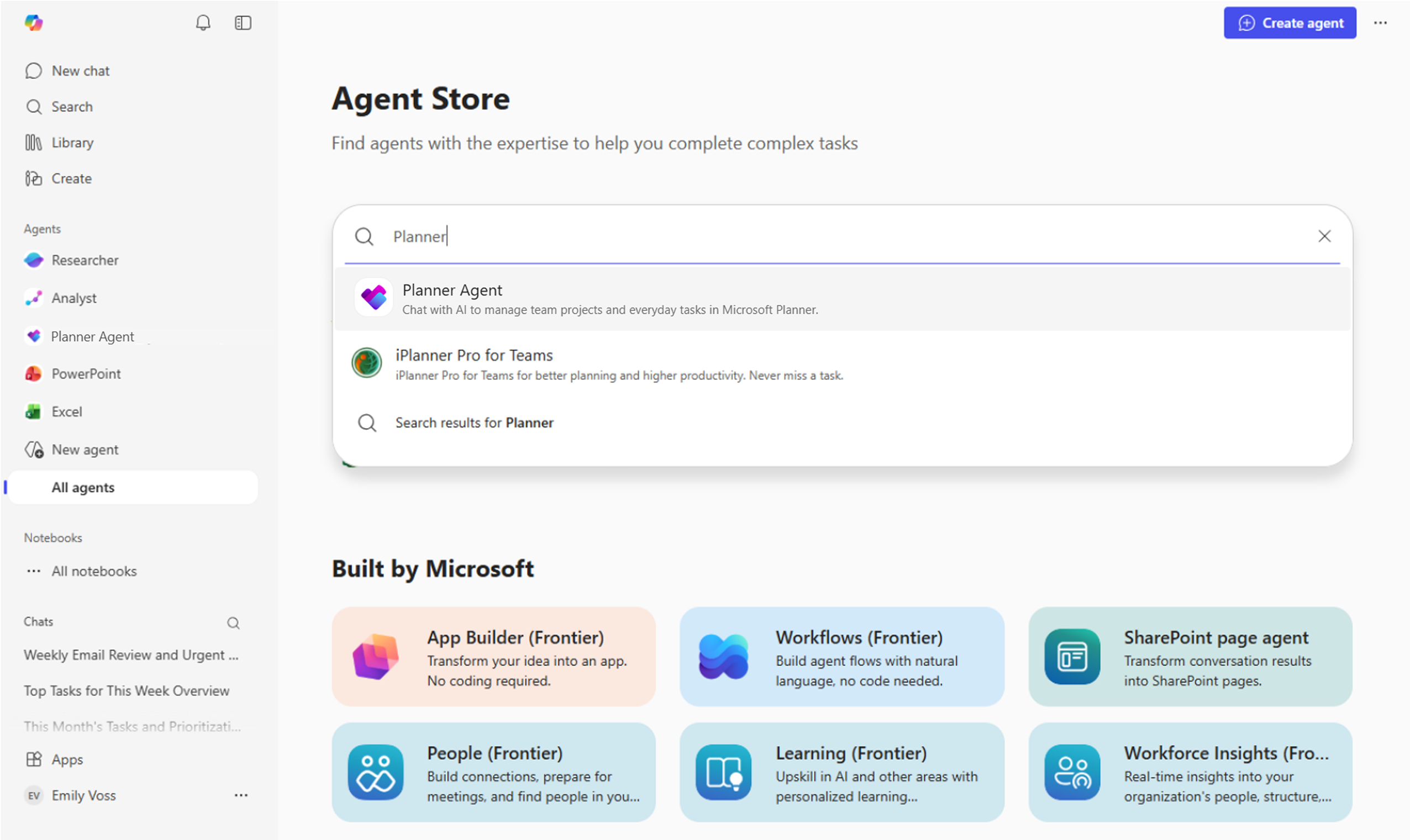
添加 Planner 智能体
- 打开 Microsoft Copilot for Work (Web 或 Teams) 。
- 在左侧边栏中,选择 所有代理 以访问代理商店。
- 在代理商店中搜索 Planner。
- 从结果中选择 Planner 智能体 。
- 选择“添加”。
- 出现提示时确认。
- 使用自然提示,例如“向我显示我最近的高优先级任务以及本周到期的任务”。
添加后,Planner 智能体将直接显示在 Copilot 侧窗格中,并可随时帮助你创建、更新和管理任务。
提示
可以将 Planner 智能体固定到工具栏以便于访问。 还可以通过代理直接@Planner从 Copilot 对话助手访问 Planner 智能体。