
自定义字段可让你直接在任务中跟踪对团队重要的信息。 如果想要超越默认 Planner 字段,可以将自己的字段添加到计划中,并在工作时填充它们。
使用自定义字段,可以:
- 添加适合团队工作方式的字段。
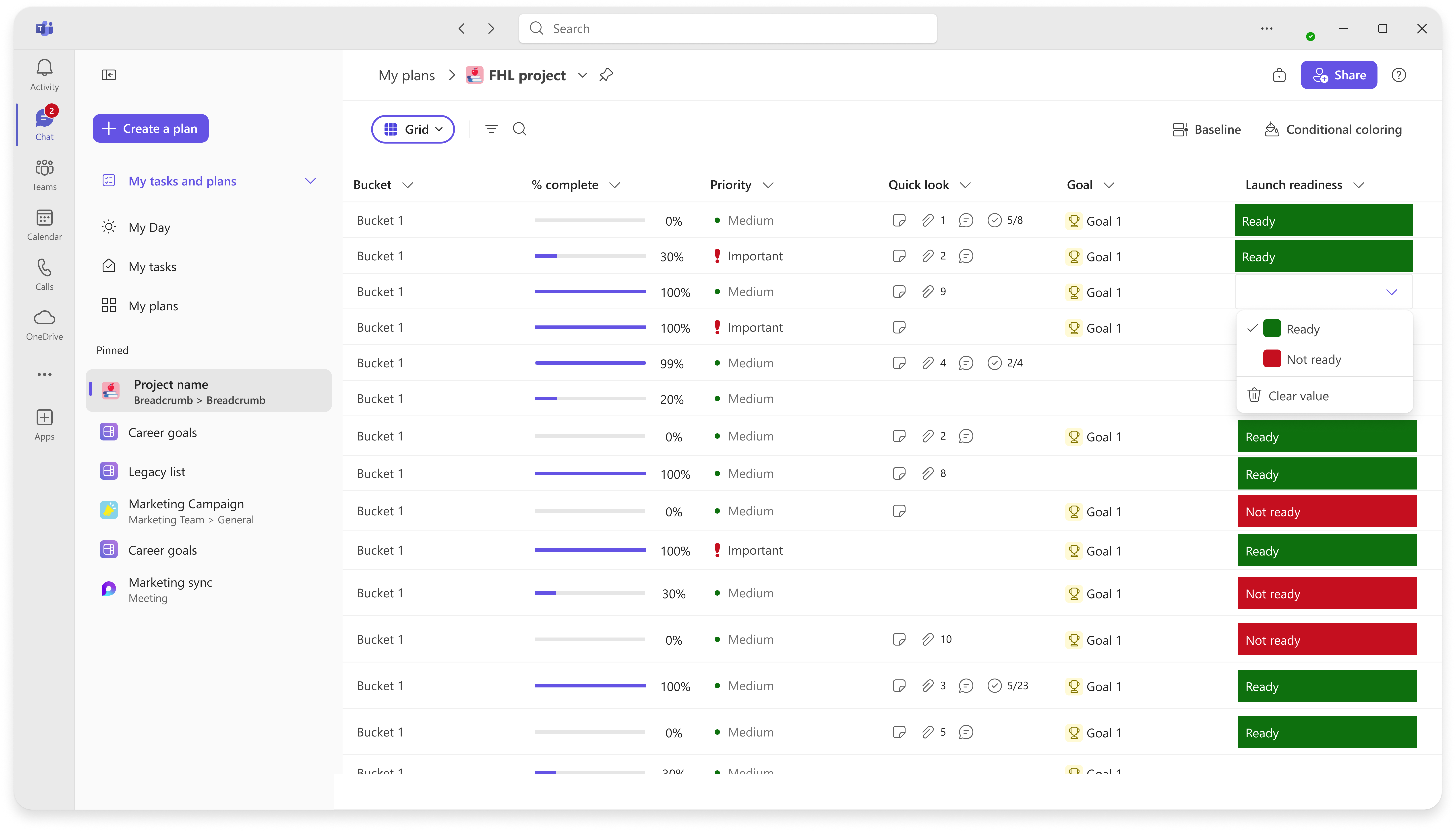
- 从多种字段类型中进行选择,包括带颜色的下拉列表选项。
- 按创建的字段对任务进行排序、筛选和分组。
- 将计划(包括自定义字段数据)导出到 Excel。
许可和可用性
- 创建和编辑自定义字段需要 Planner 计划 1、Planner 和 Project 计划 3 或 Copilot 许可证。
- 拥有 Microsoft 365 许可证但无 Planner 高级计划的用户可查看自定义字段并将其导出到 Excel,但无法创建或编辑自定义字段。
添加自定义域
网格视图中已添加自定义字段。
若要添加自定义域,请执行以下操作:
- 打开计划,然后选择 “网格”。
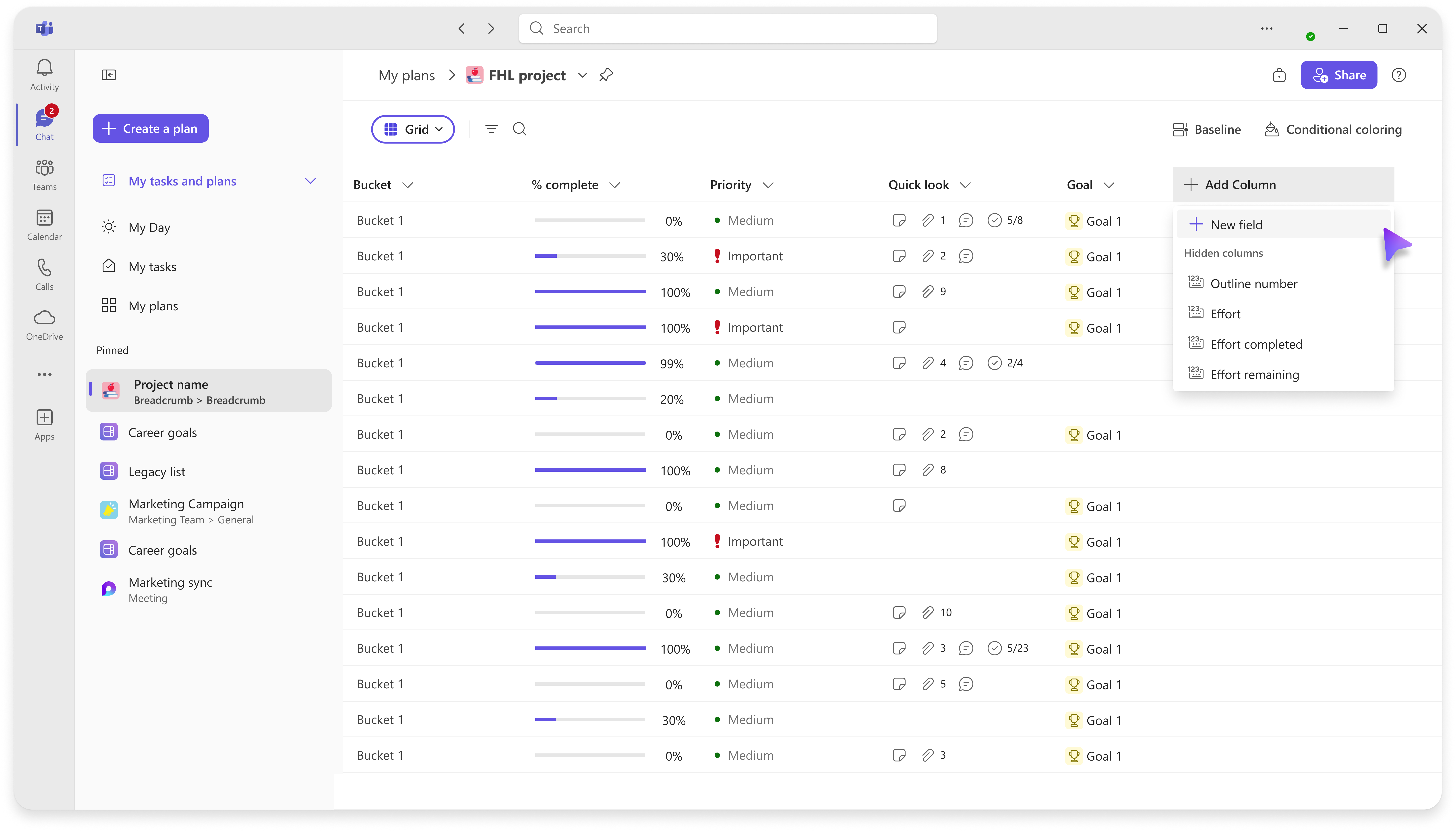
- 选择 + 在列末尾 添加列 。
- 选择 + 新建自定义域。
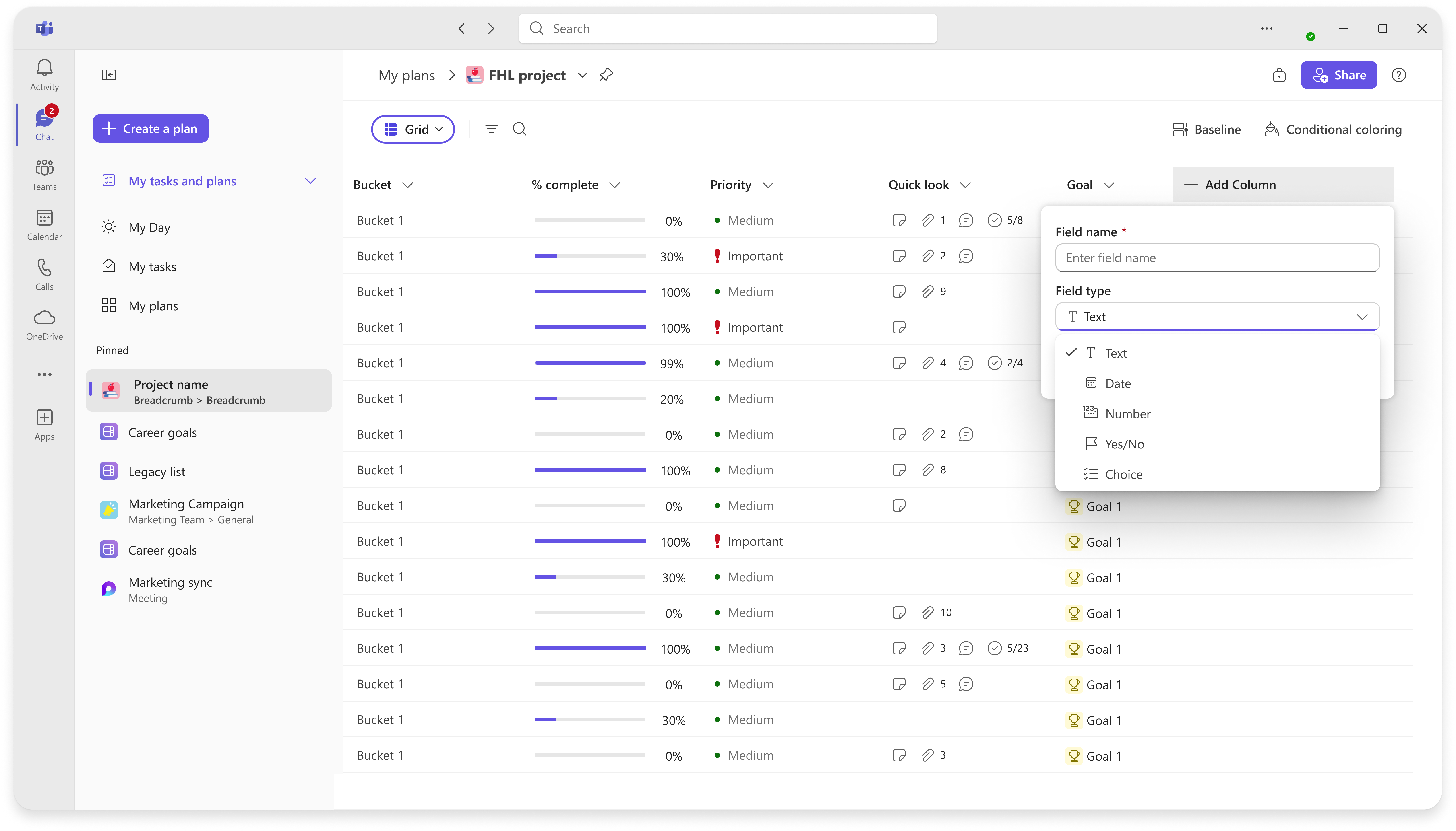
- 输入名称,选择字段类型,然后设置任何选项。
- 选择“保存”。
新列将显示在计划中。
填写和编辑自定义域
创建字段后,您可以填写该字段并从以下位置对其进行编辑:
- 网格视图:直接在单元格中键入。
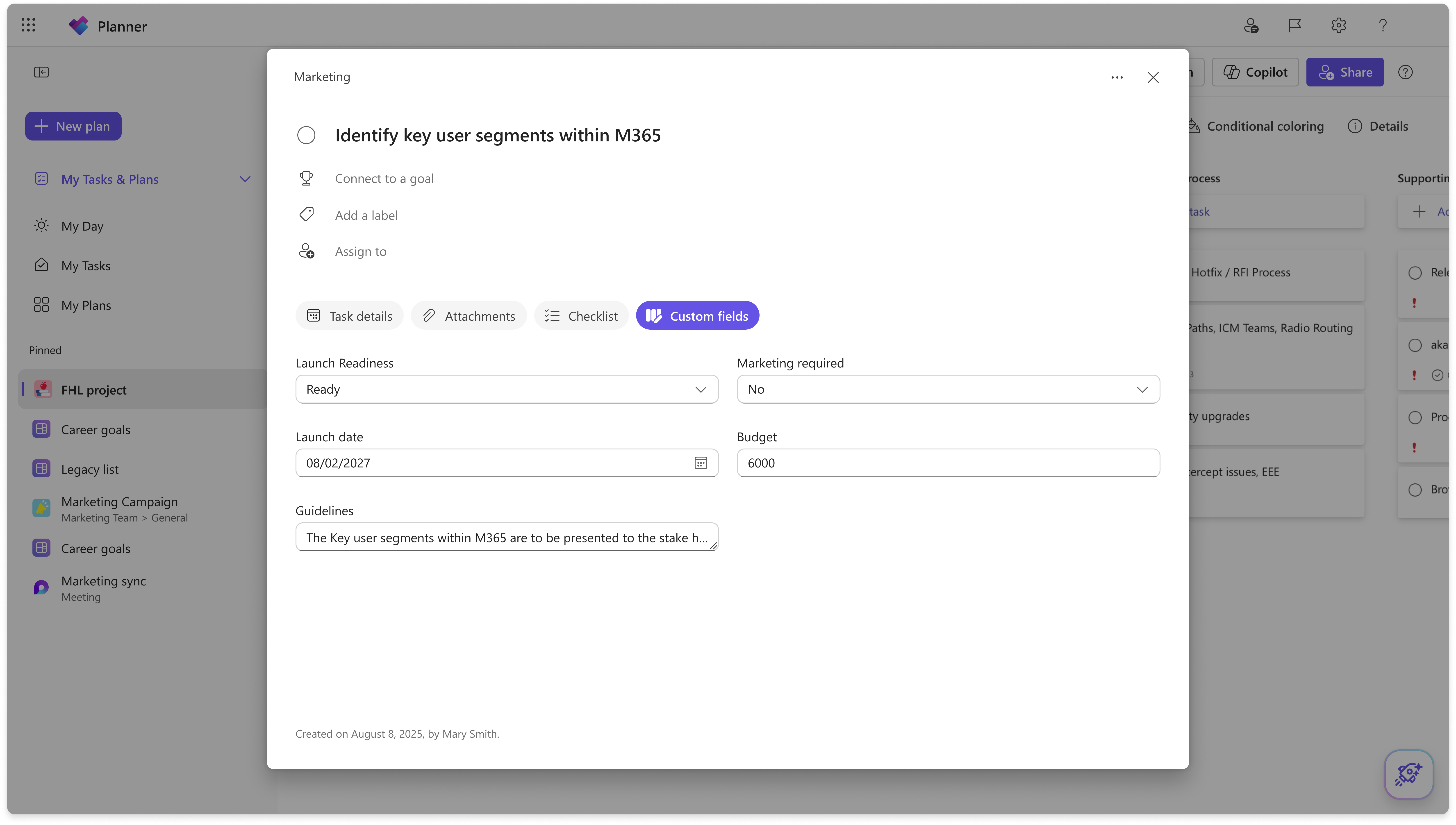
- 任务详细信息:打开任务以查看和编辑其字段,包括从“我的任务”中查看和编辑字段。
支持的字段类型
| 类型 | 它有何用途? |
|---|---|
| 文本 | 简短的自由文本。 |
| 数字 | 可汇总的数值。 |
| 日期 | 从日历中选择的日期。 |
| 是/否 | 一个简单标志。 |
| 选项 | 带有彩色选项的单选下拉列表。 |
自定义字段限制
- 每个计划最多可以创建 10 个自定义字段。
- 字段名称最多可包含 255 个字符。
- 选项字段支持 2 到 25 个选项。
- 选项字段是单选字段,因此每个任务只能有一个已选择选项。
- 自定义字段特定于创建它们的计划。 无法复制或移动到其他计划。
注意
任何可以编辑计划的人都可以删除自定义字段。 删除字段是永久性的,会从所有任务中删除其值。 删除单个“选项”选项将从使用它的任何任务中清除该选项。