
容量视图可帮助您按被分配人和时间查看计划的工作。 使用它可以同时查看计划和未计划的任务,了解谁规划了工作,并在团队计划发生变化时跨周调整工作。
注意
容量视图适用于 Microsoft Planner 中的基本计划,需要计划 3 许可证。 如果看不到“容量视图”,则你可能在使用高级计划,组织可能无法使用该功能,或者你可能没有所需的许可证。
打开容量视图
打开要查看的高级计划。
在计划视图中,选择 “容量视图”。
容量视图在“受让人”行中显示工作,并使用时间线标题按时间组织工作。 未计划的任务显示在计划外工作窗格中。
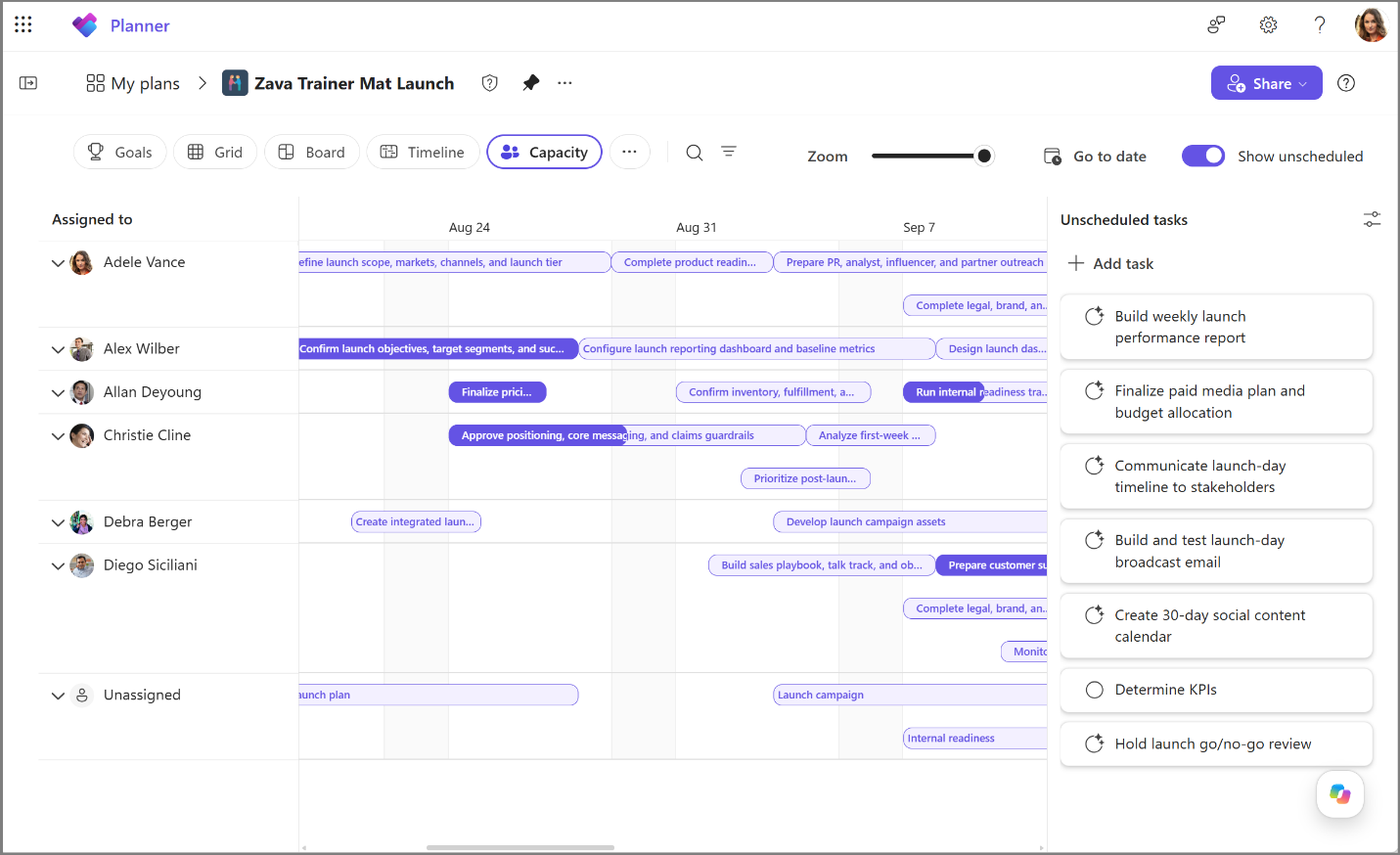
按工作分配对象和时间审阅工作
使用容量视图了解工作在团队中的分布方式。
在“容量视图”中,你可以:
按代理人审阅任务
跨周比较计划的工作
在同一视图中查看未计划的工作
折叠或展开代理人行以聚焦视图
使用时间线控件在日程安排中移动
如果“代理人”行已折叠,请将其展开以查看分配给该人员的任务。
计划外工作
没有计划日期的任务将显示在未计划的工作窗格中。 可以使用此窗格查找计划中仍需要时间的工作。
计划外工作:
在“容量”视图中,在“计划外工作”窗格中找到任务。
将任务移动到你希望出现作业的周。
查看被分配人行和时间线,以确认任务显示在正确的位置。
计划外工作可帮助团队查看计划工作预计何时发生。
在几周之间移动工作
当时间更改时,可以在“容量视图”中将工作移至另一个星期。
在“代理人”行中查找任务。
将任务移至应执行工作的周。
查看时间线以确认任务出现在新的一周。
在几周之间转移工作有助于在不离开视图的情况下使计划保持最新状态。
聚焦视图
使用筛选器和行控件专注于最重要的工作。
你可以:
按代理人筛选以审阅一个人的工作
折叠无需审阅的代理人行
需要更多详细信息时展开代理人行
使用缩放和转到日期控件更改时间线范围
备注和限制
没有开始日期或完成日期的任务将保留在计划外工作窗格中,直到计划完成。
如果按代理人进行筛选,则会隐藏其他代理人的任务,直到您更改或清除过滤器。
如果容量视图不可用,请检查是否正在使用基本计划、是否具有计划 3 许可证以及该功能是否在组织中可用。