
使用 Microsoft Planner 中的“目标”视图将任务与要实现的结果联系起来。 为您的计划创建目标,连接有助于实现每个目标的任务,并随着工作的进展更新目标详细信息。
注意
本文适用于 Web 版 Planner 和 Microsoft Teams 中的 Planner 中的基本计划。 具有相应许可证的计划成员可以创建、编辑和删除目标。
打开目标视图
在 Planner 中打开基本计划,然后选择目标。
创建目标
- 在目标视图中,选择 添加目标。
- 输入描述要实现的结果的名称,例如“为产品发布做准备”。
- 选择一种颜色以帮助区分目标。
- 根据需要设置目标的 状态 和 结束日期。
将任务与目标联系起来
连接现有任务或创建新任务,以显示哪些工作有助于实现目标。
连接现有任务
- 在“目标”视图中,找到要将任务连接到的目标。
- 选择 “连接任务”。
- 查找并选择要连接的任务。
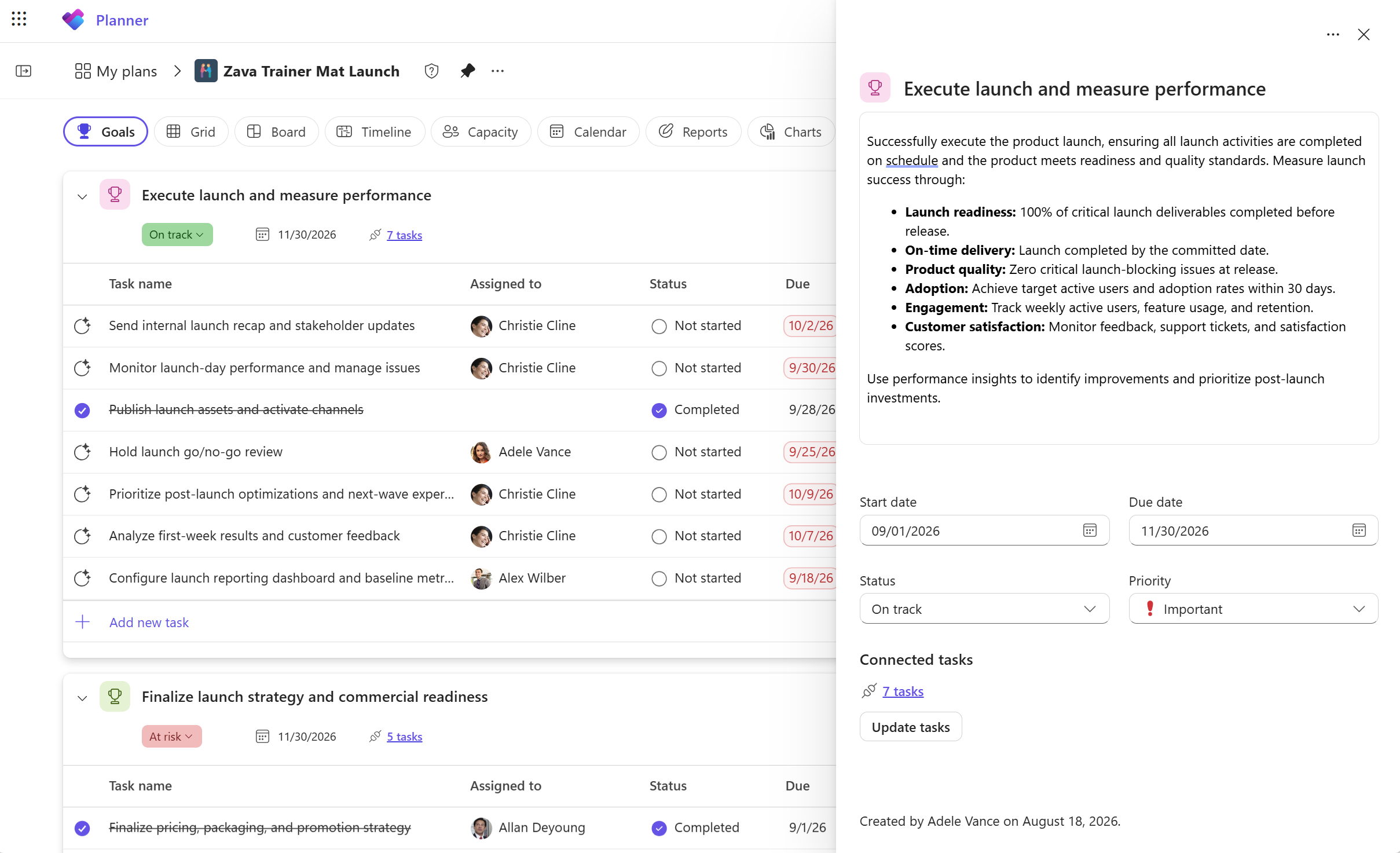
展开目标以查看其连接的任务。
注意
一个任务一次只能连接到一个目标。
创建与目标相关的任务
- 展开目标以显示其连接的任务列表。
- 选择列表底部的“ 添加新任务 ”。
- 输入任务详细信息。
- 按 输入。
新任务已创建并链接到目标。
更新目标详细信息
选择目标名称以打开目标详细信息窗格。 在窗格中,你可以:
- 添加说明以说明您想要实现的目标。
- 添加开始日期。
- 设置优先级。
- 编辑结束日期。
- 更新状态以反映目标的进度。
随着工作的变化,使这些详细信息保持最新状态。
删除目标
如果您不再需要目标,则可以在不删除其连接任务的情况下删除它。
- 在“目标”视图中,打开目标的 “更多选项 ”菜单 (...) 。
- 选择 删除目标。
- 确认您要删除目标。
Planner 删除目标并断开与任务的连接。 任务保留在计划中。