
了解 Surface Pro 12 英寸 (第 2 版) 的最新特性和功能。
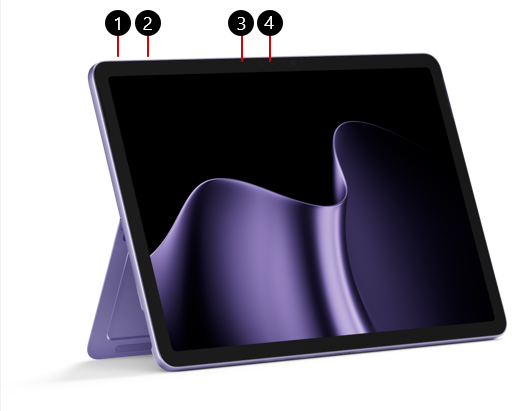
1. 电源按钮
2. 成交量
3. Windows Hello 摄像头
4. 前置摄像头
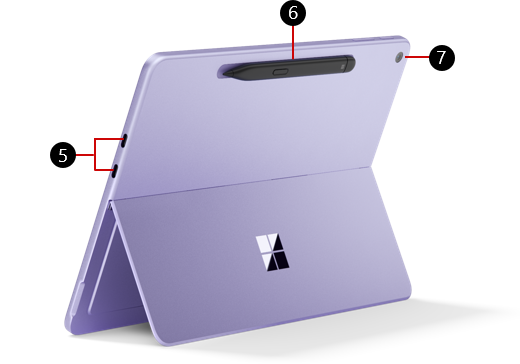
5. 两个 USB-C / USB 3.2 端口
6. Surface Slim 触控笔存储和充电 (触控笔单独出售)
7. 后置摄像头
可从 Microsoft Store 和其他 零售商处购买。
为 Surface 充电
使用任一 USB-C 端口和 USB Type-C PD 充电器为设备充电。
为了获得最佳性能,我们建议使用至少可提供 27W 功率的 USB-C PD 充电器。 如果连接功率较低的充电器,您的设备可能会充电缓慢或根本不充电。
对于快速充电,请使用至少功率为 45W 的充电器。 通过快速充电,你可以在大约一小时内将电池电量充到 80%。
我们建议使用 Surface 45W USB-C 壁式充电器。
要了解有关为设备充电的详细信息,请参阅 适用于 Surface 的 USB-C 和快充。
连接 Surface Pro 12 英寸键盘
若要像使用传统笔记本电脑一样使用 Surface Pro 12 英寸,请连接 Surface Pro 12 英寸键盘。 (键盘单独出售。)
- 将 Surface Pro 的底部边缘靠近键盘的顶部边缘,直至磁铁吸附并扣入到位。
注意
12 英寸 Surface Pro 与 Surface Pro 12 英寸键盘兼容。 其他 Surface Pro 键盘(包括带触控笔存储的 Surface Pro 13 英寸键盘和 Surface Pro 13 英寸弹性键盘)与 Surface Pro 12 英寸不兼容。 了解有关 Surface Pro 键盘和键盘盖的详细信息。
Microsoft 墨迹画布
Microsoft Ink Canvas 预装在 Surface Pro 12 英寸 (第 2 版) 上。 Ink Canvas 提供了一个自由格式的数字工作区,你可以从空白画布开始,引入视觉内容,进行标记,并使用 Copilot 功能来帮助推进想法。 (Microsoft 墨迹画布中的墨迹书写和非 AI 功能无需 Microsoft 365 订阅即可使用。Copilot 支持的功能需要 Microsoft 365 订阅。)
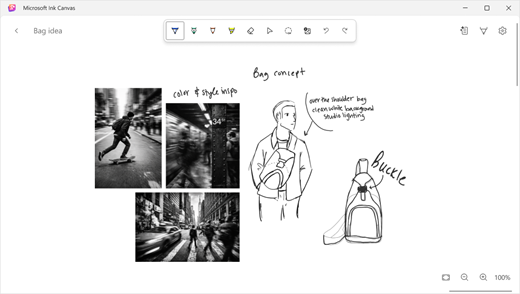
在 12 英寸 (第 2 版) Surface Pro,只需单击超薄触控笔快捷键即可打开新画布,为你提供一种在创意开始时立即捕捉创意的直接方式。 (Slim 触控笔单独出售。)
详细了解如何 使用 Microsoft Ink Canvas。
Surface Pro 商业版功能
Surface Pro 商业版,12 英寸型号包括一个 NFC 读卡器。 详细了解 支持的 NFC 体验。
如果你的 Surface Pro for Business 已启用 5G,请了解如何设置 5G 连接。
更易于修复的设备设计
许多组件均可由授权服务提供商或熟练的技术人员进行更换 - 支持更易于维修的设备设计。 更换组件可用于保修期外维修。 可用性和服务选项可能因产品、市场和时间而异。
要了解详细信息,请参阅 Surface 设备的自性维修信息。





