
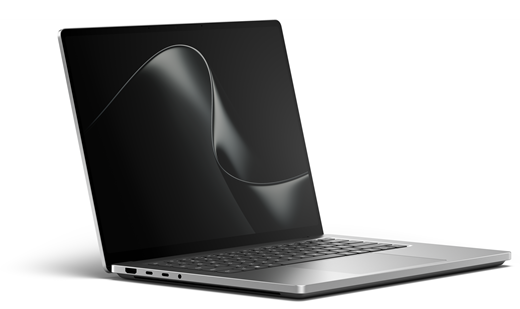
了解 Surface Laptop Ultra 的最新特性和功能。
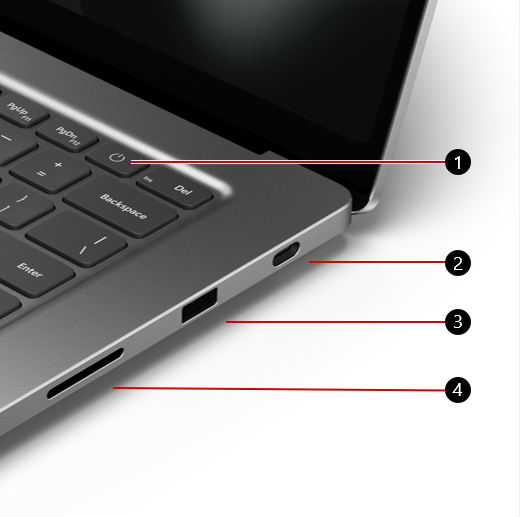
电源按钮
具有磁性连接端口的 USB-C
USB-A 端口
SD 卡读卡器
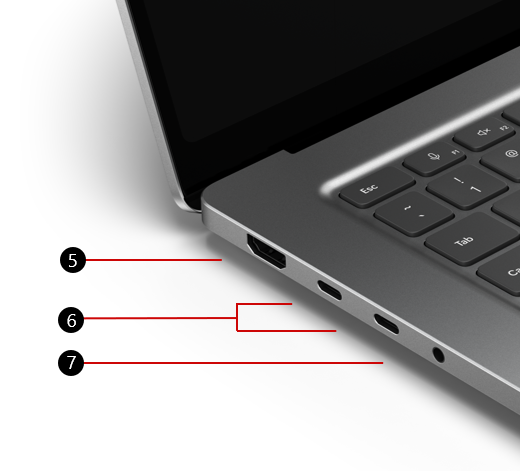
HDMI 端口
2 个 USB-C 端口
3.5mm 音频插孔
可从 Microsoft Store 和其他 零售商处购买。
为 Surface 充电
使用最小功率为 115W 的 Surface 140W USB-C 电源适配器或 USB Type-C PD 充电器。 可以使用任何 USB-C 端口为 Surface Laptop Ultra 充电。 Surface Laptop Ultra 包括两个 USB-C 端口,以及一个支持高达 140W 充电的带磁性连接端口的 USB-C。
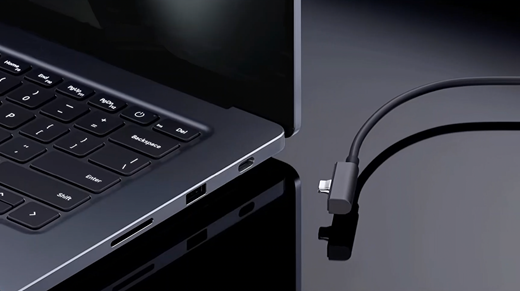
每台 Surface Laptop Ultra 都配有磁性连接电缆。 若要为笔记本电脑充电,请将电缆的 USB-C 端插入兼容的电源适配器,然后将其磁性端连接到带有磁性连接端口的笔记本电脑 USB-C。
如果使用的是 Surface 140 W USB-C 电源适配器,则可以反转电缆:将磁性端附加到适配器,然后使用 USB-C 端为兼容的 USB-C 设备充电。
如果使用扩展坞为 Surface 充电,请确保扩展坞支持 Surface 的至少 115W 直通电源。
如果使用 USB Type-C PD 充电器为 Surface 充电,建议提供至少 115W 的功率,并且 USB-C 电缆支持 5 安培。
注意
功率低于建议的 115 W 的 USB-C 充电器可能会降低充电速度和设备性能,尤其是在使用 Surface Laptop Ultra 时。 电池可能充电缓慢或根本无法充电,并且可能无法快速充电。
要了解有关为设备充电的详细信息,请参阅 适用于 Surface 的 USB-C 和快充。
更易于修复的设备设计
许多组件均可由授权服务提供商或熟练的技术人员进行更换 - 支持更易于维修的设备设计。 笔记本电脑 脚脚等替换组件可用于保修期外维修。 可用性和服务选项可能因产品、市场和时间而异。
要了解详细信息,请参阅 Surface 设备的自性维修信息。
Windows 11 和 ARM 处理器
如果对 ARM 处理器的工作方式有任何疑问,请转到 Windos 基于 ARM 的电脑常见问题解答。
如果 Surface 上安装了 Windows 11 家庭版,则可以升级到 Windows 11 专业版,但需额外付费。 有关详细信息,请参阅 将 Windows 家庭版升级到 Windows 专业版。





