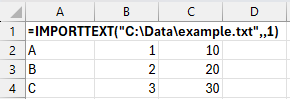
IMPORTTEXT 功能允許您直接將文字檔案(如 CSV、TXT 或 TSV () )從文字檔案匯入 Excel。 你可以指定分隔符、跳過或取行,並套用編碼或本地設定來精確控制匯入內容。
注意
此功能目前普遍提供給註冊於 Insiders Beta 頻道的 Microsoft 365 訂閱者,該頻道在 Excel for Windows 中運行版本 2502 (Build 18604.20002) 或更新版本。
語法
IMPORTTEXT 函式將基於文字的檔案資料匯入 Excel,作為動態陣列。
IMPORTTEXT 函式的語法為:
IMPORTTEXT (path、[delimiter]、[skip_rows]、[take_rows]、[encoding]、[locale])
| 引數 | 描述 |
|---|---|
|
路徑 (必要) |
你想匯入的文字檔案的本地檔案路徑或網址。 |
| 分隔符 | 一個字元或字串,用來指定檔案中欄位的分隔方式。 若省略,函式會使用 tab 作為分隔符。 |
| skip_rows | 一個數字,用來指定要跳過多少列。 負值則會跳過陣列末端的幾列。 |
| take_rows | 一個指定要回傳多少列的數字。 負值則取陣列末端的行數。 |
| 編碼 | 檔案編碼。 預設情況下,使用 UTF-8。 |
| 地區設定 | 決定區域格式 (例如日期、數字格式) 。 預設情況下,會使用作業系統的所在地。 |
注意
- 匯入功能不會自動重新整理。 要更新匯入的資料,請使用資料標籤中的「全部重新整理」按鈕。
- 你可以透過在分隔符參數中傳遞一個逗號分隔的升整數陣列來指定固定寬度欄位。
範例:=IMPORTTEXT (“C:\Data\fixedwidth.txt”,) {1,3} - 你可以用 CHAR 函式 來指定分隔符參數的特殊字元。
- 你可以使用 IMPORTCSV 函式 作為匯入 CSV 檔案的更簡單替代方案。
連接網頁上的文字檔案
從網頁匯入檔案時,可能需要提供憑證或登入才能存取原始檔案。 在這種情況下,系統會提示您透過驗證對話框選擇所提供的 URL 所使用的驗證方式。
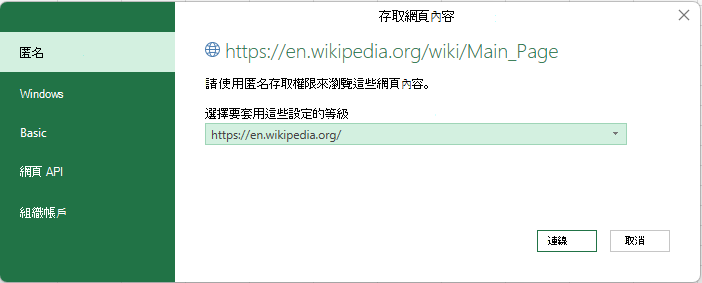
可用的認證方法包括:
- 匿名:當內容公開且不需登入時,請選擇此認證方式。
- Windows:存取需要 Windows 憑證的資源時,選擇此認證方式。
- 基本:當資源需要使用者 名稱 和 密碼時,選擇此認證方式。
- Web API:如果你連接的網路資源在認證時使用 API 金鑰,請選擇此方法。
- 組織帳號:若資源需要組織帳號憑證,請選擇此認證方式。
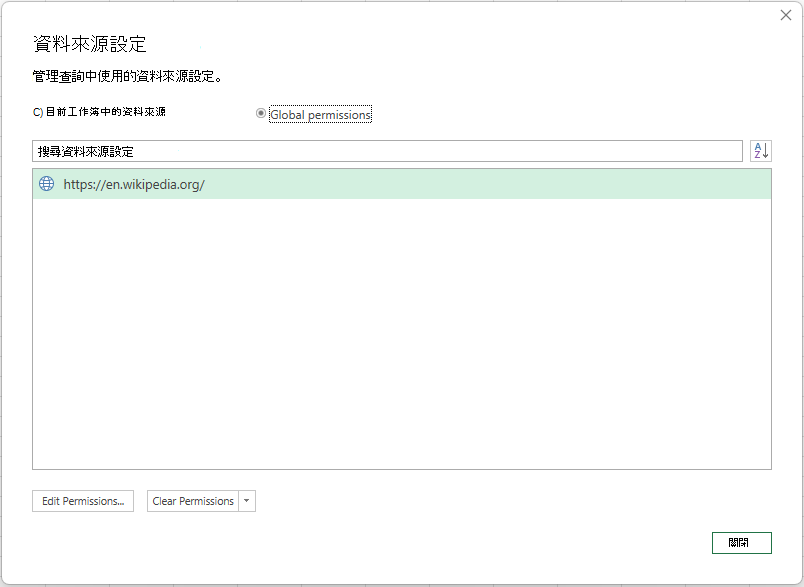
要清除認證過程中所給予的權限,請點擊 「資料>取得資料> 」「資料來源設定...」。 接著,在 「全域權限」 標籤下,選擇相關的網址路徑並點選 「清除權限」
範例
以下範例基於 一個虛構 的文字檔路徑:「C:\Data\example.txt」。
範例 1
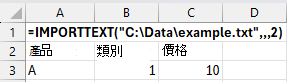
回傳來源檔案的前兩列
資料
| 產品 | 分類 | 價格 |
|---|---|---|
| A | 1 | 10 |
| B | 2 | 20 |
| C | 3 | 30 |
| 公式 |
|---|
| =匯入文字 (“C:\Data\example.txt”,,,2) |
以下圖示展示了 結果:
範例 2
從原始檔案跳過第一列
資料
| 產品 | 分類 | 價格 |
|---|---|---|
| A | 1 | 10 |
| B | 2 | 20 |
| C | 3 | 30 |
| 公式 |
|---|
| =IMPORTTEXT (“C:\Data\example.txt”,,1) |
以下圖示展示了 結果: