
插入和删除列和欄以更好地組織工作表。
注意
Microsoft Excel 具有下列欄和列的限制:寬為 16,384 欄,高為 1,048,576 列。
插入或刪除欄
- 選擇欄位內的任何儲存格,然後切換到「首頁>」「插入>工作表欄位」或「刪除工作表欄位」。
- 或者,以滑鼠右鍵按一下該欄的頂端,然後選取 [插入] 或 [刪除]。
插入或刪除列
- 選擇該列內任一儲存格,然後切換到「首頁>」「插入>」「插入工作表列」或「刪除工作表列」。
- 或者,以滑鼠右鍵按一下列號,然後選取 [插入] 或 [刪除]。
格式設定選項
選取套用了格式設定的列或欄時,該格式設定將被傳輸到插入的新列或欄。 如果不希望套用格式設定,可以在插入後選取 [插入選項] 按鈕,然後從以下選項中進行選取:
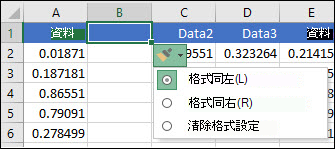 如果「插入選項」按鈕看不到,請到「剪切」群組的 「檔案>選項>進階> 」 ,複製並貼上 ,勾選 「顯示插入選項」按鈕選項 。
需要更多協助嗎?
你隨時可以向 Excel 技術社群 的專家詢問,或在 社群中獲得支援。