

如果您使用 OneNote 學習工具、Word 中的學習工具,以及 Microsoft 365 和 Microsoft Edge 中的大聲朗讀,您可以下載並套用文字轉換語音功能的新語言和語音。
重要
並非所有語言套件都支援文字轉換語音。 檢視具有文字轉換語音功能的語言 & 不同的語音選項。
在 Windows 10/11 中安裝文字轉換語音語言
在 Windows 10 和 Windows 11 設定中,您可以安裝不同的語言套件來翻譯和大聲朗讀不同語言的內容。
若要安裝新的語言,
開啟語言或地區設定。
選擇 [新增語言]。
在搜尋列中搜尋語言,或從清單中選擇一種語言。 具有文字轉換語音功能的語言套件將具有文字轉換語音圖示 文字
 。 選取您要下載的語言,然後選取 [下一步]。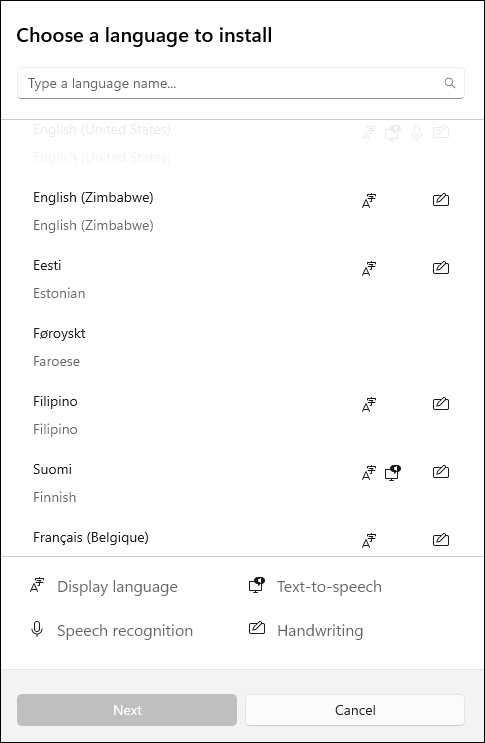
接下來,您將看到所選語言的可用功能及其下載大小。 核取或取消核取方塊以選擇您要安裝的功能,然後選取 [安裝]。
- 設定為我的 Windows 顯示語言:將 Windows 功能(例如設定和檔案總管)翻譯成您選取的語言。
- 文字轉語音:以聲音旁白螢幕上的文字。
- 語音辨識:可讓您說話代替打字。 需要安裝文字轉語音。
- 手寫:辨識您在裝置上撰寫的內容。
6. 安裝新語言之後,請瀏覽至 [語言] ,然後在 [慣用語言] 清單中尋找它。 選擇您的語言並選擇 「選項」 以調整其他語言設定、下載功能等。
語音設定和語音
如果您的語言提供文字轉換語音功能,您可以在使用沉浸式閱讀程式中的大聲朗讀等聲音功能時,調整語音設定來變更聽眾語音和速度。 您還可以下載語音包、連接麥克風進行語音識別等。
若要變更語音設定:
在 Windows 裝置上開啟 [ 開始] 功能表,然後選取 [ 設定>]、[時間] & [語言]。
選取 [語音]。 從這裡調整您的語音選項:
- 語音語言: 選取下拉式清單以選擇您想要的語言。
- 識別此語言的非母語口音: 偵測並翻譯該語言中的不同口音。
- 語音: 變更預設語音、語音速度,並預覽語音。
從 [麥克風] 區段選取 [ 開始] 以逐步完成 Cortana 麥克風設定。
在 Windows 8.1 中安裝新的文字轉換語音功能的語言
在任何的 Windows 8.1 版本中,執行下列動作︰
- 開啟 [控制台]。
- 在 [語言] 選取語言。
- 選取 [新增語言]。
- 在開啟的清單中,選取您要新增的語言,然後選取清單底部的 [ 新增 ] 按鈕。
- 在您新增的語言底下,選取 [ 下載並安裝語言套件]。
Windows 會隨即下載並安裝該語言套件。 系統會提示您重新啟動電腦。
重新啟動您的電腦後,即可使用文字轉換語音功能的新語言,而學習工具沈浸式閱讀程式將可辨識頁面上的文字並以正確的語言讀出。
Windows 提供的文字轉換語音功能的語言和語音
| 語言 (地區) | Windows 10 和 Windows 8.1 | Windows 8 | 姓名 | 性別 |
|---|---|---|---|---|
| 中文 (香港) | 是 | 否 | Tracy | 女性 |
| 中文 (台灣) | 是 | 是 | Hanhan | 女性 |
| 中文 (中華人民共和國) | 是 | 是 | Huihui | 女性 |
| 英文 (美國) | 是 | 是 | Zira | 女性 |
| 英文 (美國) | 是 | 是 | David | 男性 |
| 英文 (英國) | 是 | 是 | Hazel | 女性 |
| 法文 (法國) | 是 | 是 | Hortense | 女性 |
| 德文 (德國) | 是 | 是 | Hedda | 女性 |
| 義大利文 (義大利) | 是 | 否 | Elsa | 女性 |
| 日文 (日本) | 是 | 是 | Haruka | 女性 |
| 韓文 (韓國) | 是 | 是 | Heami | 女性 |
| 波蘭文 (波蘭) | 是 | 否 | Paulina | 女性 |
| 葡萄牙文 (巴西) | 是 | 否 | Maria | 女性 |
| 俄文 (俄羅斯) | 是 | 否 | Irina | 女性 |
| 西班牙文 (墨西哥) | 是 | 否 | Sabina | 女性 |
| 西班牙文 (西班牙) | 是 | 是 | Helena | 女性 |
還可以從下列協力廠商提供者購買其他文字轉換語音功能的語言︰
注意
這些選項僅供參考。 Microsoft 不為任何特定協力廠商的軟體背書,亦不能為其安裝和使用提供任何支援。 如需這些產品的說明,請連絡其原始製造商。
開放原始碼文字轉換語音功能的語言
免費之文字轉換語音功能的語言可從開放原始碼提供者 eSpeak 下載。 這些語言均可搭配 Windows 7 使用,但有些可能還不適用於 Windows 8、Windows 8.1 或 Windows 10。 如需詳細資訊,請檢視可用的 eSpeak 語言和代碼清單 。
下載 eSpeak 語言
- 在瀏覽器中瀏覽 http://espeak.sourceforge.net/download.html。
- 下載標題為 setup_espeak-1.48.04.exe 的 "Compiled for Windows" 版本。
- 下載完成後,在第一個 [安裝程式] 畫面中選取 [下一步 ] 以開始安裝。
- 確認安裝路徑,然後選取 [ 下一步]。
- 針對您想要安裝的語言與旗標,輸入兩個字母的代碼。 舉例來說,如果您想要針對英文、西班牙文、波蘭文、瑞典文以及捷克文,新增文字轉換語音功能,畫面將如下所示︰
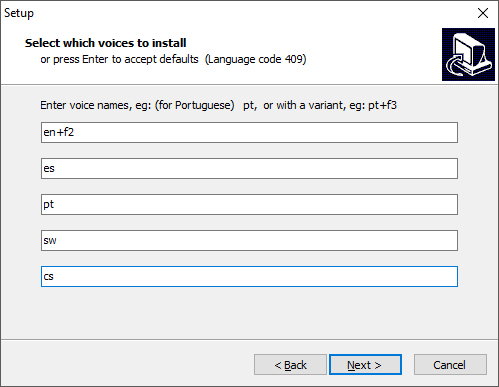
若要使用某語言的替代語音,您可以選取其他命令,來變更各種不同的語音和發音屬性。 如需詳細資訊,請參閱 http://espeak.sourceforge.net/voices.html。 透過附加加號 (+) 和 變體名稱,預設語音變體可以套用至任何語言語音。 男聲的變體是+m1、 、+m3+m4+m2、+m5、+m6+m7和 。 女聲的變體是+f1、+f2、+f3+f4和+f5。 您也可以選擇選用的語音效果,例如+croak或+whisper。 - 選取 [下一步 ] 兩次,然後選取 [ 安裝]。