
朗讀教練會根據學生念錯的單字,為學生提供個人化且獨立的練習。 通過在沉浸式閱讀程式中嵌入閱讀教練,用戶現在可以單獨練習他們的流利度和發音,並使用適合他們興趣的內容。
注意
閱讀教練目前可在下列應用程式的沉浸式閱讀程式中使用:Word 網頁版、OneNote 網頁版、OneNote 桌面 365、OneNote Mac、OneNote iPad、Flip、Minecraft: Education Edition 和 Teams 作業。 我們正努力將朗讀教練帶到其他平台。
- 開啟沉浸式閱讀程式
- 選取 朗讀喜好設定

- 啟用 朗讀教練 切換
注意
選取 [編輯] 以變更自訂您的朗讀教練設定。
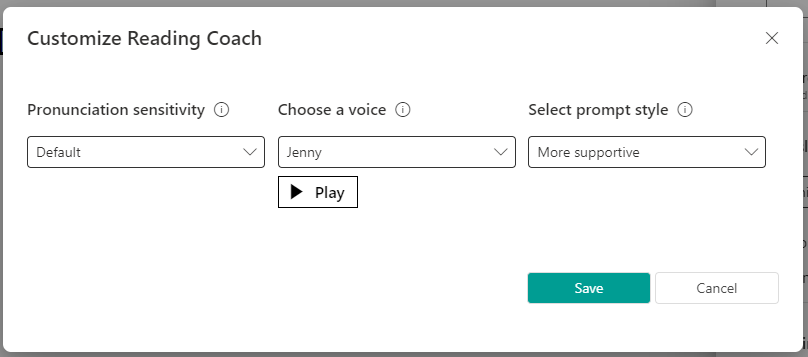
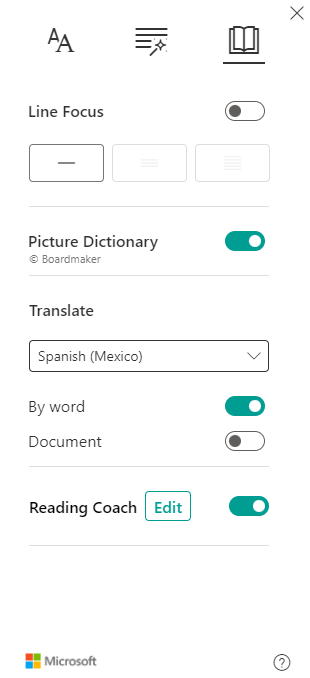
4. 通常顯示於沉浸式閱讀程式中的 [播放] 按鈕現在為 [麥克風] 按鈕。 選取 [ 麥克風] 以開始。
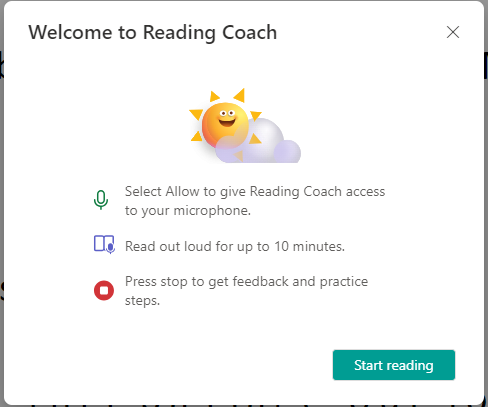
5. 將出現描述步驟的對話方塊。 當您準備好時,請選取 [ 開始閱讀]。
6. 大聲朗讀最多 10 分鐘。 沉浸式閱讀程式會「聆聽」您的閱讀內容。
7. 完成後,選取 [停止]。
8. 報告將顯示有關您的閱讀速度、準確性、閱讀時間以及確定用於練習的單詞數量的數據。

9. 選取 [練習單字] 以開始使用 [朗讀教練]。
10. 對您來說最具挑戰性的單字會出現在頁面上。 選取任何單字進行練習。

11. 使用工具來更熟悉單字。
- 選取 [聽這個單字]以聆聽向您朗讀的字。
- 選取 [伸展文字 ] 以將文字分成多個音節。
- 選取 [查看圖片]以開啟單字的圖例。
12. 當您準備好時,選取 麥克風 以大聲朗讀單字。
13. 使用箭頭按鈕瀏覽到下一個字。 完成單字後,選取 [下一步]。

注意
並非所有的學習工具都隨時可供使用。 有些單詞沒有插圖,有時教育工作者可能會關閉某些工具。