
雖然學習者一律可以獨立在 朗讀教練 中練習,但授課者可能也想要共用自訂段落、設定時間目標,並監控一段時間的練習資料。 下列功能可讓授課者建立輕量型、以程式碼為基礎的「做法」,學習者可以加入這些「做法」來進行有針對性的獨立閱讀。
重要
朗讀教練中的授課者功能要求授課者和學習者使用Entra識別碼登入 (學校) 帳戶,並屬於相同的 Microsoft 365 租用戶。
建立並共用練習
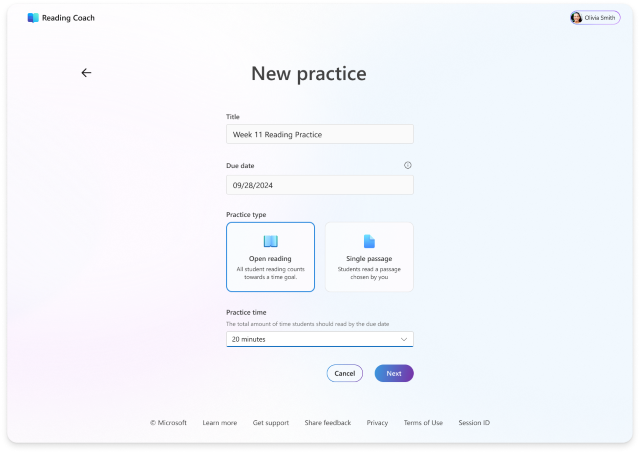
- 從教師首頁選取 [新增]。
- 新增 標題 和 到期日。
- 選擇 練習類型:
- 開放式閱讀,學習者在閱讀教練中完成的任何閱讀都會計入時間目標
- 單一段落,您可以在其中附加段落 (貼上您自己的段落,或從內建的 ReadWorks 文件庫) 挑選。
- 使用 加入代碼 或 加入連結與學習者分享練習。
 簡單的
簡單的
注意
加入代碼和連結將在練習截止日期過後過期。
監控學習者進度
在實踐級別取得進展
在 [教師] 首頁上選取練習以查看更多詳細資料。 您將一目了然地看到資料,例如:
- 朝著時間目標邁進 (開啟閱讀)
- 段落朗讀完成 (單段)
- 已讀取的段落數
- 每分鐘平均正確字數
- 平均朗讀準確率
學習者層級的進度
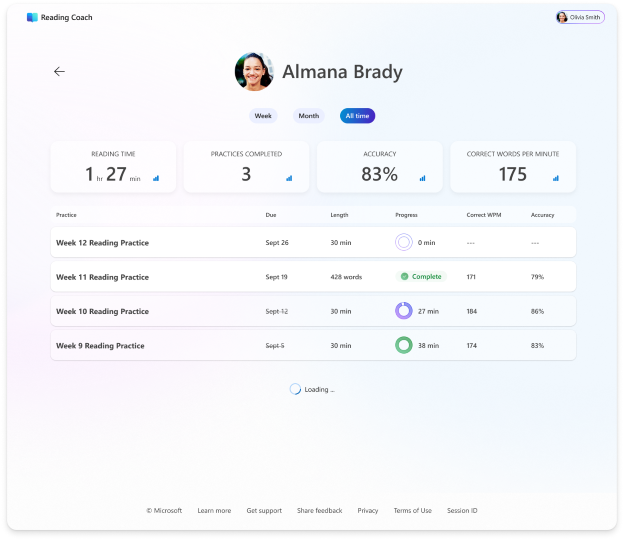
在練習清單中選取學習者,以檢閱他們在您分享的練習中的歷史資料。
注意
此檢視僅顯示與您的練習相關的閱讀活動資料。
秘訣
將學習者指向此處,協助他們了解您可以看到的資料: 朗讀教練中的學習者透明度: 授課者可以看到的內容。