
您不需要在 OneNote 中插入所有內容。 您可以加入相關內容的連結,快速前往與您筆記相關的網頁或文件。 當您知道網頁或文件可能會更新,而且您希望永遠是最新的版本時,最好使用連結。
注意
如果你想連結到 OneNote 的其他地方,請參考 「建立筆記本、章節、頁面和段落的連結」
輸入連結
只要輸入連結,OneNote 通常就可以辨識。 例如:
輸入 建立 http://www.microsoft.com http://www.microsoft.com www.bing.com www.bing.com file:///Users/Sally/Desktop/Hello.docx file:///Users/Sally/Desktop/Hello.docx mailto:Sally@Contoso.comMailto:Sally@Contoso.com
加入文字或圖像的連結
選取要連結的文字或圖片。
選擇 插入>連結。 (按 CTRL+K)
如果您選取文字,它會出現在 [顯示的文字] 方塊中。在 [位址] 方塊中輸入連結,或選擇按鈕,以瀏覽 Web 或找出檔案。
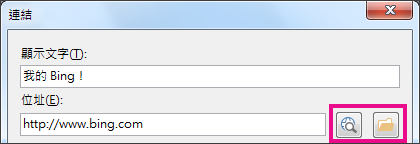
選擇 [確定]。
編輯連結
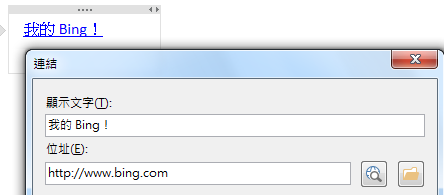
以滑鼠右鍵按一下連結文字或圖像,然後選擇 [編輯連結]。
編輯 [顯示的文字] 或 [位址] 方塊,然後選擇 [確定]。
移除連結
右鍵點擊連結文字或圖片,然後在捷徑選單中選擇 「移除連結 」。
注意
你不會看到 OneNote 自動建立連結的這個選項。 要移除這類連結,請選擇 編輯連結 ,並將 顯示的文字 改為描述性文字,而非網址。 例如,把它從 http://www.bing.com 改成「Bing Me!」。 之後,你應該可以右鍵點擊連結並移除它。