
要更改共用 OneNote 筆記本的位置,您必須在新位置建立一本新筆記本,並將舊筆記本內容移入該位置,如下說明。 然後你可以將新地點分享給所有仍需存取內容的人。
秘訣
建議只在預期共用編輯活動最少的時候才移動筆記本。 最好在對重要工作做重大修改前,先備份所有檔案。
準備新地點筆記本
- 在 OneNote 中,選擇「 檔案>新建 」,並找出 OneDrive 或 SharePoint 中 新 資料夾的位置,既有筆記本內容即將移至該資料夾。
![Windows 2016 版 OneNote [新的筆記本] 資料夾選取介面](../media/onenote-for-windows-2016-new-notebook-folder-select-interface-c3m-201823018039.png)
- 輸入新筆記本的名稱並選擇 「建立」。Windows
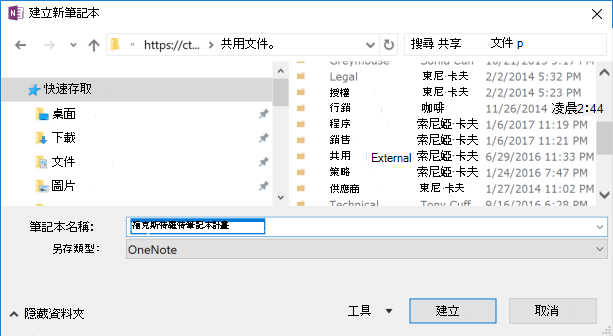
- 選擇 「建立」後,可能會提示你分享新位置和/或邀請其他人加入新筆記本。 請注意,收到邀請的人在你完成以下步驟前,無法在新地點看到舊內容。
將內容移到新的筆記本
- 在既有筆記本中,右鍵點擊區段標籤,選擇 移動或複製。
![OneNote for Windows 2016 區段右鍵功能表項目包含 [移動] 或 [複製]](../media/onenote-for-windows-2016-section-right-click-menu-items-including-move-or-copy-c3m-201823018921.png)
- 在筆記本清單中,選擇你最近建立的新筆記本 () 然後選擇 移動。Windows
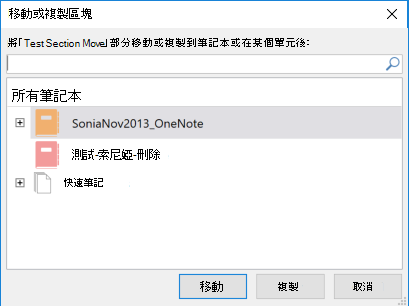
- 對所有需要放入新筆記本的區段 重複移動動作 。
- 按鍵盤上的 Shift+F9 手動同步所有筆記本
- 給時間同步完成。
注意
如果你使用的是沒有外接鍵盤的觸控裝置,請使用共享筆記本同步狀態檢視器來啟動同步。在這裡了解更多同步狀態。
通知其他人新的筆記本位置
OneNote 不會更新或通知存取前一本筆記本的人新位置。 你可以用以下兩種方式通知他們。
注意
當你確定每個人都從新位置存取筆記本時,你可以永久刪除舊筆記本。 點 此了解更多。