

注意
你的 繪圖 分頁可能會因你使用的應用程式或版本而有些微差異。
選擇工具 – Select 與 Lasso
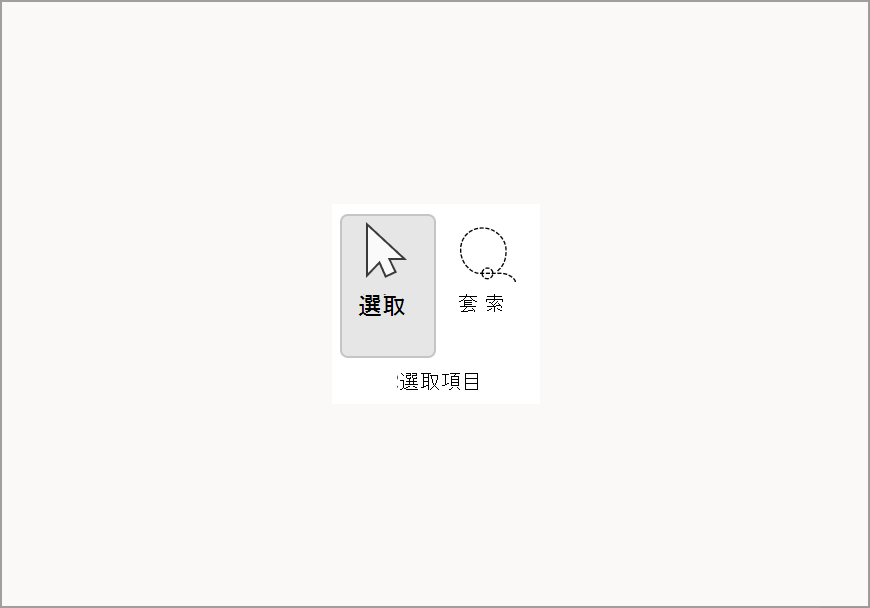
選擇 工具允許使用者選擇物件,包括墨水、形狀和文字區域。
秘訣
如果你想關閉繪圖模式,重新開始打字,這也非常有用,因為它會把打字游標帶回頁面。
Lasso 是一種特殊的選取工具,透過繪製一個自由形狀來選擇墨水,該形狀內的所有墨水筆劃都會被選取。
橡皮擦
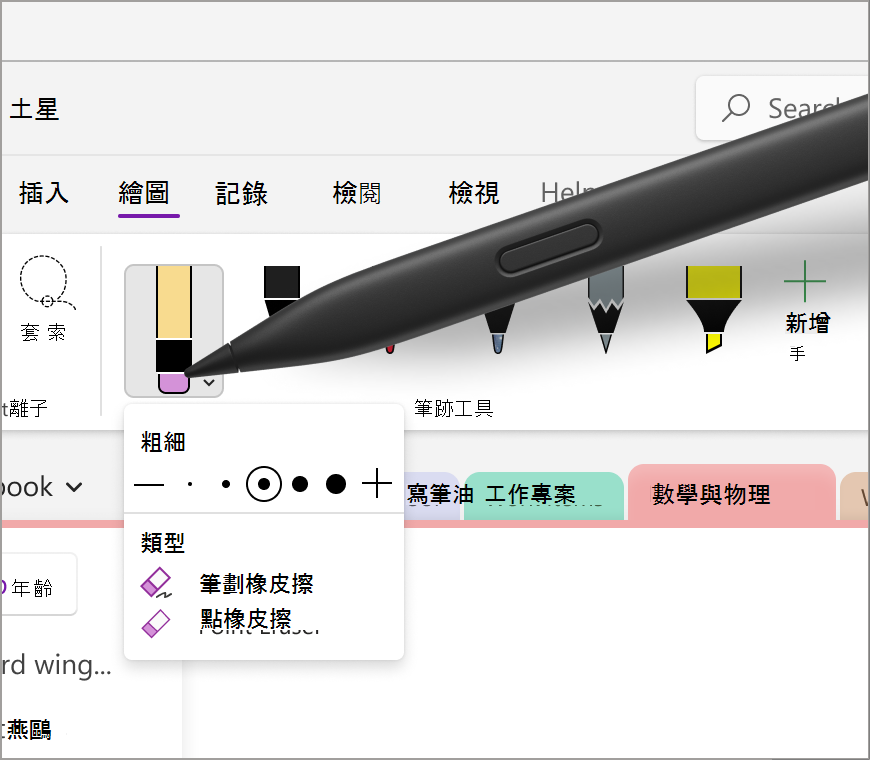
要去除墨水,你可以使用「 繪圖 」標籤中的橡皮擦。有兩種選擇——第一種是筆劃橡皮擦,讓使用者能一次擦掉整筆,另一種是點狀橡皮擦,提供多種厚度選項,讓使用者在擦拭墨水的一小部分時能更精準。
[螢光筆]
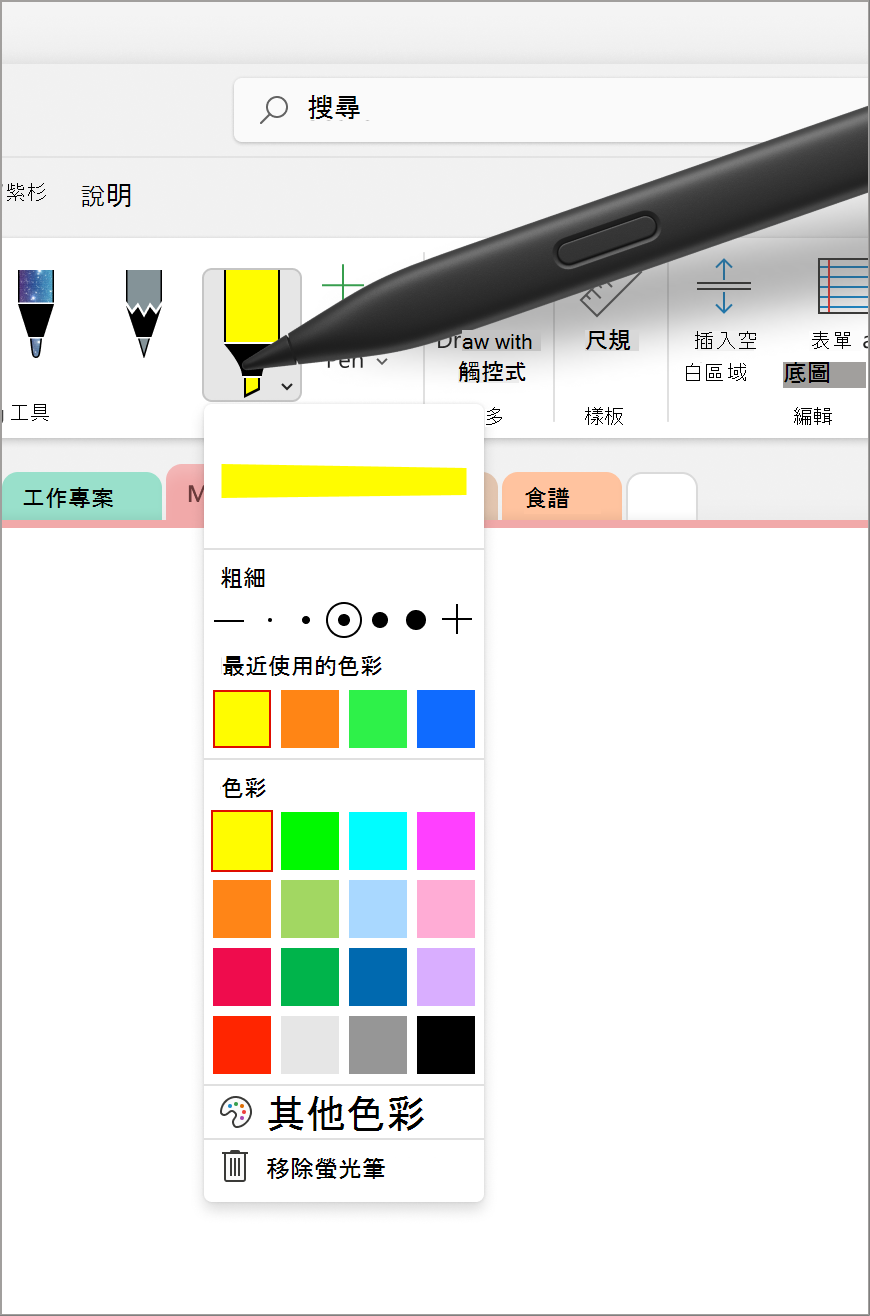
從繪製標籤帶的螢光筆可以讓你標示筆記中重要的部分。 和筆工具一樣,它也有五種不同的厚度選項和多種顏色可供選擇。
雷射筆
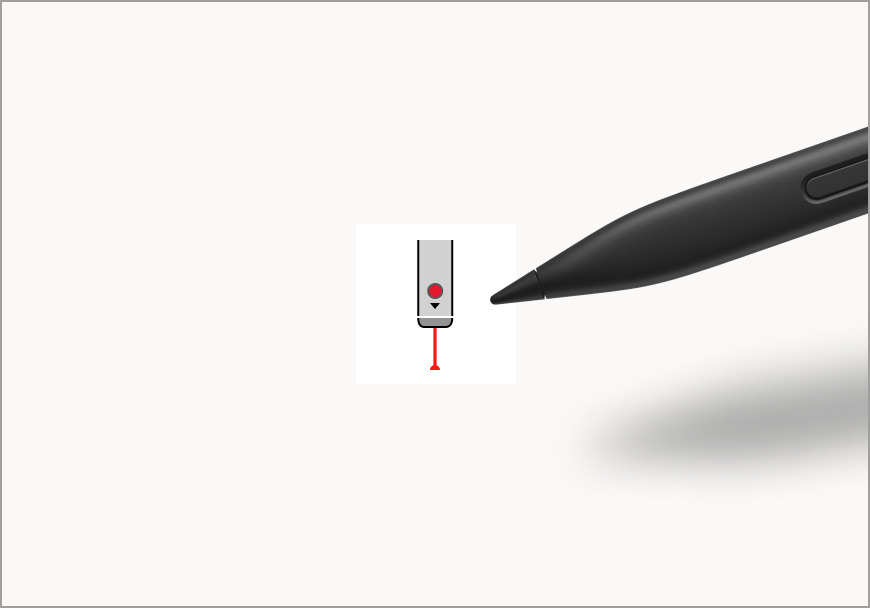
雷射筆可以讓你在畫布上標記或指向任何東西。 它非常適合強調你可能要分享給他人的特定主題或圖表。 有六種不同的顏色選擇,讓你能選擇最適合自己需求的顏色。 此工具有助於在簡報中吸引注意筆記的特定區域,或製作圖表與插圖。
注意
此功能目前僅適用於 Microsoft 365 版 OneNote 中的 Windows 平台。
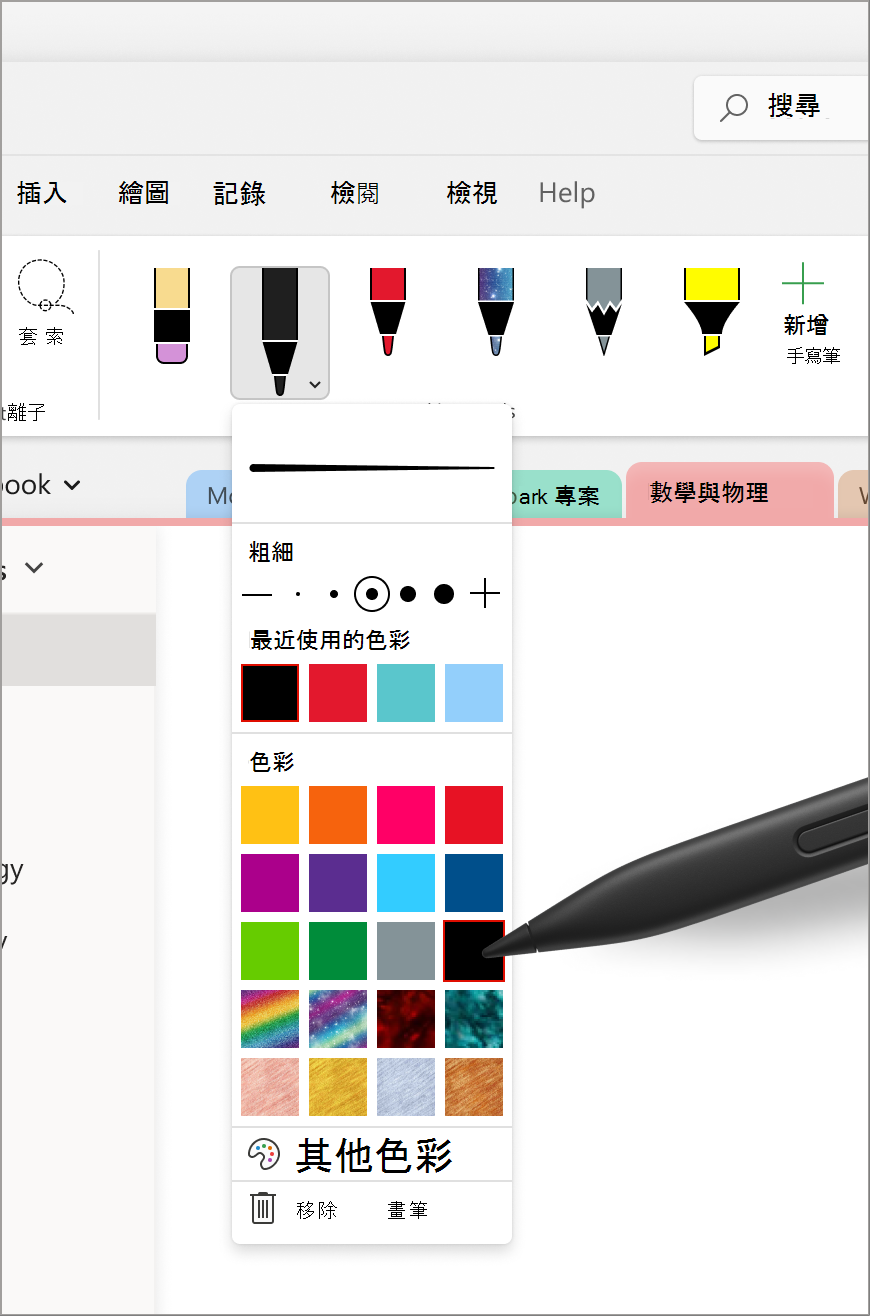
墨水筆
墨水筆 讓使用者能用墨水在頁面上書寫或素描。 透過筆的下拉選單,使用者可以調整墨水的厚度,並提供多種厚度選項。 「最近色彩」選單讓你輕鬆存取筆選單中最近使用的自訂顏色。 你也可以選擇 「更多顏色 」並探索無限色彩選項,為筆定義自己的墨線調色盤。 此外,你還可以用 Effect Pens 為筆記增添光彩,這些筆有 Galaxy、Rainbow 和 Lava 等選項。
尺規
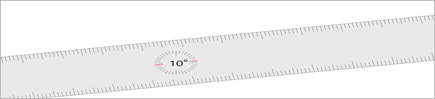
Ruler 幫助你在任何角度畫出完美的線條,只要點擊繪 圖 標籤中的 Ruler 按鈕。
秘訣
如果你用筆電,試著將尺子順時針或逆時針旋轉,方法是將游標放在尺上,並用兩根手指分別在觸控板上向上或向下移動。
注意
此功能目前僅在 Windows 平台上的 OneNote、Word 和 PowerPoint 上提供。
相關文章
將您的墨水轉換為數學方程式或圖形 - Microsoft 支援服務
將您的墨水轉換為文字、形狀與數學方程式 - Microsoft 支援服務