
筆記容器是靈活的邊界框,裡面包含你打字或貼上在頁面上的筆記。 只要你把指標移到筆記容器上,或點擊頁面開始打字,筆記容器就會出現在頁面上。
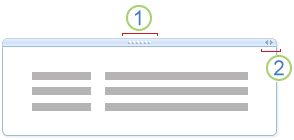
1. 移動把手
2. 尺寸調整把手
筆記容器可以存放文字、圖片、音訊與影片片段、手寫文字以及螢幕剪報。 你可以改變它們的大小和尺寸,在頁面上移動它們,並合併它們的內容。
您想要做什麼?
顯示或隱藏筆記容器
預設情況下,只要你將指標移到筆記容器上或選取它們,它們就會出現在頁面上。 你可以開啟或關閉這個選項。
選擇 檔案>選項。
在 類別 清單中 ,顯示下,請執行以下其中一項:
- 要開啟筆記容器,請選擇 「顯示筆記容器於頁面 」的勾選框。
- 要關閉筆記容器,請清除 「顯示筆記容器於頁面」 的勾選框。
注意
關閉筆記容器只會影響其邊框和右鍵選單的顯示。 它不會隱藏容器內的內容物。 無論設定是開啟或關閉,存於頁面上現有筆記容器中的筆記都會保持可見。
移動筆記容器
你可以重新排列當前頁面的筆記容器,或貼到不同頁面,幫助整理筆記。
將筆記容器拖曳到同一頁面的另一個位置
- 把指標移到你想移動的筆記容器中一段文字上。
- 點選筆記容器的移動柄,然後拖到新位置。
將筆記容器移到另一個頁面
- 要複製或剪切當前頁面上的筆記容器,按 CTRL+C 或 CTRL+X,然後要貼到你想要的頁面,按 CTRL+V。
調整筆記容器大小
筆記容器會隨著你加入筆記而自動調整大小。 如果需要,你可以手動調整筆記容器大小,例如將筆記容器中文字的字體大小從大改為小。
- 把指標移到你想調整大小的筆記容器中一段文字上。
- 點擊筆記容器右上角靠近移動柄的大小握把,然後將指標往左或向右移動以調整筆記容器大小。
合併筆記容器的內容
你可以把多個筆記容器的內容合併成一個。
將指標移到你想合併的筆記容器中一段文字上。
按住 SHIFT。
點擊第一個筆記容器的移動握柄,然後在同一頁面上拖曳到其他筆記容器上。
當筆記容器的內容合併後,放開 SHIFT 鍵。
秘訣
如果你不喜歡兩個音符容器合併的方式,按 CTRL+Z 還原合併,然後再試一次。