

OneNote 的密碼保護設計是為了幫助你保持筆記的隱私。 在您的筆記本中,音訊及視訊錄製會儲存為不同的檔案,因此您無法套用密碼。
在筆記本的某個區段套用密碼
- 右鍵點擊你想保護的區塊,然後選擇「 此區塊密碼保護」。
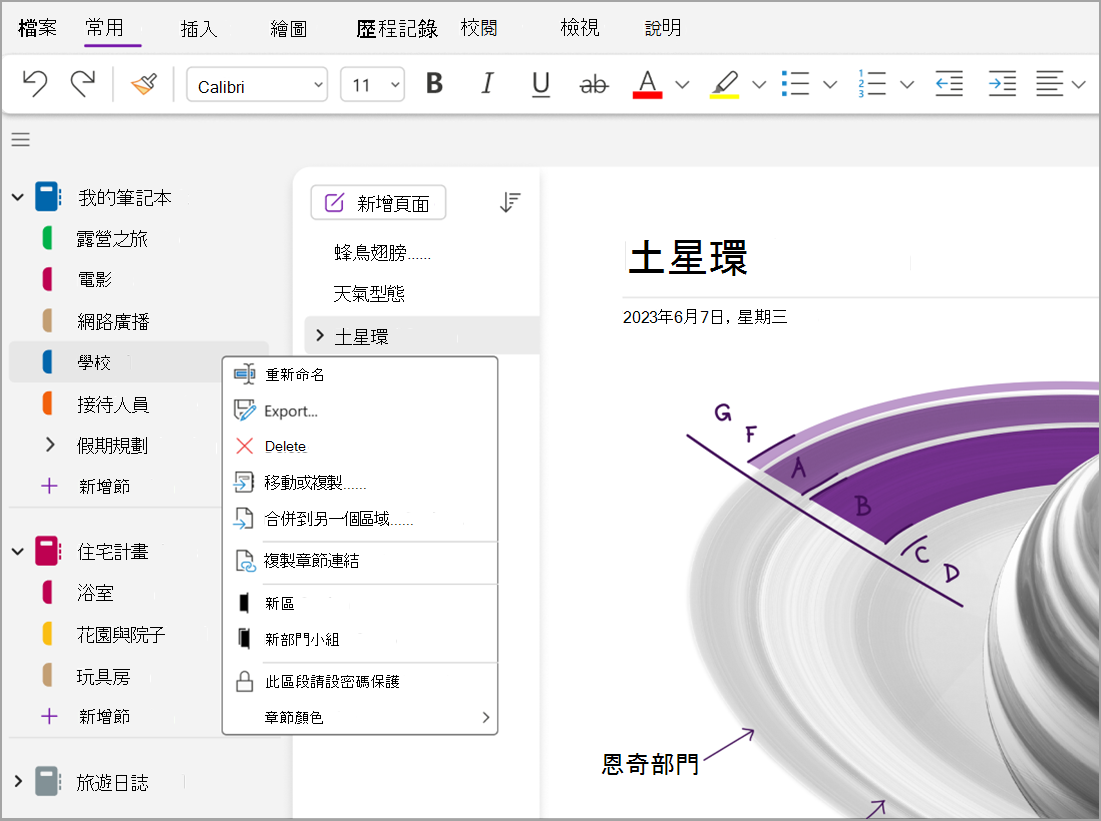
- 在 [密碼保護] 工作窗格中,選擇 [設定密碼]。
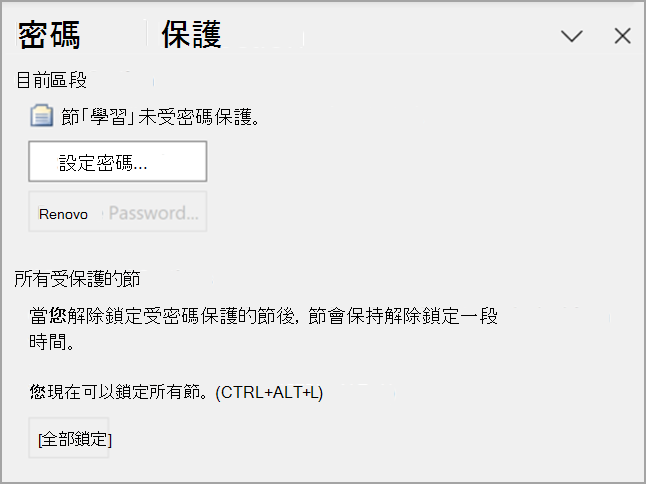
- 在 [密碼保護] 對話方塊的 [輸入密碼] 方塊中輸入所要的密碼。
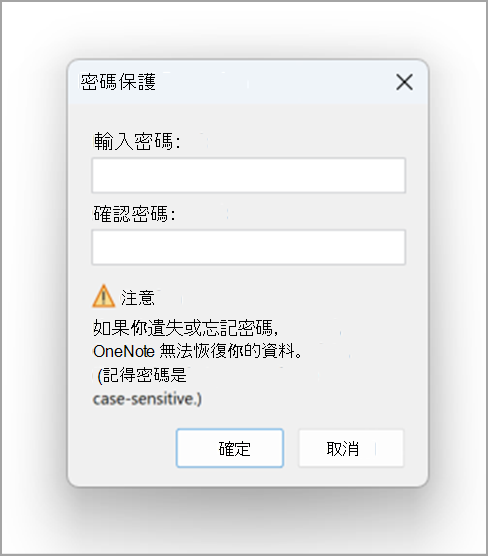
- 請再次輸入「 確認密碼 」選項,然後選擇 確定。
注意
- 您必須記住密碼。 如果你忘記密碼,就無法解鎖筆記。 連 Microsoft 技術支援都無法解鎖你的筆記。
- 密碼會區分大小寫。 第一次輸入密碼時,請確認已停用 CAPS LOCK 鍵。
- 建議你使用強密碼,結合大寫和小寫字母、數字和符號。 使用14個字元或以上的密碼會比較好。
重要
- 受密碼保護的節不會包含在筆記本搜尋中。 若要將受保護的節包含在筆記本搜尋中,您必須在搜索您的筆記前先解除鎖定該節。
- 除非先解除鎖定受保護的節,否則該節內頁面上所用的筆記標幟都不會包含在筆記標幟摘要中。
- 在即時共用工作階段期間,即使受密碼保護的節已解除鎖定,他人也無法存取。 若想將受保護的節納入即時共用工作階段,您必須先移除該節的密碼保護功能,再啟動或加入即時共用工作階段。
鎖定筆記本中所有受保護的節
如果你已經對筆記本的多個區段套用密碼,可以同時鎖定所有區塊。
- 右鍵點擊任何受保護但目前已解鎖的區塊,然後選擇「此區段密碼保護」。
- 在 [密碼保護] 工作窗格中,選擇 [全部鎖定]。
變更受保護節的密碼
右鍵點擊你想更改密碼的區塊,然後選擇「 此區塊以密碼保護」。
在 [密碼保護] 工作窗格中,選擇 [變更密碼]。
在 [變更密碼] 對話方塊中,將目前密碼輸入 [舊密碼] 方塊。
注意
如果這個選項無法使用,表示目前所選區段沒有密碼。
將新密碼輸入 [輸入新密碼] 方塊。
請在「 確認密碼 」框輸入密碼確認,然後選擇 確定。
從受保護節移除密碼
右鍵點擊你想移除的密碼區塊,然後選擇「此區段密碼保護」。
在 [密碼保護] 工作窗格中,選擇 [移除密碼]。
注意
如果無法使用此選項,就表示所選區段目前並沒有套用任何密碼。
在 「移除密碼 」對話框中,輸入目前的密碼,然後選擇 確定。
更改密碼設定
當你解鎖筆記本中受密碼保護的區塊時,OneNote 會先保持這些區塊在預定時間內保持解鎖,然後再重新鎖定。 你可以指定這段時間,也可以設定自訂密碼保護選項。
- 進入 帳戶 ,然後選擇 選項。
- 在 OneNote 選項 對話框中,選擇 進階,然後捲動到 密碼。
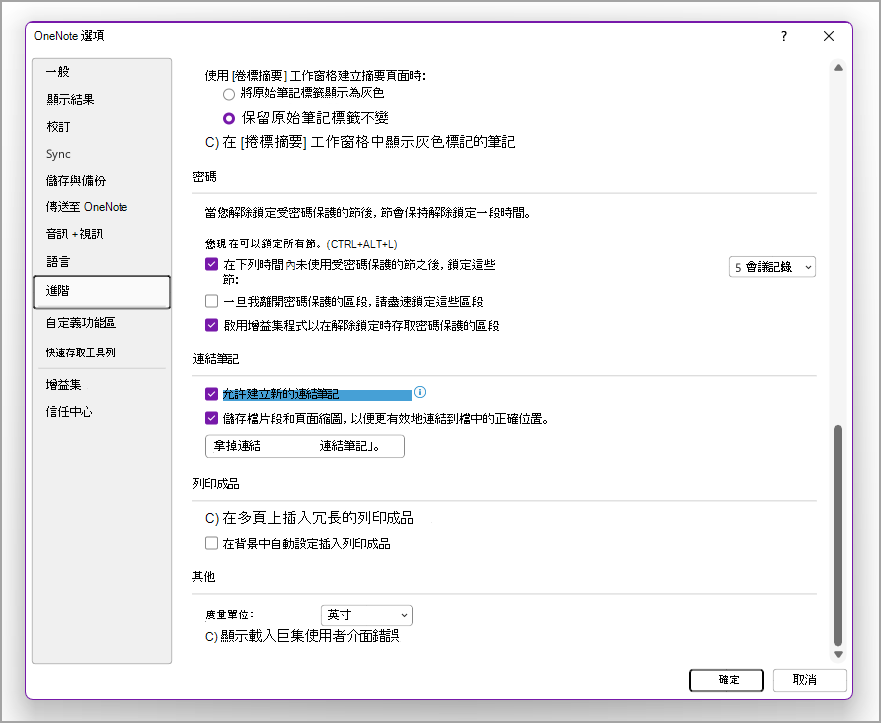
- 在 [密碼] 下,執行下列任何一項操作:
- 要在指定時間後鎖定筆記本區塊,請在 我未工作一段時間後勾選「鎖定密碼保護區 塊」勾選框,然後在列表中選擇你想要的期限。
- 要在完成筆記本區塊工作後立即鎖定,請在 我一離開該區塊時立即勾選「鎖定密碼保護區塊 」勾選框。
- 若要讓密碼保護區塊中的筆記暫時開放給其他應用程式,請選擇 「啟用附加程式」以在密碼保護區段解鎖時存取 。