OneNote 會定期自動同步處理共用筆記本。 但是有時候您可能會希望立即同步處理共用筆記本,以確保您所做的變更已經確實上傳 (例如,如果您正要登機,必須先關閉您的膝上型電腦)。
按一下 [檔案>資訊>] [檢視同步狀態]。
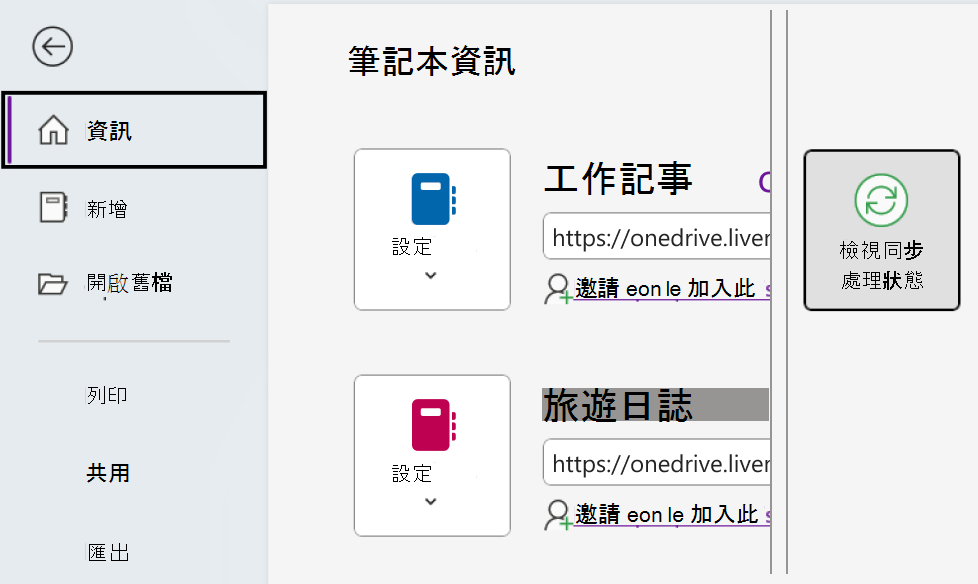
在開啟的 [共用筆記本同步處理] 對話方塊中,執行下列一項:
- 按一下 [全部同步處理],同步處理所有共用筆記本。
- 在您要同步處理的特定筆記本旁,按一下 [立即同步處理]。
在 Windows 10 版 OneNote 中同步處理筆記本
Windows 10 版 OneNote 會自動為您同步處理所有筆記。 如果您要,您可以選擇隨時手動同步處理筆記本。
請執行下列操作:
- 按一下 OneNote 應用程式視窗左上角附近的 [ 導覽 ] 按鈕。
- 在開啟的瀏覽窗格中,按一下目前筆記本名稱旁的 [筆記本 ] 下拉式箭頭。
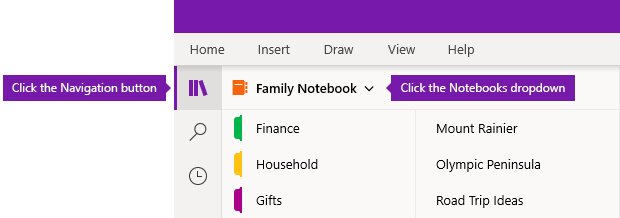
- 在出現的筆記本清單中,以滑鼠右鍵按一下您要同步處理的筆記本名稱,指向 [同步處理],然後選擇 [同步處理此筆記本] 或 [同步處理所有筆記本]。
在 Windows 8 版 OneNote 中共用及同步處理筆記本
Windows 8 版 OneNote 使用 OneDrive 和 SharePoint 等雲端式儲存空間,讓筆記本可從任何地方存取。
注意
本主題主要在說明您可以從 Windows 8 市集取得的 OneNote 應用程式。 如果您使用的是 Windows 10 版 OneNote 或 OneNote 2016,您可以在這裡比較並查看差異。
每當您連線至這些服務時,OneNote 便會自動同步處理筆記。 共用及同步處理的步驟會因您儲存筆記的位置而有所不同。
與其他人共用您的筆記
您可以快速共用單一頁面,或與其他人共用整個筆記本。
共用筆記本的單一頁面
巡覽至您要共用的頁面,然後點選在左側的頁面索引標籤來選取該索引標籤。
選取頁面索引標籤後,其周圍會顯示粗框線。
從螢幕右側撥動到左側,然後點選 [共用] 快速鍵。
選取共用目標 (例如 [郵件])。
請遵循目標應用程式中的必要步驟 (例如,輸入收件者的電子郵件地址和郵件) 的標題,然後點選 「共用/傳送」。
注意
您頁面上的內容將在郵件本文中共用。 收件者將不會收到連至您筆記本中該頁面的連結,或編輯您的筆記本中的該頁面 (除非使用者具有該權限)。
在 OneDrive 上共用整個筆記本
- 請前往 OneDrive 首頁 ,如果出現提示的話請登入。
- 點選含有您要共用之筆記本的資料夾旁的核取方塊。
- 點選靠近畫面右側的 [共用]。 (請確保您不會不小心共用 OneDrive 上的整個 [文件 ] 資料夾。)
- 在出現的表單中,點選 [取得連結]。
- 如果您希望收件者只能檢視筆記,請點選 [僅檢視] 標題下的 [建立] 連結。 如果您希望收件者檢視及變更筆記,請點選 [檢視和編輯] 標題下的 [建立]。
- 當連結以醒目提示的方式顯示時,請複製該連結,然後貼到電子郵件訊息,以便讓其他人知道可至何處存取筆記。
注意
下列步驟不適用於儲存在 OneDrive 上的筆記。
在 SharePoint 上共用整個筆記本
- 從畫面底部向上撥動,然後點選 [筆記本]。
- 選取您要共用的筆記本,再次從螢幕底部向上撥動,然後點選 [複製連結至筆記本]。
- 切換至您最愛的郵件應用程式,然後將複製的連結與簡短描述貼到郵件內文。
- 新增主旨及收件者,然後傳送郵件。 如果郵件收件者有權限可連線至您的 SharePoint 網站,將能存取筆記本。
自動或手動同步處理筆記本
OneNote 隨時會自動同步處理雲端筆記,但是服務中斷後 (例如長途飛行),您可能會想要手動同步處理筆記。
- 在您要同步處理的筆記本上開啟任何頁面,然後從畫面底部向上撥動。
- 點選 [筆記本],然後選取您要同步處理的筆記本。
- 在畫面底部的應用程式列中,點選 [同步處理]。
在 [筆記本] 清單中,筆記本名稱左側的小型同步圖示表示其同步處理狀態。 以下是圖示的意義:
-
綠色圓形箭號:筆記本同步處理正在進行中。 您可以在此程序中編輯筆記。
-
內有 X 的紅色圓形:筆記本中發生一或多個同步處理錯誤。 點選紅色的同步處理圖示以檢視細節並疑難排解問題。 如需詳細資訊,請參閱疑難排解 OneNote 中的問題。
-
含有驚嘆號的黃色三角形:您與伺服器的連線已中斷,且您目前正在離線工作。 連線恢復後,OneNote 會自動重新同步處理變更。
管理同步處理設定
使用 [設定] 畫面來檢視及管理 OneNote 帳戶。
- 在任何頁面上,從畫面右側向左撥動。
- 點選 [設定>選項]。
- 在 [同步處理您的筆記本] 下,選擇 OneNote 是否應自動同步處理筆記。 如果您將此選項設為 [否],請務必在對筆記進行重要變更時手動同步處理。
處理錯位的節
當 OneNote 嘗試將變更同步處理至筆記本節,卻找不到節檔案時,則表示可能發生錯位的節。 發生這種情形時,[筆記本] 清單中即會出現「錯位的節」圖示。 錯位的節會保留在筆記本中,直到 OneNote 找到該節的新位置為止,或者要等到移動或刪除該錯位的節為止。
如果共用筆記本中的節無法同步處理,但您又想保存其中的資訊,請將無法同步處理的節移至另一個筆記本。
將錯位的節移到另一個筆記本
- 點選以選取您要移動的錯位節之索引標籤。
- 將節拖曳到您想要的筆記本中。
如果您不小心刪除節,而且不再需要同步處理或儲存變更,即可刪除錯位的節。
刪除筆記本中錯位的節
- 點選以選取節的索引標籤,然後點選應用程式列上的 [刪除節]。
- 確認警告訊息,然後點選 [刪除節]。
注意
刪除節永遠都無法復原。 如果您不確定是否要這麼做,請將章節改為移至筆記本的另一部分。
Mac 版 OneNote 會自動將您的所有筆記同步處理至您的 OneDrive 帳戶,從而將您的所有筆記保留在雲端。 這可讓您隨時隨地在任何裝置上檢視並編輯筆記。
儘管您無法關閉筆記本的自動同步處理,有時您還是可能會想要手動進行同步處理,好在必須臨時斷線之前 (例如,登上飛機時) 將大量的變更強制同步處理至筆記中。
請執行下列動作:
- 若要查看筆記本清單,如果
![Windows 10 版 OneNote ) 中的 [導覽] 按鈕已關閉 ( [導覽] 按鈕](../media/on-ux-navolution-button-off.png) ,請按一下 [導覽] 按鈕以開啟
,請按一下 [導覽] 按鈕以開啟 ![( ) Windows 10 版 OneNote 中的 [導覽] 按鈕](../media/on-ux-navolution-button-on.png) 。
。
- 請按一下節和頁面清單上方的顯示的 [筆記本] 下拉式箭號。 您可能需要按一下目前筆記本的名稱,才能查看筆記本清單。
- 按住 Control 鍵並同時按一下您想要手動同步處理的筆記本名稱。
- 在顯示的功能表中,按一下 [同步處理此筆記本]。
您可以在 iPad 或 iPhone 上使用 Microsoft OneNote,與您在 Mac 或 PC 上使用 OneNote 2016 建立的任何筆記本保持同步,即使您為這兩個版本的 OneNote 使用不同的雲端式帳戶也一樣。
開啟 Mac 或 PC 筆記本 (相同的 OneDrive 帳戶)
由於使用 Mac 版 OneNote 2016 或 PC 版需要將筆記本儲存至雲端式 OneDrive 帳戶,因此只要您登入的 OneDrive 帳戶與您在 Mac 或 PC 上所使用的 OneDrive 帳戶相同,您已在 iPad 或 iPhone 上建立及使用的筆記本便可使用。
若要在相同的 OneDrive 帳戶上開啟其他筆記本,請執行下列動作︰
- 在 iPad 或 iPhone 上的 Microsoft OneNote 中,輕觸筆記本清單底部的 [其他筆記本]。
- 點選您想要開啟的任何其他筆記本,然後瀏覽至各節或頁面。
注意
您可以使用上述步驟,在 iPad 或 iPhone 上開啟使用 Windows 版的 OneNote 所建立的任何筆記本。 不過,原本用來建立筆記本的版本若是 Windows 版 OneNote 2010 之前的版本,就無法與 iPad 或 iPhone 上的 OneNote 保持同步。 若要跨裝置同步處理這類筆記本,您必須先將 Windows 電腦升級至 OneNote 2016,再將您的筆記本更新成較新的筆記本格式,然後再將本機的筆記本移到 OneDrive。
開啟 Mac 或 PC 筆記本 (不同的 OneDrive 帳戶)
如果您目前在 iPad 或 iPhone 上使用的 OneDrive 帳戶不同於在 Mac 或 PC 上使用的帳戶,您可以執行下列操作來登入您的 Mac 或 PC 筆記本:
步驟 1:將 Mac 或 PC 的 OneDrive 帳戶新增至您的 iPad 或 iPhone
在 Microsoft OneNote 中,移至裝置上的 [設定]:
- 在 iPad 上,點選右上角的齒輪圖示。
- 在 iPhone 上,點選省略符號 ( ... ) 圖示,然後點選 [ 設定]。
在 [帳戶] 底下,點選目前選取的帳戶。 (如果您目前已登出所有帳戶,請點選 [ 登入]。)
在 [已連線的服務] 下,點選 [+ 新增服務]。
在 [連接雲端服務] 下,點選 [OneDrive]。
輸入您在 Mac 或 PC 上用於登入 OneNote 筆記本的 OneDrive 帳戶電子郵件地址,然後點選 [下一步]。
在下一個畫面中,輸入您在 Mac 或 PC 上用於登入 OneNote 筆記本的 OneDrive 帳戶密碼,然後點選 [登入]。
現在您已驗證您對在 Mac 或 PC 上所用之 OneDrive 帳戶的存取權,您可以在其中開啟筆記本。
步驟 2:在 iPad 或 iPhone 上開啟 Mac 或 PC 的筆記本
- 在 iPad 或 iPhone 上的 Microsoft OneNote 中,輕觸筆記本清單底部的 [其他筆記本]。
- 點選您想要開啟的任何其他筆記本,然後瀏覽至各節或頁面。
注意
您可以使用上述步驟,在 iPad 或 iPhone 上開啟使用 Windows 版的 OneNote 所建立的任何筆記本。 不過,原本用來建立筆記本的版本若是 Windows 版 OneNote 2010 之前的版本,就無法與 iPad 或 iPhone 上的 OneNote 保持同步。 若要跨裝置同步處理這類筆記本,您必須先將 Windows 電腦升級至 OneNote 2016,再將您的筆記本更新成較新的筆記本格式,然後再將本機的筆記本移到 OneDrive。
在 OneNote 中更快速地同步處理大型筆記本
如果您在 iPad 或 iPhone 上使用 Microsoft OneNote 搭配原本是在電腦或 Mac 上建立的超大型筆記本,第一次在 iPhone 或 iPad 上開啟並同步這類筆記本可能會導致效能和穩定性問題。
如果您在連線大型筆記本時發生這類問題,請依照下方所述的步驟關閉自動同步處理筆記附件功能,然後再次嘗試同步處理您的大型筆記本。
若要在 iPhone 和 iPad 上的 OneNote 關閉自動同步處理筆記附件功能,請執行下列操作:
- 開啟 OneNote 筆記本。
- 在右上角,點選 ... (省略符號) 按鈕。
- 接下來,點選 [設定 ] 圖示。
- 點選 [同步處理]。
- 將 [ 自動同步附件 ] 選項設為 關閉。
如何?將我的筆記與 OneDrive 同步處理
同步會在音符和章節之間移動時自動進行同步處理。 例如,如果您輸入新筆記,然後向後點選至章節檢視,新筆記就會與 OneDrive 同步處理。
請執行下列操作來手動同步處理您的筆記。
- 在 Android 手機上開啟 OneNote,然後點選左下角的 [筆記本]。
- 點選 [更多選項] 按鈕
 然後點選 [ 設定]。
- 點選 [全部同步處理]。
將 Samsung Notes 同步處理至您的 OneNote 摘要
如果您在行動裝置上使用 Samsung Notes,只要將您的行動裝置筆記與 OneNote 摘要整合在一起,就可以將這些筆記合併到您的電腦上。
OneNote 摘要可方便地結合來自不同應用程式的筆記,包括 Samsung Notes、Sticky Notes 和 OneNote。 目前可在 Outlook 網頁版和 Outlook.com 中使用。
請執行下列操作:
- 在您的行動裝置上,開啟 Samsung Notes 應用程式。
- 在與 Microsoft 應用程式同步處理的歡迎使用提示中,點選 [繼續]。
或者,您可以移至 Samsung Notes 應用程式設定,然後選取 [與 Microsoft OneNote 同步處理]。
- 在下一個畫面上,點選 [登入] 以繼續。
- 以您想要使用 OneNote 摘要的相同 Microsoft 帳戶 (或公司帳戶或學校帳戶) 登入,然後在出現提示時,授與所需的權限。
- 選取您想要同步處理的一個或多個資料夾。
您可以個別選取 Samsung Notes 中的資料夾,以便與 Microsoft 應用程式同步處理。 所選資料夾的同步處理關係會顯示在 [設定] (資料夾名稱之後顯示的 OneNote 小圖示) 中。
- 在您的電腦上,請確定您已登入 Outlook 網頁版 或 Outlook.com,使用的帳戶與您在步驟 4 中同步處理筆記的帳戶相同。
- 在 Outlook 網頁版 或 Outlook.com 中,點選右上角附近的 [OneNote 摘要] 圖示。
當工作窗格開啟時,您的摘要中將會顯示您從 Samsung Notes、Sticky Notes 和 OneNote 同步處理的筆記。
-
哪裡可以找到 OneNote 摘要?
OneNote 摘要目前可在 OneNote 網頁版、Windows 10 版 OneNote、Outlook.com 和 Outlook 網頁版 中使用。
-
哪些類型的筆記可以同步處理至 OneNote 摘要?
您目前可以將 OneNote、Sticky Notes 和 Samsung Notes 的筆記同步處理至 OneNote 摘要。
-
我是否可以從 OneNote 摘要建立、編輯或刪除 Samsung 筆記?
否,您無法在 OneNote 摘要中建立、編輯或刪除個別 Samsung 筆記。
-
我是否可以在 OneNote 摘要中建立、編輯或刪除 OneNote 頁面?
否,您無法在 OneNote 摘要中建立、編輯或刪除個別 OneNote 頁面。
-
如何停止將 Samsung Notes 同步處理至 OneNote 摘要?
若要停止同步處理 Samsung 筆記和 OneNote 摘要,請從 Samsung Notes 應用程式設定中移除您的 Microsoft 帳戶。
-
如何匯出我的 Samsung Notes?
如果您已登入 Samsung Notes,然後將您的帳戶同步至 OneNote,就可以匯出您的筆記。 同步處理至 OneNote 的 Samsung Notes 會與您的郵件、行事曆和連絡人一起儲存在 Outlook.com 中,而且可以與其他 Outlook.com 項目一起匯出。 如需詳細資訊,請參閱 匯出信箱並刪除 Outlook.com 中的搜尋歷程記錄。
在 Android 手機和電腦之間同步處理筆記
當一切設定正確時,同步作業會自動進行。 以下說明如何確定您的 Android 手機正在同步處理您的 OneNote 筆記。
我的電腦上有筆記。 如何?在手機上取得這些設定?
首先,請確定您的筆記本位於 OneDrive 上。 如果您使用的是 Windows 10 版 OneNote,您的筆記本會自動儲存在 OneDrive 上。
如果您在 Windows 電腦上使用 OneNote 2010、2013 或 2016,以下是將筆記本移至 OneDrive 的方法。
開啟電腦上的筆記本,然後按一下 [ 檔案>共用]。
為筆記本選取位置,或按一下 [ 新增位置],然後登入 OneDrive。
當清單中出現您想要的位置之後,請按一下以選取該位置。
輸入筆記本的名稱 (您可以斟酌選擇既有的名稱),然後按一下 [移動筆記本]。
OneNote 會將筆記本從電腦移至 OneDrive。
使用 OneDrive 帳戶登入手機上的 OneNote,然後開啟筆記本。
我的手機上有筆記。 如何從我的電腦與他們聯繫?
您可以使用網頁瀏覽器來存取您的 OneDrive 帳戶。 登入之後,您的筆記就會自動同步處理。
- 從您的電腦開啟 onedrive.com ,然後使用 Microsoft 帳戶登入。
- 尋找您想要的筆記本,然後按一下以在 OneNote 或 OneNote 網頁版中開啟它。
我要如何用 OneDrive 同步處理我的筆記?
同步會在音符和章節之間移動時自動進行同步處理。 例如,如果您輸入新筆記,然後向後點選至章節檢視,新筆記就會與 OneDrive 同步處理。
請執行下列操作來手動同步處理您的筆記。
- 在 Android 手機上開啟 OneNote,然後點選左下角的 [筆記本]。
- 點選 [更多選項] 按鈕 然後點選 [ 設定]。
- 點選 [全部同步處理]。
僅使用 Wi-Fi 網路同步處理筆記
如果您不想使用行動數據方案同步筆記,您可以選擇只在 Wi-Fi 網路可用時才同步 Android 手機上的筆記。
- 在 Android 手機上開啟 OneNote,然後點選左下角的 [筆記本]。
- 點選動作列上的 [其他選項] 按鈕 [ ,然後點選 [ 僅在 Wifi 上同步處理筆記本]。
使用 Microsoft 365 來同步處理 Android 版 OneNote 與 SharePoint 小組網站
- 開啟 OneNote,然後點選左下角的 [筆記本]。
- 點選 [新增您的公司或學校帳戶以取得更多筆記本]。
- 輸入貴組織的帳戶資訊。
登入之後,您的公司或學校筆記本會顯示在 [公司] 或 [教育筆記本] 底下。
在 OneNote 網頁版中,通常不需要在您工作時手動儲存或同步處理您的筆記。 OneNote 會在背景中持續地同步處理您的變更,讓您可以專注於您的想法和構想。
如果您正在共用筆記本中處理時效性的專案,且該專案由多人同時共同撰寫,您可能需要手動同步處理您所做的任何大型頁面變更,以便其他人可以立即看到。 雖然目前無法在 OneNote 網頁版中這麼做,但您可以在 Windows 電腦或 Mac 上使用 OneNote 桌面應用程式,在需要時手動同步處理筆記。 如需詳細資訊,請參閱下列內容之一:
OneNote 同步處理最佳做法
本文詳細說明移動和同步處理 OneNote 筆記本的最佳做法,以及如果以非建議的方式移動或同步處理筆記本可能會發生的問題。 一般而言,OneNote 筆記本應一律由 OneNote 應用程式進行同步處理和移動,而不是檔案型同步處理系統,例如用戶端應用程式 (例如 OneDrive 或 DropBox 本機用戶端) 或離線資料夾。 透過 OneNote 移動和同步處理筆記本的原因包括:
- Web Apps 和行動同步處理 - 內建的共用功能可在伺服器上正確設定筆記本,讓 OneNote Web App 能夠開啟筆記本。 此外, (iOS、Android) 的 OneNote 行動版本只能開啟透過此機制共用的筆記本。
- 離線編輯:OneNote 會在 [本機設定] 資料夾中建立筆記本的本機複本以供離線編輯,並在重新建立連線時將變更合併至雲端。 不過,與其他檔案同步處理方法不同,OneNote 能夠合併變更,而不會在筆記本內造成衝突。
- 有效率的同步處理 - OneNote 具有內建的同步處理邏輯,允許它只同步處理變更,這比 OneDrive 桌面應用程式或 DropBox 等檔案同步處理機制更有效率,因為它知道檔案格式並只能同步處理變更。
如果您想要移至雲端的本機電腦上儲存筆記本,請移至 OneNote 中的 [檔案>共用] 並挑選 Web 位置,例如 OneDrive,然後按一下 [移動筆記本]。
![按一下 [移動筆記本]](../media/click-move-notebook.png)
OneNote 會將筆記本上傳到 OneDrive,並設定直接同步處理。
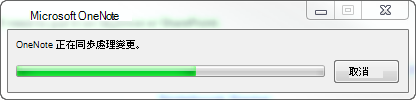
移動筆記本後,上一個位置中的本機筆記本就不再連線或同步,應該刪除。 您可以使用 OneDrive 用戶端應用程式移動及同步處理其他檔案,而 OneNote 會自動在 OneDrive 中處理筆記本的同步處理。
請勿使用 Windows 檔案總管將含有 .one 檔案的資料夾移至 OneDrive。 如果以這種方式將筆記本移至本機 OneNote 用戶端資料夾,當您在 OneNote 2013 中開啟筆記本時,會收到錯誤:「此筆記本可能無法正確同步處理,因為其他程式正在同步處理這些檔案。 按一下這裡以從正確的位置重新開啟此筆記本。」

按一下 OneNote 中的這個錯誤訊息,可讓您將筆記本移至 OneDrive 並建立同步處理關係。 在這個程序中,OneNote 會刪除原始資料夾和所有 .one 或 .onetoc2 檔案,並以網際網路捷徑檔案取代。 此行為是經過設計的,因為所有 OneNote 筆記本都表示為 OneDrive 用戶端應用程式內的網際網路捷徑,因此 OneDrive 用戶端會允許 OneNote 執行檔案同步處理。 不過,在此過程中不會遺失任何資料。

在 OneDrive 用戶端應用程式出現之前,已建立舊版 OneNote。 因此,在此案例中不會出現任何錯誤訊息,且當 OneNote 不負責同步處理內容時,使用者可能會遇到上述問題。 使用舊版 OneNote 的使用者應該將筆記本移到 OneDrive 以解決此問題。
其他資訊
也不建議將 OneNote 筆記本放在 Windows 上 離線檔案共用。 Windows Offline Files 引進了一個檔案快取,與 OneNote 已用於離線編輯的快取分開。 在此情況下,OneNote 可能會在 Windows 檔案離線時同步處理對 Windows 快取的變更,實際上是同步處理到本機副本,而不是伺服器副本。 當 Windows 共用重新上線時,系統可能會提示使用者保留兩份檔案複本或取代一份複本。 選擇保留兩份檔案複本會導致 OneNote 中的節重複,而選擇取代筆記本複本可能會導致資料遺失。
Microsoft 建議 Windows Offline Files 使用者將其 OneNote 筆記本放在不受 Windows Offline Files 同步處理的不同位置。 目前在離線 Files 共用中擁有筆記本的使用者應該將其筆記本移到新位置。
手動同步處理筆記本
關閉筆記本自動同步處理
若要手動同步處理,請按一下 [檔案>檢視同步處理狀態]。
在 [ 共用筆記本同步 處理] 對話方塊中,按一下 [手動同步處理]。
重要
當您離線工作時,即使您稍後結束並重新啟動 OneNote,OneNote 也不會再嘗試同步處理您在電腦上所做的任何筆記本變更。 在您重新開啟自動筆記本同步處理功能之前,其他人都無法看到您對筆記本所做的變更。
重新開啟自動筆記本同步處理
- 若要還原自動同步處理,請按一下 [檔案>檢視同步處理狀態]。
- 在 [共用筆記本同步處理 ] 對話方塊中,按一下 [有變更時自動同步處理],然後按一下 [全部同步處理]。
- 同步處理完成後,按一下 [關閉 ]。

