
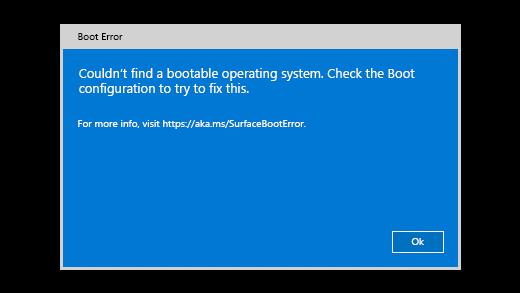
開啟 Surface 時,它會顯示下列訊息:
找不到可啟動的作業系統。 檢查開機設定以嘗試修正此問題。
在較舊的裝置上,Surface 會開啟,並在右上角顯示具有 X 的磁碟機圖示。
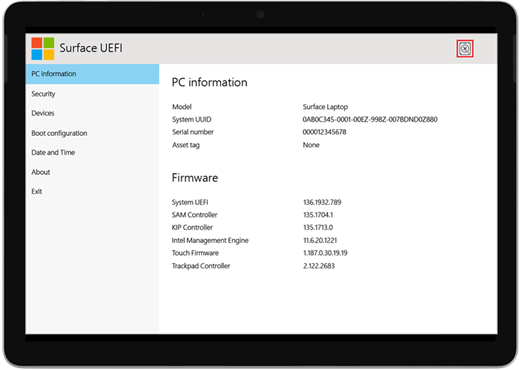
開啟 Surface 時,它會啟動至 UEFI (整合可延伸韌體介面) 。 如果您看到此訊息,請嘗試下列步驟以尋找可能的解決方案。
檢查設定
檢查裝置的設定:
- 如果顯示,請選取 [確定 ] 以關閉對話方塊。
- 從左側功能表中選取 開機設定 。
- 確保您已選取有效的開機裝置。 應預設選取包括 Windows 開機管理程式、內部儲存、USB 儲存裝置及 PXE 網路在內的所有選項。
強制重新啟動
按住電源按鈕不放,直到 Surface 重新啟動並顯示 Windows 標誌畫面 (這需要 20 秒) 後,再放開電源按鈕。
請參閱 強制 Surface 關機然後重新開機。
使用 USB 修復磁碟機重設 Surface
以下說明如何使用 USB 修復磁碟機重設 Surface:
- 將 USB 修復磁碟機插入 Surface 上的 USB 連接埠。
- 按住降低音量按鈕,同時按下再放開電源按鈕。
- 當 Surface 標誌出現時,放開降低音量按鈕。
如需詳細資訊,請參閱為 Surface 建立和使用USB 修復磁碟機。
要求服務
如果這些解決方案無法協助解決問題,則可以透過自我修復、服務訂單或親自支援來為您提供協助。 如果您的 Surface 是商務裝置, (由組織) 所擁有,請參閱 商務與教育用 Surface 服務選項。
| 選項 | |
|---|---|

|
自我修復有技術經驗且擁有合適的工具嗎? Microsoft 具有一系列可更換的元件和服務指南,可讓您自行進行一些修復。 |

|
傳送給 Microsoft若要將裝置送修,您必須建立服務訂單並列印運送標籤。 深入了解如何查看您的保固,以及 準備您的裝置以運送至 Microsoft。 |

|
取得個人支援在某些國家或地區,Microsoft 已經與授權服務供應商合作,提供 面對面的支援和維修。 選項可能包括專業硬體檢查、疑難解答和系統復原。 |
需要更多協助嗎?


![顯示 [取得協助] 應用程式圖示的圖示。](../media/need-more-help/get-help.png)


