您會看到的內容
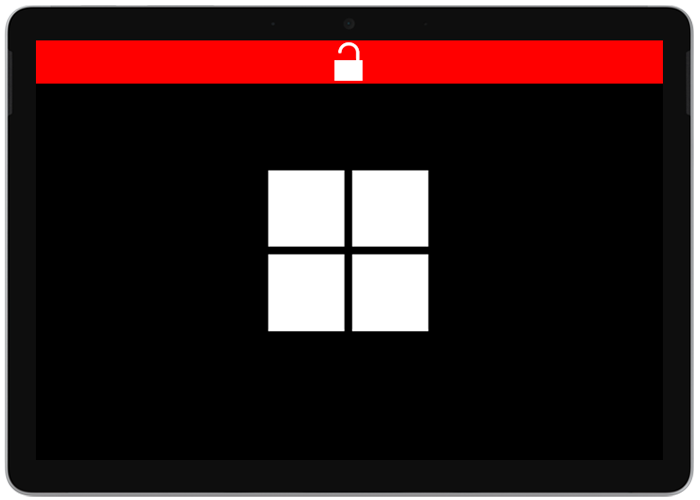
畫面頂端的紅色列,顯示已解除鎖定的 [鎖定] 圖示。
如果您看到此畫面,表示 [安全開機] 已關閉。 安全開機 是一項重要的安全性功能,旨在防止惡意軟體在電腦啟動 (開機) 時載入。
請使用以下 解決方案 開啟安全開機。
解決方案:開啟 [安全開機]
若要開啟 [安全開機] 以協助讓 Surface 更安全:
- 將 Surface 關機,然後等待約 10 秒鐘以確保其已關閉。
- 按住 Surface 的提高音量按鈕不放,然後同時按下再放開電源按鈕。
- Microsoft 或 Surface 標誌會出現在螢幕上。 繼續按住提高音量按鈕,直到 UEFI 畫面出現為止。
- 選取 [安全性]。
- 在 [安全開機] 底下,選取 [變更設定]。

- 選取 [安全開機] 憑證金鑰集 (例如,僅限 Microsoft)。
- 選擇立即退出>,儲存您的變更並重新啟動 Surface。
想了解更多使用 Surface UEFI 的幫助,請參閱 如何使用 Surface UEFI
需要更多協助嗎?