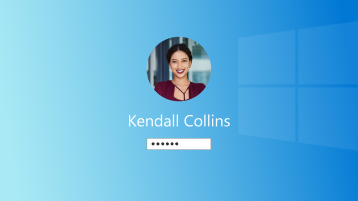
يظهر اسم حساب المستخدم على جهاز Windows اسم حساب Microsoft الذي سجل الدخول أو حساب العمل/المؤسسة التعليمية.
لتغيير المستخدم الذي تم تسجيل الدخول إليه، حدد زر البدء على شريط المهام. ثم حدد أيقونة اسم الحساب أو الصورة لمشاهدة قائمة بالمستخدمين الذين يمكنك التبديل إلىهم. حدد مستخدما آخر للتبديل.
للحصول على الدعم التقني، انتقل إلى الاتصال بدعم Microsoft، وأدخل مشكلتك وحدد الحصول على التعليمات. إذا ما زلت بحاجة إلى المساعدة، فحدد الاتصال بالدعم لكي يتم توجيهك إلى خيار الدعم الأفضل.
هام
لحماية حسابك ومحتوياته، لا يُسمح لوكلاء الدعم لدينا بإرسال روابط إعادة تعيين كلمة المرور أو الوصول إلى تفاصيل الحساب وتغييرها.


 على شريط المهام. ثم حدد أيقونة اسم الحساب أو الصورة لمشاهدة قائمة بالمستخدمين الذين يمكنك التبديل إلىهم. حدد مستخدما آخر للتبديل.
 فتح.
فتح.