
هام
انتهى دعم Office 2016 وOffice 2019. لن يكون هناك امتداد أو تحديثات أمان موسعة. اطمئن أن كل تطبيقات Office لن تفقد أي بيانات. يمكن الوصول إلى بياناتك على أي منتج Microsoft 365 أو Office مدعوم. على الرغم من ذلك، قد تعرض نفسك لمخاطر أمنية خطيرة والتي قد تلحق الضرر بك.
إذا كانت هذه هي المرة الأولى التي تقوم فيها بتثبيت Office، فقد تحتاج إلى إجراء بعض خطوات الإعداد أولاً. قم بتوسيع مقطع تعرّف على المزيد أدناه.
ولكن إذا كنت تقوم بإعادة تثبيت Office وقمت بالفعل باسترداد قيمة مفتاح المنتج ولديك حساب مقترن ب Office، فانتقل إلى القسم تسجيل الدخول لتنزيل Office.
تلميح
إذا كنت مالك شركة صغيرة تبحث عن مزيد من المعلومات حول كيفية إعداد Microsoft 365، فقم بزيارة مساعدة الشركات الصغيرة & التعلم.
تعرف على المزيد حول مفاتيح المنتجات وبرنامج خصم مكان العمل والتراخيص المجمعة
تسجيل الدخول لتنزيل Office
- انتقل إلى لوحة معلومات حساب Microsoft، وإذا لم تكن قد سجلت دخولك بالفعل، فحدد تسجيل الدخول.
- سجّل دخولك باستخدام حساب Microsoft الذي قرنته بهذا الإصدار من Office.
هل نسيت تفاصيل الحساب؟ انتقل إلى نسيت الحساب الذي أستخدمه مع Office. - من صفحة النظرة العامة، حدد تطبيقات Office وفي هذه الصفحة، ابحث عن منتج Office الذي تريد تثبيته وحدد تثبيت.
لتثبيت Office بلغة مختلفة، أو لتثبيت إصدار 64 بت، استخدم القائمة المنسدلة للعثور على مزيد من الخيارات. اختر اللغة والإصدار الذي تريده، ثم حدد تثبيت.
أنت الآن جاهز لتثبيت Office. حدد علامة التبويب أدناه للإصدار الذي تحاول تثبيته.
تثبيت Office 2021 أو 2019 أو 2016 على كمبيوتر شخصي
تذكر أن الإصدار الذي يتم شراؤه لمرة واحدة من Office مرخص للتثبيت لمرة واحدة فقط.
- استنادا إلى المستعرض الذي تستخدمه، حدد "فتح ملف" (في Edge أو Internet Explorer) أو "إعداد" (في Chrome) أو "حفظ ملف " (في Firefox).
إذا ظهرت مطالبة بالتحكم في حساب المستخدم تذكر، هل تريد السماح لهذا التطبيق بإجراء تغييرات على جهازك؟ اختر نعم.
تبدأ عملية التثبيت. - تنتهي عملية التثبيت عندما ترى عبارة "أصبحت جاهزا! تم تثبيت Office الآن" ويتم تشغيل رسم متحرك لإظهار مكان العثور على تطبيقات Office على الكمبيوتر. حدد إغلاق.
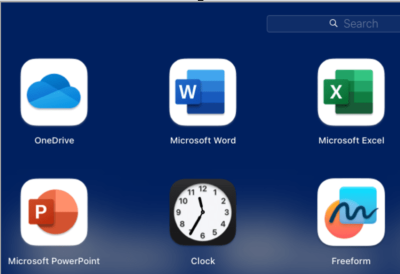
اتبع الإرشادات الموجودة في النافذة للعثور علي تطبيقات Office. على سبيل المثال٬ تبعاً لإصدار Windows الذي تستخدمه، حدد بدء ثم قم بالتمرير للعثور على التطبيق الذي تريد فتحه مثل Excel أو Word، أو اكتب اسم التطبيق في مربع البحث.
هل تواجه مشاكل تتعلق بالتثبيت أو تسجيل الدخول؟
إذا كنت غير قادر علي تثبيت Office، راجع استكشاف أخطاء التثبيت وإصلاحها للحصول على مزيد من المساعدة.
تنشيط Office
- يمكنك البدء باستخدام أحد تطبيقات Office مباشرةً بفتح أي تطبيق مثل Word أو Excel. في معظم الحالات، يتم تنشيط Office فور بدء تشغيل أحد التطبيقات وبعد موافقتك على شروط الترخيص بالنقر فوق قبول.
- قد يتم تنشيط Office تلقائياً. على الرغم من ذلك، وفقاً لمنتجك، قد يظهر معالج تنشيط Microsoft Office. إذا كان الأمر كذلك، اتبع المطالبات لتنشيط Office.
إذا كنت بحاجة إلى مساعدة في التنشيط، فانتقل إلى تنشيط Office.

تعرف على المزيد حول مفاتيح المنتجات وبرنامج خصم مكان العمل والتراخيص المجمعة
تثبيت Office للمرة الأولى
تأتي بعض منتجات Office 2021 و Office 2019 و Office 2016 مع مفتاح منتج. إذا كان منتجك يحتوي على مفتاح، فقم بتسجيل الدخول لأول مرة باستخدام حساب Microsoft موجود أو جديد قبل تثبيت Office وأدخل مفتاح المنتج الخاص بك في office.com/setup. يؤدي استرداد المفتاح إلى ربط حسابك مع Office، عليك أن تفعل ذلك مرة واحدة فقط. هل قمت بذلك بالفعل؟ حدد علامة التبويب أدناه للإصدار الذي تحاول تثبيته.
إعادة تثبيت Office
إذا كان Office مثبت مسبقاً في الأصل وكنت بحاجة إلى إعادة التثبيت عليه على الجهاز نفسه أو جهاز جديد، يجب أن يكون لديك حساب Microsoft بالفعل مقترناً بنسخة Office. هذا هو الحساب الذي ستستخدمه لتثبيت Office باتباع الخطوات أدناه. إذا كنت تحتاج إلى إلغاء تثبيت Office أولاً، فراجع إلغاء تثبيت Office من جهاز كمبيوتر شخصي أو إلغاء تثبيت Office for Mac.
ملاحظة
قد تختلف خطوات تثبيت إصدارات 2021 أو 2019 أو 2016 من Office Professional Plus أو Office Standard أو تطبيق مستقل مثل Word أو Project إذا حصلت على Office من خلال أحد الإجراءات التالية:
برنامج خصم مساحة العمل من Microsoft (المعروف سابقا باسم Home Use Program): إذا قمت بشراء Office للاستخدام الشخصي عبر شركتك، فراجع تثبيت Office من خلال برنامج خصم مساحة العمل.
إصدارات الترخيص المجمّع: إذا كنت تعمل في مؤسسة تدير عمليات التثبيت الخاصة بك، فقد تحتاج إلى التحدث مع قسم تكنولوجيا المعلومات لديك. لدى بعض المؤسسات طرق مختلفة لتثبيت Office على الأجهزة المتعددة.
بائع تابع لجهة أخرى: إذا اشتريت Office من جهة أخرى وكان يواجه مشاكل تتعلق بمفتاح المنتج.