

تحديث تطبيقات Microsoft 365 من Mac App Store
إذا قمت بتنزيل تطبيقات Microsoft 365 من Mac App Store، وتم تشغيل التحديثات التلقائية، فسيتم تحديث تطبيقاتك تلقائيا. ولكن يمكنك أيضاً تنزيل التحديثات يدوياً:
- افتح Mac App Store من "إرساء" أو "الباحث".
- حدد التحديثات في القائمة اليمنى، ثم حدد تحديث الكل، أو الزر تحديث بجوار التطبيقات التي تريد تحديثها.
تحديث تطبيقات Microsoft 365 وOffice باستخدام التحديث التلقائي
إذا قمت بتنزيل تطبيقات Microsoft 365 أو Microsoft Office من microsoft.com، فإن التحديث التلقائي لبرامج Microsoft سيضمن أن تطبيقاتك ستكون دائما محدثة بأحدث إصلاحات وتحسينات الأمان. إذا كنت مشتركا في Microsoft 365، فستتلقى أيضا أحدث الميزات والأدوات.
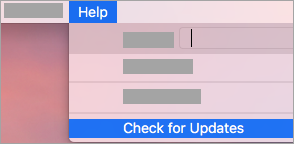
- افتح تطبيق Microsoft 365 مثل Word، ثم في القائمة العلوية، حدد المساعدة>في التحقق من وجود التحديثات.
إذا لم تتمكن من رؤية التحقق من التحديثات، قم بتشغيل أحدث إصدار من أداة التحديث التلقائي لبرامج Microsoft، ثم تحقق من وجود تحديثات مرة أخرى.
- حدد تحديث تطبيقات Microsoft تلقائيا لتلقي أحدث إصلاحات الأمان وتحسينات الميزات بمجرد توفرها، مما يساعد جهاز Mac الخاص بك في الحفاظ على حمايته وتحديثه.
- حدد "تحديث" لتنزيل جميع التحديثات المتوفرة وتثبيتها.
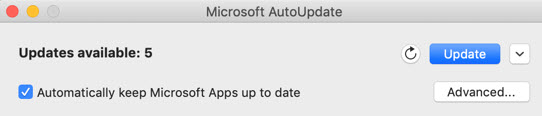
- إذا كنت ترغب في معرفة تفاصيل كل تحديث قبل التثبيت، فحدد السهم الموجود بجانب زر التحديث وراجع التطبيقات والإصدارات وتاريخ التثبيت. ثم حدد "تحديث الكل" أو "تحديث " بجانب التطبيقات الفردية.
إذا لم تكن متأكدا من كيفية تثبيت تطبيقاتك، فيمكنك استخدام الأمر التالي من تطبيق Terminal:
mdls -name kMDItemAppStoreReceiptType /Applications/Microsoft\ Word.app
إذا رأيت MDItemAppStoreReceiptType = (null) بعد تشغيل الأمر، فيجب استخدام التحديث التلقائي لبرامج Microsoft لتحديث تطبيقاتك. ستعرض التطبيقات التي تم تنزيلها من Mac App Store نوع إيصال "الإنتاج".
الوصول المبكر باستخدام Microsoft 365 Insider
للحصول على إمكانية الوصول الحصري إلى أحدث الميزات والتحديثات، وفرصة لإرسال ملاحظات مباشرة إلى Microsoft، انضم إلى برنامج Insider الخاص بنا. سيمكنك الحصول على إصدارات معاينة لأحدث الميزات وتحديثات الأمان وإصلاحات الأداء التي قمنا بإصدارها قبل أي شخص آخر في الإصدارات الأقدم من Office.
للتعرف على المزيد حول برنامج Insider، راجع هذه الصفحة.
افتح تطبيق Microsoft 365، مثل Word، ثم حدد تعليمات>التحقق من وجود التحديثاتAdvanced>....
ضمن تحديث القناة، حدد خيار قناة Insider المتوفرة التي تظهر في التحديث التلقائي لبرامج Microsoft، مثل Dogfood أو Microsoft. قد تختلف أسماء القنوات المعروضة اعتمادا على حساب Microsoft 365 أو الإصدار أو حالة تسجيل Insider.
راجع اتفاقية الترخيص والمعلومات التي تم جمعها عند استخدام تطبيقاتك.
حدد قبول ثم التحقق من وجود تحديثات لتنزيل تحديثات Insider
المزيد حول التحديث التلقائي لبرامج Microsoft
يمكنك العثور على ملاحظات حول الإصدار ل Office for Mac هنا. إذا كنت تبحث عن تنزيلات الإصدار السابق ل تحديث تلقائي لبرامج Microsoft، فراجع محفوظات التحديث ل Office for Mac.
هل تحتاج إلى المساعدة في استخدام التحديث التلقائي لبرامج Microsoft؟
استكشاف الأخطاء وإصلاحها في التحديث التلقائي لبرامج Microsoft
إذا كنت تواجه مشكلة في التحديث باستخدام التحديث التلقائي لبرامج Microsoft، فراجع استكشاف أخطاء التحديث التلقائي لبرامج Microsoft وإصلاحها.
تم تحديث، ولكن لازلت لا تري ميزات الاشتراك
إذا سبق لك شراء Office لمرة واحدة على جهاز Mac الخاص بك ولكنك الآن مشترك في Microsoft 365 ولا ترى ميزات اشتراك معينة، فقد لا تزال نسختك من Office تستخدم ترخيص الشراء لمرة واحدة وليس اشتراكك. راجع كيفيه إزالة ملفات ترخيص Office للحصول علي المساعدة.