
إذا تلقيت رسالة الخطأ هذه، "عذرا يبدو أن الاتصال بطيء..."، يستغرق تثبيت Microsoft 365 وقتا طويلا جدا، أو يبدو أنه متوقف مؤقتا أثناء التثبيت، فقد ترغب في إلغاء التثبيت ثم تجربة بعض الحلول التالية.
جرّب الحلول التالية
هل تحاول تثبيت Microsoft 365 أو Office على جهاز Mac؟ إذا كنت تحاول تثبيت Microsoft 365 أو Office على جهاز Mac، فاتبع الخطوات الواردة في إلغاء تثبيت Office for Mac، ثم أعد تشغيل تثبيت Microsoft 365 أو Office.
إذا كنت تقوم بتثبيت Microsoft 365 أو Office على كمبيوتر شخصي (سطح المكتب أو كمبيوتر محمول أو 2 في 1)، فجرب هذه الحلول بالترتيب المدرج.
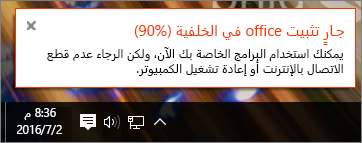
1. هل يتوقف Microsoft 365 أو Office عن العمل أو يتجمد عند 90٪؟
إذا كان تثبيت Microsoft 365 أو Office يتوقف عن العمل أو يتجمد عند 90٪ كما هو موضح في لقطة الشاشة أدناه، فقد يعود ذلك لأن Windows Installer مشغول. للحصول على حل ممكن، راجع يتوقف تثبيت Office عند 90%.
2. أعد تشغيل الكمبيوتر وتحقق مما إذا كان Microsoft 365 أو Office مثبتا
قد يكون تم تثبيت Microsoft 365 أو Office. إذن، بعد أن قمت بإعادة تشغيل الكمبيوتر الخاص بك، انتقل إلى هل يتعذر عليك العثور على تطبيقات Office في Windows 10 أو Windows 8 أو Windows 7؟ لمعرفة ما إذا تم تثبيت Microsoft 365 أو Office بالفعل.
3. استخدام اتصال سلكي
إذا لم يتم تثبيت Microsoft 365 أو Office، فحاول إعادة التثبيت بعد التبديل إلى اتصال سلكي. قد يساعد هذا الإجراء على زيادة سرعة عملية التثبيت لأن الاتصال السلكي يكون عادة أسرع من الاتصال اللاسلكي. بعد ذلك، قم بإعادة تشغيل تثبيت Office.
4. إذا كان اتصال الإنترنت بطيئا، فقم بتثبيت Microsoft 365 أو Office باستخدام المثبت غير المتصل بالإنترنت
قد يساعدك مثبت Microsoft 365 غير المتصل في تجاوز مشكلات الوكيل أو جدار الحماية أو برامج الحماية من الفيروسات أو الاتصال بالإنترنت التي قد تحدث أثناء تثبيت Microsoft 365.
للحصول على خطوات تثبيت إصدار Microsoft 365 غير المتصل، اطلع على استخدام مثبت Office غير المتصل وتحديد علامة التبويب الصحيحة لإصدار Office الذي تستخدمه.
إذا كان Microsoft 365 أو Office لا يزال غير مثبت، فجرب بعض الخيارات أدناه.
5. إيقاف تشغيل برنامج مكافحة الفيروسات بشكل مؤقت
للحصول على معلومات حول كيفية إيقاف تشغيل برنامج مكافحة الفيروسات، تحقق من موقع الشركة المصنعة لبرنامج مكافحة الفيروسات. قد يساعد إلغاء تثبيت برنامج مكافحة الفيروسات أيضاً. لا تنسَ إعادة تثبيته بعد انتهاء تثبيت Office، وفي حالة إيقاف تشغيله، تأكد من تشغيله مرة أخرى.
إذا لم تكن تعرف برنامج الحماية من الفيروسات الذي تملكه، فاستخدم الإرشادات التالية للانتقال إلى لوحة التحكم للبحث عن اسم برنامج الحماية من الفيروسات.
في زر بدء
 في Windows 10 أو Windows 11، أدخل لوحة التحكم في مربع البحث وحدد لوحة التحكم من النتائج.
قم بتنفيذ أحد الإجراءات التالية:
- في طريقة عرض الفئة، حددأمان وصيانةالنظام> والأمان، ثم حدد السهم لأسفل بجوار الأمان.
- في طريقة العرض أيقونات كبيرة أو أيقونات صغيرة، حدد الأمان والصيانة، ثم حدد السهم إلى الأسفل بجانب الأمان.
إذا تمكّن Windows من الكشف عن برنامج الحماية من الفيروسات، فستظهر ضمن الحماية من الفيروسات.
6. تشغيل الإصلاح عبر الإنترنت من "لوحة التحكم"
- افتح "لوحة التحكم"، وحدد "البرامج والميزات".
- في نافذة إلغاء تثبيت برنامج أو تغييره ، ابحث من القائمة عن منتج Microsoft 365 الذي تحاول تثبيته وحدده.
- المس أو انقر فوق تغيير، وحدد "إصلاح عبر الإنترنت".
7. إزالة Microsoft 365 أو Office وإعادة تثبيته
تلميح
هل لديك طابعة HP 4500 أو HP 8500 من OfficeJet وتحاول تثبيت Office عليها؟ إذا كان الأمر كذلك، فقم بإيقاف خدمة المخزن المؤقت قبل أن تبدأ بتثبيت Office مرة أخرى.
استخدم مستكشف أخطاء إلغاء التثبيت ومصلحها لإلغاء تثبيت Microsoft 365 أو Office 2021 أو Office 2019 أو Office 2016 من كمبيوتر Windows.
حدد الزر أدناه لبدء إزالة تثبيت مستكشف الأخطاء ومصلحها.
انقر فوق فتح إذا حصلت على نافذة منبثقة تشير إلى أن هذا الموقع يحاول فتح الحصول على التعليمات.
اتبع المطالبات عبر الشاشات المتبقية وعند مطالبتك بذلك، أعد تشغيل جهاز الكمبيوتر الخاص بك.
حدد الخطوات المتعلقة بإصدار Office الذي تريد تثبيته أو إعادة تثبيته.
Microsoft 365 | Office 2024 | Office 2021 | Office 2019 | Office 2016
هام
- لا يمكن لمستكشف أخطاء إلغاء التثبيت ومصلحها إزالة تثبيت Office 2024 حاليا.
- قم بتشغيل مستكشف الأخطاء ومصلحها على كمبيوتر Windows نفسه مع منتج Microsoft 365 أو Office الذي تريد إلغاء تثبيته.
- يجب أن تقوم بتشغيل Windows 10 أو أعلى لتشغيل مستكشف الأخطاء ومصلحها.
تلميح
إذا لم يقم مستكشف أخطاء إلغاء تثبيت Microsoft 365 ومصلحها بإلغاء تثبيت Microsoft 365 أو Office بالكامل من جهاز الكمبيوتر الخاص بك، يمكنك محاولة إلغاء تثبيت Office يدويا.