
تعتمد المشاكل التي تواجهها عند محاولة تثبيت Microsoft 365 أو Office 2021 أو 2019 أو 2016 وكيفية إصلاحها على ما إذا كان المنتج جزءا من خطة Office للمنزل أو Office للأعمال.
بالإضافة إلى ذلك، باستخدام خطط Office للأعمال ، يمكن فقط للمسؤولين المسؤولين عن إدارة Microsoft 365 في المؤسسة تنفيذ مهام معينة. لذلك، يجب على المسؤولين عرض المشاكل والحلول المدرجة ضمن علامتي التبويب Office للأعمال وعلامات التبويب مسؤول Microsoft 365.
هل أنت غير متأكد ما هي الخطة التي تملكها الآن؟
التحقق من المنتجات المضمنة في Office للمنزل أو Office للأعمال
حدد علامة التبويب الخاصة بخطتك:
يمكن أن يوفر الدعم الموجه حلولاً رقمية لمشكلات Office
الأسئلة الشائعة
كيف يمكنني تنزيل Office وتثبيته؟
كيف يمكنني إعادة تثبيت Office؟
لا يمكنك فتح Outlook الكلاسيكي على كمبيوتر Windows جديد
هل يمكنني تثبيت Office على جهاز Chromebook؟
هل يمكنني تثبيت تطبيقات معينة فقط؟
هل يمكنني تثبيت Office على محرك أقراص مختلف؟
كيف أعمل تثبيت Office من خلال HUP
أنا طالب. كيف أعمل الحصول على Office؟
رسائل الخطأ
خطأ في نظام التشغيل غير المدعوم
يستغرق تثبيت Office وقتاً طويلاً
تحصل على خطأ KERNEL32.dll
لا يؤدي الزر "تثبيت" إلى تثبيت Office
الخطأ "توقف، يجب الانتظار لتثبيت Office 2016"
رسائل الخطأ عند تثبيت Office
مشاكل الترقية أو التحديث
مشاكل الحساب أو تسجيل الدخول
التنشيط أو المنتج غير مرخص
استكشاف أخطاء حالات فشل التنشيط وإصلاحها
تعليمات حول مفتاح منتج Office
إلغاء تنشيط تثبيت
كيف يمكنني تنزيل Office وتثبيته؟
إذا كنت تبحث عن خطوات تنزيل أحدث إصدار من Office وتثبيته مثل Microsoft 365 أو Office 2021 أو Office 2019 أو Office 2016، فراجع تثبيت Office على الكمبيوتر الشخصي أو جهاز Mac.
كيف يمكنني إعادة تثبيت Office؟
إذا كنت تعيد تثبيت Office على جهاز كمبيوتر آخر غير ذلك الذي قمت بتثبيت Office عليه مسبقاً، فلاحظ ما يلي:
- بالنسبة لاشتراكات Office 365: يمكنك تثبيت Office على كل الأجهزة وتسجيل الدخول إلى Office على خمسة أجهزة في نفس الوقت.
- لإصدار بنظام الشراء لمرة واحدة من Office مثل Office Home & Business أو Office Home & Student أو Office Professional: يمكنك تثبيت Office على جهاز كمبيوتر شخصي واحد أو جهاز Mac واحد. ومع ذلك، يمكنك نقل Office 2021 أو 2019 أو 2016 إلى جهاز كمبيوتر آخر ينتمي إليك إذا واجهت فشلا في الأجهزة أو قمت بشراء جهاز كمبيوتر جديد. لمزيد من المعلومات، راجع شروط ترخيص Microsoft للمنتج، أو راجع منشور المدونة هذا، Office الآن قابل للنقل.
عندما تصبح جاهزا لإعادة تثبيت Office، سجل دخولك في https://www.office.com/signin باستخدام حساب Microsoft نفسه الذي اقترن بمنتج Office عند تثبيته للمرة الأولى. وفيما يلي خطوات التثبيت:
للحصول على أحدث إصدار من Office، راجع تثبيت Office على الكمبيوتر الشخصي أو جهاز Mac.
المشاكل التي تحدث أثناء محاولة تثبيت Office
إذا واجهت مشكلة أثناء تثبيت Office على الكمبيوتر الخاص بك، فحاول إعادة تشغيل الكمبيوتر ثم إعادة تثبيت Office. إذا لم ينجح هذا الأمر، فاستخدم مستكشف أخطاء إلغاء التثبيت ومصلحها لإزالة تثبيت Office بالكامل. بعد الانتهاء من إلغاء التثبيت، حاول إعادة تثبيت Office.
استخدم مستكشف أخطاء إلغاء التثبيت ومصلحها لإلغاء تثبيت Microsoft 365 أو Office 2021 أو Office 2019 أو Office 2016 من كمبيوتر Windows.
حدد الزر أدناه لبدء إزالة تثبيت مستكشف الأخطاء ومصلحها.
انقر فوق فتح إذا حصلت على نافذة منبثقة تشير إلى أن هذا الموقع يحاول فتح الحصول على التعليمات.
اتبع المطالبات عبر الشاشات المتبقية وعند مطالبتك بذلك، أعد تشغيل جهاز الكمبيوتر الخاص بك.
حدد الخطوات المتعلقة بإصدار Office الذي تريد تثبيته أو إعادة تثبيته.
Microsoft 365 | Office 2024 | Office 2021 | Office 2019 | Office 2016
هام
- لا يمكن لمستكشف أخطاء إلغاء التثبيت ومصلحها إزالة تثبيت Office 2024 حاليا.
- قم بتشغيل مستكشف الأخطاء ومصلحها على كمبيوتر Windows نفسه مع منتج Microsoft 365 أو Office الذي تريد إلغاء تثبيته.
- يجب أن تقوم بتشغيل Windows 10 أو أعلى لتشغيل مستكشف الأخطاء ومصلحها.
تلميح
إذا لم يقم مستكشف أخطاء إلغاء تثبيت Microsoft 365 ومصلحها بإلغاء تثبيت Microsoft 365 أو Office بالكامل من جهاز الكمبيوتر الخاص بك، يمكنك محاولة إلغاء تثبيت Office يدويا.
إذا لم تتمكن من تثبيت Office بعد، فتحقق من أن جهاز الكمبيوتر يلبي متطلبات النظام لتثبيت Office. على سبيل المثال، يتعذر عليك تثبيت Office على أجهزة كمبيوتر تعمل بنظام تشغيل Windows XP أو Windows Vista.
إذا كنت لا تزال غير قادر على تثبيت Office باتباع الخطوات الواردة في تنزيل Office وتثبيته أو إعادة تثبيته فجرّب استخدام المثبِّت غير المتصل بالإنترنت.
قد يساعدك مثبت Microsoft 365 غير المتصل في تجاوز مشكلات الوكيل أو جدار الحماية أو برامج الحماية من الفيروسات أو الاتصال بالإنترنت التي قد تحدث أثناء تثبيت Microsoft 365.
للحصول على خطوات تثبيت إصدار Microsoft 365 غير المتصل، اطلع على استخدام مثبت Office غير المتصل وتحديد علامة التبويب الصحيحة لإصدار Office الذي تستخدمه.
أجهزة الكمبيوتر التي تعمل بنظامي التشغيل Windows Vista أو Windows XP لا تلبي متطلبات النظام لتثبيت Office
يتعذر تثبيت Office 2016 على أجهزة كمبيوتر تعمل بنظام تشغيل Windows Vista أو Windows XP، حيث لا تلبي أنظمة التشغيل هذه متطلبات النظام ل Office. ستؤدي محاولة تثبيت Office على أحد أجهزة الكمبيوتر التي تعمل بنظام تشغيل غير مدعم إلى وقوع خطأ. (إذا كنت مهتما بمعرفة المزيد حول أحدث إصدار من Windows، فراجع مواصفات Windows 11 للحصول على التفاصيل.)
إذا كان جهاز الكمبيوتر الخاص بك لا يمكنه تثبيت إصدار سطح المكتب الكامل من Office نظرا لعدم قدرة الكمبيوتر على تلبية متطلبات النظام، يمكنك تجربة استخدام Office Online في مستعرض الكمبيوتر. راجع قسم "المستعرضات " في صفحة متطلبات النظام.
هل يمكنني تثبيت Office على جهاز Chromebook؟
لا يمكنك تثبيت إصدارات سطح المكتب من Office على Mac أو الكمبيوتر الشخصي على جهاز Chromebook، ولكن استناداً إلى جهاز Chromebook، قد تتمكن من تثبيت تطبيقات Office للأجهزة المحمولة. راجع تثبيت Microsoft Office على جهاز Chromebook.
لا ترغب في تثبيت كل تطبيقات Office
عند تثبيت Office 2016، سيتم تثبيت كافة التطبيقات المصاحبة لهذا المنتج في نفس الوقت. ولكن لا يمكنك تخصيص أي من تطبيقات Office ترغب بتثبيته وأيها لا ترغب بتثبيته، كما لا يمكنك حذف التطبيقات الفردية بعد اكتمال عملية التثبيت. ومع ذلك، يمكنك حذف اختصارات التطبيقات التي لا تخطط لاستخدامها.
تلميح
في حال اكتشفت بأنك في حاجة إلى تطبيق لم يكن متضمن في منتج Office الخاص بك، فلديك خيار يسمح لك بشراء تطبيق مستقل. على سبيل المثال، قد تحتاج إلى تطبيق Access أو Outlook، ولكن هذه التطبيقات لم تكن متضمنة في المنتج. لشراء أحد تطبيقات Office المستقلة، انتقل إلى https://products.office.com/ وقم بالبحث عن التطبيق الذي تريد شراءه.
ترغب في تثبيت Office على محرك أقراص بخلاف محرك الأقراص C:
لا يمكنك تثبيت Office إلا على محرك أقراص النظام المثبت عليه نظام التشغيل لديك. هذا هو عادة محرك الأقراص C:.
تثبيت الإصدار 64 بت من Office عوضاً عن الإصدار 32 بت
قد تتلقى رسالة خطأ عند محاولة تثبيت الإصدار 64 بت من Office ولديك الإصدار 32 بت مثبت حالياً (أو العكس).
لذا، إذا كان الإصدار 32 بت من Office مثبتاً على الكمبيوتر الشخصي مسبقاً ولكنك قررت الآن الحصول على الإصدار 64 بت، أو العكس، فسيلزم إزالة تثبيت الإصدار الذي لا تريده ثم إعادة تثبيت الإصدار الذي تريده بدلاً من ذلك.
استخدم مستكشف أخطاء إلغاء التثبيت ومصلحها لإلغاء تثبيت Microsoft 365 أو Office 2021 أو Office 2019 أو Office 2016 من كمبيوتر Windows.
حدد الزر أدناه لبدء إزالة تثبيت مستكشف الأخطاء ومصلحها.
انقر فوق فتح إذا حصلت على نافذة منبثقة تشير إلى أن هذا الموقع يحاول فتح الحصول على التعليمات.
اتبع المطالبات عبر الشاشات المتبقية وعند مطالبتك بذلك، أعد تشغيل جهاز الكمبيوتر الخاص بك.
هام
- لا يمكن لمستكشف أخطاء إلغاء التثبيت ومصلحها إزالة تثبيت Office 2024 حاليا.
- قم بتشغيل مستكشف الأخطاء ومصلحها على كمبيوتر Windows نفسه مع منتج Microsoft 365 أو Office الذي تريد إلغاء تثبيته.
- يجب أن تقوم بتشغيل Windows 10 أو أعلى لتشغيل مستكشف الأخطاء ومصلحها.
تلميح
إذا لم يقم مستكشف أخطاء إلغاء تثبيت Microsoft 365 ومصلحها بإلغاء تثبيت Microsoft 365 أو Office بالكامل من جهاز الكمبيوتر الخاص بك، يمكنك محاولة إلغاء تثبيت Office يدويا.
إذا كنت تبحث عن خطوات تثبيت الإصدار 64 بت من Office، فراجع القسم الخطوة 1: تسجيل الدخول لتنزيل Office.
إذا لم تكن متأكدا من كيفية الاختيار بين الإصدارين 64 بت أو 32 بت، فراجع اختيار الإصدار 64 بت أو 32 بت من Office 2016.
تثبيت Office من خلال Microsoft HUP
إذا اشتركت مؤسستك في Home Use Program (HUP)، فابحث عن معلومات حول كيفية شراء Office وتثبيته من خلال Microsoft HUP أو تثبيته أو تثبيته أو إعادة تثبيته من خلال Microsoft HUP.
أنا طالب. كيف يمكنني تثبيت Office؟
إذا كنت معلما أو طالبا ولم تظهر أحد الخيارات التي تمكنك من تثبيت Office من خلال مؤسستك، فقد تكون مؤهلا ل Office 365 Education، الذي يتضمن Word وExcel وPowerPoint وOneNote. كل ما تحتاج إليه للبدء هو عنوان بريد إلكتروني صالح للمؤسسة التعليمية. لمزيد من المعلومات، راجع الحصول على Office 365 مجانا.
المشاكل المعروفة في Office وWindows 10
اطلع على المشاكل المعروفة في Office وWindows Windows 10.
خطأ في نظام التشغيل غير المدعوم
ستظهر رسالة الخطأ التالية بعد تحديد الزر تثبيت من office.com/myaccount:
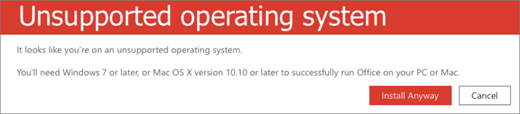 يمكن أن يحدث هذا الخطأ إذا:
- كنت تستخدم جهاز كمبيوتر شخصي وتحاول تثبيت إصدار Office بنظام شراء مرة واحدة على جهاز Mac، مثل Office Home & Student أو كنت تحاول تثبيت إصدار الكمبيوتر الشخصي من Office على جهاز Mac.
للحصول على حلول لهذه المشكلة، راجع ظهور الخطأ "نظام التشغيل غير مدعم" عند تثبيت Office. - أنت تحاول تثبيت Office على جهاز محمول، كجهاز iPad أو iPhone أو Chromebook.
يؤدي استخدام زر التثبيت المتاح على office.com بعد تسجيل الدخول إلى تنزيل إصدار Office المصمم للتشغيل على كمبيوتر شخصي أو جهاز Mac. لتثبيت Office على جهاز محمول، اطلع على إعداد تطبيقات Office والبريد الإلكتروني على جهاز محمول.
لتثبيت Office على جهاز Chromebook، اطلع على تثبيت Office على جهاز Chromebook - أنت تحاول تثبيت إصدار سطح المكتب من Office على نظام تشغيل غير مدعم مثل نظام التشغيل Windows XP أو Vista.
تحقق من متطلبات النظام ل Office لمعرفة أنظمة التشغيل المعتمدة.
يستغرق تثبيت Office وقتاً طويلاً
إذا كان تثبيت Office يستغرق وقتاً طويلاً، فقد يكون الاتصال بطيئاً لديك. راجع يستغرق تثبيت Office وقتاً طويلاً أو يتوقف Office عند 90% لمعرفة الحلول الممكنة.
يظهر لك الخطأ KERNEL32.dll ومشكلات أخرى في متطلبات النظام عند محاولتك لتثبيت Office
إذا كنت تحاول تثبيت Office على جهاز كمبيوتر يعمل بنظام التشغيل Windows XP أو Windows Vista، فقد تتلقى رسالة خطأ تفيد بتعذر تحديد موقع المكتبة الديناميكية KERNEL 32.dll. يحدث هذا بسبب عدم دعم تلك الإصدارات الحديثة من Office على أنظمة التشغيل Windows هذه. لمزيد من المعلومات، راجع لماذا لا يمكنني تثبيت Office 365 أو Office 2019 أو 2016 على Windows XP أو Windows Vista؟
تحقق من أن الكمبيوتر لديك يلبي الحد الأدنى من متطلبات النظام لتثبيت Office. راجع متطلبات النظام ل Office للحصول على قائمة بالمتطلبات الإضافية.
إذا لم تكن متأكدا من نظام التشغيل الذي تستخدمه، فراجع ما نظام تشغيل Windows الذي يعمل به الجهاز؟ أو ابحث عن إصدار OS X ورقم الإصدار على جهاز Mac.
إذا تعذر على جهاز الكمبيوتر تثبيت إصدار سطح المكتب الكامل من Office نظرا لأنه لا يفي بمتطلبات النظام، يمكنك محاولة استخدام Office Online في مستعرض الكمبيوتر.
لا يؤدي الزر "تثبيت" إلى تثبيت Office
إذا تحول الزر "تثبيت" إلى اللون الرمادي، فقد تكون صلاحية اشتراكك في Office 365 انتهت. راجع تجديد Office 365 للمنزل.
للحصول على حلول أخرى، راجع زر "تثبيت" لا يقوم بتثبيت Office.
ظهر لي الخطأ «توقف، يجب الانتظار لتثبيت Office 2016».
يمكن أن يحدث هذا الخطأ إذا لم تقم بالتحديث إلى الإصدار الأخير أو عندما يكون لديك تطبيق 2013 مستقل مضمن مسبقا في مجموعة تطبيقات Office 2016 الأحدث. انظر الخطأ: توقف، يجب الانتظار لتثبيت Office 2016. علينا إزالة ما يلي إذا تابعت خطوات كيفية حل المشكلة.
رسائل الخطأ عند تثبيت Office
قد يظهر خطأ مع رقم ونص وصفي على الأرجح. وتقدم هذه الرسائل الحلول عادةً، على الرغم من صعوبة فهمها. جرّب هذه الارتباطات في حال ظهرت هذه الأخطاء.
لا تكون كل الأخطاء مدرجة هنا. إذا كان الارتباط تعرّف على المزيد موجوداً في رسالة الخطأ، فانقر فوقه. إذا لم يظهر أي ارتباط، فالرجاء اطلاعنا على الخطأ الذي يظهر ومكان توقف عملية التثبيت عند تلقيك هذه الرسالة. اترك لنا تعليقاً في أسفل هذه الصفحة لاطلاعنا على مزيد من المعلومات حول المشكلة.
- "... هناك تثبيت آخر قيد التنفيذ ... أو رموز الخطأ 0-1018 أو 6-30015 عند تثبيت Office
- الخطأ "تعذر تثبيت Office (64 بت)"
- رسالة الخطأ "حدث خطأ ما" عند محاولة بدء تطبيق Office
- إيقاف خدمة التخزين المؤقت للطباعة أثناء تثبيت Office
- أخطاء "منتج غير مرخص"
- نعمل أيضاً على ترقية بعض التطبيقات القديمة
- رمز الخطأ 0-3
- رمز الخطأ 12002-4 أو 12007-4 أو 12152-4
- رمز الخطأ 30015-6
- رمز الخطأ 30015-1011 (1392) و30015-4 (1392)
- رمز الخطأ 30029-1011
- رمز الخطأ 30029-4
- رمز الخطأ 30033
- رمز الخطأ 30053-4 أو 30053-39 عند تثبيت حزمة لغة
- رمز الخطأ 30068
- رمز الخطأ 30094
- رمز الخطأ: 30102-11 أو 30102-13 أو 30103-11 أو 30103-13
- رمز الخطأ 30125-4 أو 30125-1011
- رمز الخطأ 30143-37
- رمز الخطأ 30145
- رمز الخطأ 30169-22
- رمز الخطأ 30174-4
- رمز الخطأ 2-4-30174 أو 5-4-30174 أو 32-4-30174 أو 123-30174 أو 183-30174
- رمز الخطأ 23-4-30174 أو 483-4-30174 أو 1117-4-30174
- رمز الخطأ 27-4-30174
- رمز الخطأ 30175-11
- رمز الخطأ 30180-4
- ظهور رمز الخطأ 30183-4 عند تثبيت Office باستخدام جهاز توجيه Speedport
- رمز الخطأ 3-4
- رموز الخطأ 0-1011 أو 30088-1015 أو 0-1005
- رمز الخطأ 0xC004C060
- رمز الخطأ 0x80070005
- رمز الخطأ 0x8004FC12
مشاكل ترقية Office أو تحديثه
إذا كان لديك اشتراك Office 365 فلديك بالفعل أحدث إصدار من Office أو أحدث قناة قام بتعيينها مسؤولك من Office 365. للمنتجات التي لا تتطلب الاشتراك مثل Office Home & Business، لديك الخيار للاشتراك في Office 365 أو شراء الإصدار الأخير. لمزيد من المعلومات، راجع:
ترقية خطط Office 365 أو تبديلها
أصبح من الممكن التبديل بين خطط Office 365 Home أو Personal أو University، أو التبديل من خطة Office 365 home إلى خطة business. لمزيد من المعلومات حول كيفية القيام بذلك، راجع:
كيف يمكنني تثبيت تحديثات Office؟
تضمن لك المحافظة على Office محدثاً حصولك على آخر تحديثات الأمان وتصحيحاته. للحصول على معلومات حول تثبيت التحديثات، راجع تثبيت تحديثات Office.
مكان تسجيل الدخول إلى Office 365 أو حساب Office الخاص بي
تقدم Microsoft أكثر من نوع واحد من خدمات Office 365 وتتضمن كل خدمة صفحة تسجيل دخول خاصة بها. يعتمد مكان تسجيل الدخول من مستعرض الويب على الخدمة التي تستخدمها. راجع تسجيل الدخول إلى Office أو Office 365.
نسيت الحساب الذي تستخدمه مع Office
في معظم الحالات، إذا كان لديك أحد منتجات Office المدرجة ضمن Office للمنزل، فأنت بحاجة إلى حساب Microsoft لتسجيل الدخول لتثبيت Office أو لإدارة اشتراكك في Office 365. إذا كنت لا تتذكر حساب Microsoft المقترن ب Office، فراجع لا يمكنني تذكر حساب Microsoft الذي أستخدمه مع Office.
مشاركة اشتراكك في Office 365 Home
إلغاء اشتراك
إذا كنت تريد إلغاء اشتراكك، فراجع إلغاء الفوترة المتكررة أو إيقاف تشغيلها لاشتراك Microsoft.
للحصول على الاشتراكات التجريبية، راجع إلغاء التجربة المجانية من Office 365 Home
استكشاف أخطاء حالات فشل التنشيط وإصلاحها
إذا كان لديك خطة Microsoft 365، لإبقاء اشتراكك نشطا، يجب عليك تسجيل الدخول مرة واحدة على الأقل كل 30 يوما. إذا لم ينته اشتراكك بعد، يعيد Office تنشيط الاشتراك في المرة المقبلة التي تقوم فيها بتسجيل دخولك.
راجع أيضاً:
- تنشيط Office
- أخطاء التنشيط ومنتج غير مرخص في Office
- ظهور إشعار يتعلق بالاشتراك عند فتح تطبيق Office 365
- ظهور "إشعار حساب" في Office بعد تبديل خطط Office 365
- ظهور خطأ عند تثبيت Office لبلدين مختلفين
تعليمات حول مفتاح منتج Office
راجع التعليمات المتعلقة بمفتاح منتج Office
إلغاء تنشيط تثبيت
يمكنك تنشيط Office على ما يصل إلى خمسة أجهزة كمبيوتر. إذا كنت استخدمت الخمسة تثبيتات على خمسة أجهزة وتريد تثبيته على كمبيوتر آخر، فعليك إلغاء تنشيط تثبيت. لا يؤدي إلغاء التنشيط إلى إزالة Office من الكمبيوتر، ولكن لا يمكنك استخدام Office على هذا الكمبيوتر حتى تقوم بتنشيطه. راجع إلغاء تنشيط تثبيت Office 365.
مكان تثبيت Office على جهاز Mac
إذا كنت تبحث عن مكان تثبيت Office على جهاز Mac، فراجع تثبيت Office على الكمبيوتر الشخصي أو جهاز Mac.
مشاكل التثبيت والتنزيل على جهاز Mac
للاطلاع على مشاكل التنزيل والتثبيت على جهاز Mac، راجع الخطوات التي يمكن تجربتها إذا تعذر عليك تثبيت Office for Mac.
لا يمكنني العثور على التطبيقات على جهاز Mac
عند تثبيت Office for Mac، لا تتم إضافة أيقونات التطبيق تلقائياً إلى شريط التطبيقات. للإضافة إلى شريط التطبيقات، اسحب أيقونة التطبيق من لوحة التشغيل أو من مجلد التطبيقات. راجع إضافة أيقونة تطبيق Office for Mac إلى شريط التطبيقات.
إلغاء تثبيت Office for Mac
اطلع على:
تنشيط Office على جهاز Mac
لتنشيط Office على جهاز Mac، راجع تنشيط Office for Mac
مشاكل التنشيط على أجهزة Mac
لاستكشاف أخطاء تنشيط Mac وإصلاحها، اطلع على علامة التبويب "تنشيط" على ما يجب تجربته إذا تعذر عليك تثبيت Office for Mac أو تنشيطه.
تثبيت التحديثات على جهاز Mac
يضمن التحديث التلقائي لبرامج Microsoft أن نسخة Office الخاصة بك ستكون دائماً محدثة بآخر إصلاحات وتحسينات الآمان. لتثبيت التحديثات أو للبحث عن تحديثات على جهاز Mac، راجع التحقق من تحديثات Office for Mac تلقائيا
للتحقق من التحديث الأخير، راجع محفوظات التحديث ل Office for Mac.
تثبيت تطبيقات Office وإعداد البريد الإلكتروني على جهاز محمول (iOS أو Android)
تتوفر تطبيقات Office لنظامي التشغيل Android وiOS (iPhone أو iPad) للتنزيل من متجر التطبيقات على جهازك. للحصول على مزيد من التفاصيل حول كيفية تنزيل تطبيقات Office وإعدادها، حدد جهازك من الخيارات أدناه:
- إعداد تطبيقات Office وإعدادات البريد الإلكتروني على أجهزة Android
- إعداد تطبيقات Office والبريد الإلكتروني على أجهزة iOS
يتعذر عليك إعداد البريد الإلكتروني على جهاز محمول
للحصول على تعليمات حول استكشاف أخطاء إعداد البريد الإلكتروني على الهاتف أو الكمبيوتر اللوحي وإصلاحها، راجع استكشاف أخطاء إعداد البريد الإلكتروني على الهاتف الجوال وإصلاحها.
يتعذر عليك تحرير المستندات باستخدام تطبيقات Office على الأجهزة المحمولة
في معظم الحالات، بإمكانك إجراء عمليات تحرير أساسية على معظم هذه الأجهزة، ولكن إذا كان لديك اشتراك Office 365 مؤهل، فستتمكن من الوصول إلى الميزات الإضافية للتطبيقات. إذا اكتشفت أنه لا يمكنك إجراء عمليات تحرير على مستندات معينة، فاطلع على "الإجراءات التي يمكنك تنفيذها" في تطبيقات Office على الأجهزة المحمولة التي تعمل بنظام التشغيل Windows أو iOS أو Android من خلال اشتراك Office 365.
يتعذر العثور على تطبيقات Office بعد تثبيت Office
إذا تعذر العثور على تطبيقات Office بعد تثبيت Office، أو إذا لم تكن متأكدا من نجاح التثبيت، فراجع هل يتعذر عليك العثور على تطبيقات Office في Windows 10؟
تظهر الرسالة «توقف Office عن العمل» عند بدء تشغيل تطبيق
قد ترى رسالة الخطأ "<توقف التطبيق> عن العمل" عند محاولة بدء تشغيل أحد تطبيقات Office هذه: Excel أو Word أو Outlook أو PowerPoint أو Publisher أو Visio. قد تتسبب الإصدارات السابقة من الوظائف الإضافية في حدوث هذا النوع من المشاكل.
لحل المشكلة، تأكد أولا من تثبيت تحديث Office الأخير.
إذا لم يعمل التطبيق مع ذلك، فجرب الخيارات في لماذا أتلقى الرسالة "توقف عن العمل" عند بدء تشغيل تطبيق Office؟
ما هو إصدار Office الذي أستخدمه؟
اطلع على ما هو إصدار Office الذي أستخدمه؟
الاتصال بالدعم
إذا كنت لا تزال تواجه مشاكل أثناء تثبيت Office، فراجع الاتصال بفريق دعم Office.
ترك تعليق لنا
ملاحظاتك تهمنا. الرجاء إخبارنا ما إذا كنت استفدت من أي من هذه الحلول عن طريق ترك تعليق لنا أدناه. إذا لم تستفد من هذه الحلول، فأخبرنا المزيد حول المشكلة بما في ذلك أي رسائل خطأ ظهرت لك والمكان الذي كنت فيه أثناء عملية التثبيت عندما ظهر الخطأ. سنستخدم هذه المعلومات للمساعدة في التحقق من المشكلة بشكل أفضل.

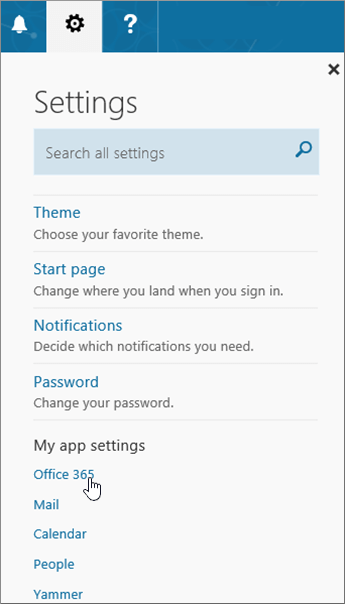
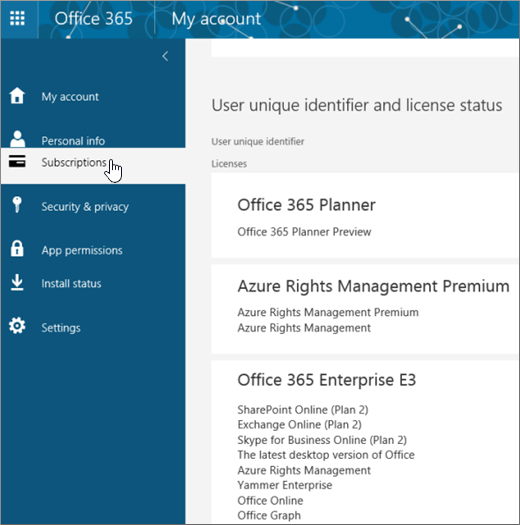
التحقق من المنتجات المضمنة في Office للمنزل أو Office للأعمال
تلميح
إذا قمت بشراء Office من خلال ميزة شركة، فراجع Microsoft 365 من خلال برنامج خصم مساحة العمل من Microsoft. Microsoft 365
Microsoft 365 للمنزل
إذا كان منتج Microsoft 365 الخاص بك واحدا مما يلي، فإن المنتج الذي لديك منتج Microsoft 365 للأفراد. يمكن أن يكون هذا اشتراكا أو شراء لمرة واحدة ل Microsoft 365 Office أو تطبيق Microsoft 365 فردي. عادةً ما تكون هذه المنتجات مقترنة بحساب Microsoft شخصي.
اشتراكات Microsoft 365: تتضمن المنتجات التالية تطبيقات Microsoft 365 المثبتة بالكامل.
Microsoft 365 Family
Microsoft 365 Personal
إصدارات Office 2024 أو Office 2021 متوفرة بنظام الشراء لمرة واحدة: تتضمن المنتجات التالية تطبيقات Office المثبتة بالكامل.
Office Home & Student
Office Home & Business
Office Professional
تلميح
إذا تم الشراء في اليابان
Office Professional
Office Home & Business
Office Personal
Office Professional Academic
تطبيقات Office 2024 أو Office 2021 المستقلة المتوفرة كمشتريات لمرة واحدة
Word
Excel
PowerPoint
OneNote*
Outlook
Access
Publisher
Project
Visio
تلميح
*يتوفر إصدار سطح المكتب من OneNote في إصدارات Microsoft 365 و Office 2021 و Office 2016 فقط. في Office 2019، يعد OneNote for Windows 10 تجربة OneNote الافتراضية. اطلع على الأسئلة المتداولة.
Microsoft 365 للأعمال
إذا كان منتج Microsoft 365 الخاص بك واحدا مما يلي، فإن المنتج الذي لديك منتج Microsoft 365 للأعمال . عادةً ما تكون هذه المنتجات مقترنة بحساب عمل أو مؤسسة تعليمية، ويكون ترخيص Microsoft 365 (إذا كان اشتراكك يتضمن ترخيصا) مقدماً من المؤسسة التي تعمل بها أو تدرس فيها.
اشتراكات Microsoft 365: تتضمن المنتجات التالية تطبيقات Microsoft 365 المثبتة بالكامل.
تطبيقات Microsoft 365 للأعمال
Microsoft 365 Business Standard
Office 365 A5
تطبيقات Microsoft 365 للمؤسسة
Office 365 Enterprise E3
Office 365 Enterprise E4
Office 365 Enterprise E5
Microsoft 365 Business Standard (Nonprofit)
Office 365 Nonprofit E3
Office 365 Nonprofit E5
Office 365 U.S. Government Community G3
Office 365 U.S. Government Community G5
Project Online Professional
Project Online Premium
Visio Online (الخطة 2)
اشتراكات Microsoft 365 بدون تطبيقات Office المثبتة بالكامل:
تلميح
باستخدام اشتراكات Microsoft 365 هذه، لا توجد تطبيقات سطح المكتب لتنزيلها وتثبيتها، ولكن في معظم الحالات، ما زال بإمكانك الوصول إلى الإصدارات عبر الإنترنت من تطبيقات Office واستخدامها في مستعرض الويب. راجع Office على الويب المجاني.
Microsoft 365 Business Basic
Office 365 Enterprise E1
Office 365 A1
Microsoft 365 Business Basic (Nonprofit)
Office 365 Nonprofit E1
Office 365 U.S. Government G1
أساسيات Project Online
Visio Online (الخطة 1)
إصدارات الترخيص المجمع من Office LTSC 2021 أو Office 2019 أو Office 2016
Office Professional Plus