للمساعدة في المشكلات التي قد تواجهها عند تثبيت Microsoft 365 بسبب بطء السرعات أو الاتصالات غير الموثوق بها، اتبع الخطوات الخاصة بخطتك أدناه. يجب أن تكون متصلا بالإنترنت لتنزيل ملف المثبت هذا، ولكن بمجرد القيام بذلك، يمكنك تثبيت Microsoft 365 في وضع عدم الاتصال على الكمبيوتر الشخصي بما يناسبك.
خطوات المثبت غير المتصل
تختلف الخطوات أدناه إذا كان منتج Microsoft 365 الخاص بك جزءا من خطة Office للمنزل أو Office للأعمال ، لذا يجب عليك تحديد علامة التبويب الصحيحة للمنتج الخاص بك.
إذا لم تكن متأكدا من الإصدار الذي تستخدمه، فانتقل إلى حول Office: ما هو إصدار Office الذي أستخدمه؟
تحديد الخطة
الخطوة 1. تنزيل مثبت غير متصل من مدخل حسابك
هام
قبل البدء، تأكد من تلبية جهاز الكمبيوتر الشخصي أو جهاز Mac لمتطلبات النظام.
حدد زر التنزيل أدناه:
ملاحظة
إذا كنت تحاول تثبيت Microsoft 365 الذي حصلت عليه من خلال العمل أو المؤسسة التعليمية، وكنت قد سجلت الدخول بالفعل باستخدام حساب العمل أو المؤسسة التعليمية، فلا تتبع هذه الإرشادات. وحدد علامة التبويب Officeللأعمال الواردة بالأعلى بدلاً من ذلك.
في نافذة التثبيت، حدد المثبت غير المتصل من القائمة المنسدلة "اختيار إصدار".
حدد اللغة التي تريد تثبيت تطبيقات Microsoft 365 بها. حدد تثبيت.
عند المطالبة، حدد من الجزء السفلي في نافذة المستعرض، اختر حفظ (في Microsoft Edge) أو فتح (في Internet Explorer) أو فتح عند الانتهاء (في Chrome) أو حفظ الملف (في Firefox). عندئذٍ سيتم تنزيل الملف على جهازك.
بمجرد اكتمال التنزيل، حدد موقع مجلد "التنزيل " وافتحه. انقر نقرا مزدوجا فوق الملف O365HomePremRetail.img. عند المطالبة، حدد Open (فتح).
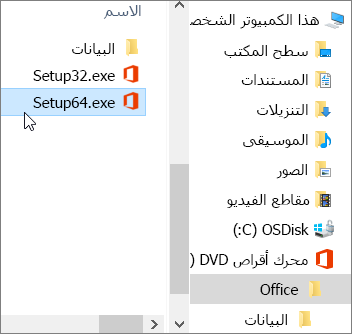
من المفترض أن يؤدي هذا إلى فتح نافذة محرك أقراص ظاهري. إذا لم تكن هناك نافذة محرك أقراص ظاهرية بعد فتح ملف IMG، فافتح مستكشف الملفات وحدد موقع محرك الأقراص الظاهري الجديد، على سبيل المثال (D:). يحتوي محرك الأقراص هذا على ملفات تثبيت Microsoft 365. انقر نقرا مزدوجا فوق محرك الأقراص الظاهري لفتحه. إذا لم يكن لديك محرك الأقراص الجديد، فحدد موقع ملف الصورة الذي قمت بتنزيله وانقر نقرا مزدوجا فوقه مرة أخرى. يجب أن يظهر محرك الأقراص الجديد في دليلك.
ملاحظة
إذا كان لديك محرك أقراص اسمه (D:)، فسيقوم Microsoft 365 بإنشاء محرك أقراص ظاهري بالحرف التالي المتوفر، الذي سيكون (E:) (كما هو موضح في الخطوة التالية أدناه).
حفظ الصورة: كما يمكنك اختيار حفظ نسخة من محرك الأقراص الظاهري هذا إلى محرك أقراص مصغر أو قرص لاستخدامه في وقت لاحق.
الخطوة 2. تثبيت Office
افتح مجلد Office في محرك الأقراص الظاهري، ثم حدد إما Setup32.exe لتثبيت الإصدار 32 بت من Microsoft 365، أو Setup64.exe تثبيت الإصدار 64 بت لبدء عملية التثبيت دون اتصال. إذا لم تكن متأكدا من الإصدار المناسب لك، فانتقل إلى اختيار الإصدار 64 بت أو 32 بت من Office.
عندما تتلقى الرسالة، أنت الآن جاهز، يمكنك الوصول إلى تطبيقات Microsoft 365 الخاصة بك.
بعد اكتمال تثبيت Microsoft 365، يجب تنشيط Microsoft 365. تأكد من اتصالك بالإنترنت، ثم افتح أي تطبيق Office، مثل Word أو Excel.
في معظم الحالات، يتم تنشيط Office بمجرد بدء التطبيق وبعد النقر فوق قبول للموافقة على شروط الترخيص. إذا كنت بحاجة إلى مساعدة في التنشيط، فانتقل إلى تنشيط Office.
بعد أن قمت بتنشيط Office وقبل أن تبدأ في استخدامه، يجب التأكد من أن لديك التحديثات الأخيرة.
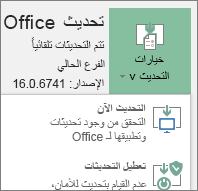
في أي تطبيق Microsoft 365، على سبيل المثال Word، افتح مستندا جديدا أو موجودا، ثم حدد"حسابملف>".
من مربع القائمة المنسدلة خيارات التحديث، حدد التحديث الآن.
ملاحظة
إذا كنت تقوم بتثبيت منتج Office بدون اشتراك، مثل Office 2024، فسيتم تحديث ترخيص هذا المنتج بعد اكتمال التثبيت مباشرة.
إذا كان لديك منتج Microsoft 365 للأعمال، يمكنك استخدام أداة نشر Microsoft 365 (ODT) لتنزيل Microsoft 365 أو Microsoft 365 وتثبيته دون اتصال. وقد تم تصميم الأداة من أجل بيئات المؤسسات وليتم تشغيلها من سطر الأوامر، لذا قد تكون الخطوات أكثر تعقيداً ولكن يمكن اتباعها لإتمام التثبيت على جهاز واحد.
يجب أن يكون لديك ترخيص Microsoft 365 أو Microsoft 365 معينا لك لتثبيت تطبيقات Microsoft 365 وتنشيطها. للتحقق مما إذا كان لديك واحدا، انتقل إلى ما هو منتج Microsoft 365 Business أو الترخيص الذي أملكه؟
- أنشئ مجلداً على محرك الأقراص الثابتة وقم بتسميته ODT. كمثال على ذلك، سنقوم بإنشاء مجلد على محرك الأقراص الثابتة c: كالآتي: c:\ODT.
- قم بتنزيل أداة نشر Microsoft 365 من مركز تنزيل Microsoft. حدد حفظ باسم واحفظه في مجلد التنزيلات.
- في مجلد التنزيلات، انقر نقراً مزدوجاً فوق ملف exe أداة نشر Office لتثبيتها.
- إذا ظهرت مطالبة بالتحكم في حساب المستخدم تذكر، هل تريد السماح لهذا التطبيق بإجراء تغييرات على جهازك؟، فحدد نعم.
- اقبل شروط ترخيص برامج Microsoft، ثم حدد متابعة.
- في مربع الحوار "الاستعراض بحثا عن مجلد "، حدد مجلد ODT الذي أنشأته في وقت سابق، ثم حدد موافق.
الخطوة 2 - تنزيل Office وتثبيته
تحتوي القائمة المنسدلة أدناه على خطوات مفصلة توضح كيفية تنزيل الإصدار 32 بت أو 64 بت من Microsoft 365 Apps for enterprise أو Microsoft 365 Apps for business وتثبيته.
إذا كان لديك خطة Microsoft 365 Apps for business أو Microsoft 365 Business Standard، فأنت بحاجة إلى تنزيل إصدار Microsoft 365 Apps for business. بالنسبة لجميع الخطط الأخرى، قم بتنزيل إصدار Microsoft 365 Apps for enterprise. ستساعدك المعلومات التالية إذا لم تكن متأكدا من الإصدار الذي يجب تثبيته:
تثبيت إصدار 32 بت من Office365 ProPlus
الخطوة 1: تثبيت إصدار 32 بت من Microsoft 365 Apps for enterprise
افتح المفكرة على الكمبيوتر الخاص بك.
انسخ التالي ثم ألصقه في ملف نصي فارغ في "المفكرة":
<Configuration>
  <Add OfficeClientEdition="32">
    <Product ID="O365ProPlusRetail">
      <Language ID="en-us" />
    </Product>
  </Add>
</Configuration>
ملاحظة
معرف <> اللغة الوارد في الرمز الوارد أعلاه مخصص لإصدار اللغة الإنجليزية "en-us". يجب عليك تغيير ما بين علامتي الاقتباس هاتين إذا كنت ترغب في تنزيل Office بلغة مختلفة. إذا لم تكن متأكدا مما يعني ذلك، فاستخدم عنوان URL الخاص بهذا الموضوع لعرض معرف اللغة، على سبيل المثال، "support.office.com/<هذا هو مقالتك>/معرف اللغة". في النص الذي تم نسخه للتو، استبدل"en-us" في السطر التالي، <Language ID="your language ID" />.
احفظ الملف باسم installOfficeProPlus32.xml في مجلد ODT.
حدد بدء، واكتب تشغيل، ثم حدد تطبيق تشغيل سطح المكتب لفتحه.
في مربع الحوار "تشغيل"، اكتب ما يلي تماما كما هو موضح أدناه، ثم حدد "موافق".
-
c:\odt\setup.exe /download installOfficeProPlus32.xml
إذا ظهرت مطالبة بالتحكم في حساب المستخدم تذكر، هل تريد السماح لهذا التطبيق بإجراء تغييرات على جهازك؟، فحدد نعم.
يظهر مربع حوار فارغ مع ظهور c:\ODT\setup.exe في شريط العنوان. يجب أن يبدأ تنزيل ملفات تثبيت Office في مجلد ODT على الكمبيوتر.
قد يستغرق ذلك بعض الوقت للانتهاء من التنزيل وقد يبدو وكأنه لا يحدث شيء في حين يتم تحميل الملفات. ستعرف باكتمال عملية التثبيت بعد إغلاق مربع الحوار من تلقاء نفسه، كما سيظهر مجلد جديد باسم Office في مجلد ODT الذي قمت بإنشائه مسبقاً.
بعد الانتهاء من تنزيل الملفات، افتح مربع الحوار تشغيل مرة أخرى. هذه المرة، اكتب ما يلي، ثم حدد موافق.
-
c:\odt\setup.exe /configure installOfficeProPlus32.xml
إذا ظهرت مطالبة بالتحكم في حساب المستخدم تذكر، هل تريد السماح لهذا التطبيق بإجراء تغييرات على جهازك؟، فحدد نعم.
من المفترض أن تبدأ عملية التثبيت.
الخطوة 2: تنشيط Office وتحديثه
بعد اكتمال تثبيت Office، يجب تنشيط Office. تأكد من اتصالك بالإنترنت، ثم افتح أي تطبيق Office، مثل Word أو Excel.
بعد ذلك، افتح مستندا موجودا أو قم بإنشاء مستند جديد وحدد "حساب ملف>". يجب أن يتم تنشيط Office تلقائياً.
بعد أن قمت بتنشيط Office وقبل أن تبدأ في استخدامه، يجب التأكد من أن لديك التحديثات الأخيرة. في المستند نفسه، حدد خيارات التحديث، وفي مربع القائمة المنسدلة، حدد التحديث الآن.
إذا لم يحدث أي شيء، فقم بإغلاق التطبيق وكرر الخطوتين 2 و3 لتحديث Office من صفحة "الحساب".
هل كانت هذه الخطوات مفيدة؟
اترك لنا تعليقا.
تثبيت إصدار 64 بت ل Office365 ProPlus
الخطوة 1: تثبيت إصدار 64 بت من Microsoft 365 Apps for enterprise
افتح المفكرة على الكمبيوتر الخاص بك.
انسخ التالي ثم ألصقه في ملف نصي فارغ في "المفكرة":
<Configuration>
  <Add OfficeClientEdition="64">
    <Product ID="O365ProPlusRetail">
      <Language ID="en-us" />
    </Product>
  </Add>
</Configuration>
ملاحظة
معرف <> اللغة الوارد في الرمز الوارد أعلاه مخصص لإصدار اللغة الإنجليزية "en-us". يجب عليك تغيير ما بين علامتي الاقتباس هاتين إذا كنت ترغب في تنزيل Office بلغة مختلفة. إذا لم تكن متأكدا مما يعني ذلك، فاستخدم عنوان URL الخاص بهذا الموضوع لعرض معرف اللغة، على سبيل المثال، "support.office.com/<هذا هو مقالتك>/معرف اللغة". في النص الذي تم نسخه للتو، استبدل"en-us" في السطر التالي، <Language ID="your language ID" />.
احفظ الملف باسم installOfficeProPlus64.xml في مجلد ODT.
حدد بدء، واكتب تشغيل، ثم حدد تطبيق تشغيل سطح المكتب لفتحه.
في مربع الحوار تشغيل، اكتب ما يلي تماما كما هو موضح أدناه، ثم حدد موافق.
-
c:\odt\setup.exe /download installOfficeProPlus64.xml
إذا ظهرت مطالبة بالتحكم في حساب المستخدم تذكر، هل تريد السماح لهذا التطبيق بإجراء تغييرات على جهازك؟، فحدد نعم.
يظهر مربع حوار فارغ مع ظهور c:\ODT\setup.exe في شريط العنوان. يجب أن يبدأ تنزيل ملفات تثبيت Office في مجلد ODT على الكمبيوتر.
قد يستغرق ذلك بعض الوقت للانتهاء من التنزيل وقد يبدو وكأنه لا يحدث شيء في حين يتم تحميل الملفات. ستعرف باكتمال عملية التثبيت بعد إغلاق مربع الحوار من تلقاء نفسه، كما سيظهر مجلد جديد باسم Office في مجلد ODT الذي قمت بإنشائه مسبقاً.
بعد الانتهاء من تنزيل الملفات، افتح مربع الحوار تشغيل مرة أخرى. هذه المرة، اكتب ما يلي، ثم حدد موافق.
-
c:\odt\setup.exe /configure installOfficeProPlus64.xml
إذا ظهرت مطالبة بالتحكم في حساب المستخدم تذكر، هل تريد السماح لهذا التطبيق بإجراء تغييرات على جهازك؟، فحدد نعم.
من المفترض أن تبدأ عملية التثبيت.
الخطوة 2: تنشيط Office وتحديثه
بعد اكتمال تثبيت Office، يجب تنشيط Office. تأكد من اتصالك بالإنترنت، ثم افتح أي تطبيق Office، مثل Word أو Excel.
بعد ذلك، افتح مستندا موجودا أو قم بإنشاء مستند جديد وحدد "حساب ملف>". يجب أن يتم تنشيط Office تلقائياً.
بعد أن قمت بتنشيط Office وقبل أن تبدأ في استخدامه، يجب التأكد من أن لديك التحديثات الأخيرة. في المستند نفسه، حدد خيارات التحديث، وفي مربع القائمة المنسدلة، حدد التحديث الآن.
إذا لم يحدث أي شيء، فقم بإغلاق التطبيق وكرر الخطوتين 2 و3 لتحديث Office من صفحة "الحساب".
هل كانت هذه الخطوات مفيدة؟
اترك لنا تعليقا.
تثبيت إصدار 32 بت ل Office 365 Business
الخطوة 1: تثبيت الإصدار 32 بت من Microsoft 365 Apps for business
افتح المفكرة على الكمبيوتر الخاص بك.
انسخ التالي ثم ألصقه في ملف نصي فارغ في "المفكرة":
<Configuration>
  <Add OfficeClientEdition="32">
    <Product ID="O365BusinessRetail">
      <Language ID="en-us" />
    </Product>
  </Add>
</Configuration>
ملاحظة
معرف <> اللغة الوارد في الرمز الوارد أعلاه مخصص لإصدار اللغة الإنجليزية "en-us". يجب عليك تغيير ما بين علامتي الاقتباس هاتين إذا كنت ترغب في تنزيل Office بلغة مختلفة. إذا لم تكن متأكدا مما يعني ذلك، فاستخدم عنوان URL الخاص بهذا الموضوع لعرض معرف اللغة، على سبيل المثال، "support.office.com/<هذا هو مقالتك>/معرف اللغة". في النص الذي تم نسخه للتو، استبدل"en-us" في السطر التالي، <Language ID="your language ID" />.
احفظ الملف باسم installOfficeBusRet32.xml في مجلد ODT.
حدد بدء، واكتب تشغيل، ثم حدد تطبيق تشغيل سطح المكتب لفتحه.
في مربع الحوار تشغيل، اكتب ما يلي تماما كما هو موضح أدناه، ثم حدد موافق.
-
c:\odt\setup.exe /download installOfficeBusRet32.xml
إذا ظهرت مطالبة بالتحكم في حساب المستخدم تذكر، هل تريد السماح لهذا التطبيق بإجراء تغييرات على جهازك؟، فحدد موافق.
يظهر مربع حوار فارغ مع ظهور c:\ODT\setup.exe في شريط العنوان. يجب أن يبدأ تنزيل ملفات تثبيت Office في مجلد ODT على الكمبيوتر.
قد يستغرق ذلك بعض الوقت للانتهاء من التنزيل وقد يبدو وكأنه لا يحدث شيء في حين يتم تحميل الملفات. ستعرف باكتمال عملية التثبيت بعد إغلاق مربع الحوار من تلقاء نفسه، كما سيظهر مجلد جديد باسم Office في مجلد ODT الذي قمت بإنشائه مسبقاً.
بعد الانتهاء من تنزيل الملفات، افتح مربع الحوار تشغيل مرة أخرى. هذه المرة، اكتب ما يلي، ثم حدد موافق.
-
c:\odt\setup.exe /configure installOfficeBusRet32.xml
إذا ظهرت مطالبة بالتحكم في حساب المستخدم تذكر، هل تريد السماح لهذا التطبيق بإجراء تغييرات على جهازك؟، فحدد موافق.
من المفترض أن تبدأ عملية التثبيت.
الخطوة 2: تنشيط Office وتحديثه
بعد اكتمال تثبيت Office، يجب تنشيط Office. تأكد من اتصالك بالإنترنت، ثم افتح أي تطبيق Office، مثل Word أو Excel.
بعد ذلك، افتح مستندا موجودا أو قم بإنشاء مستند جديد وحدد "حساب ملف>". يجب أن يتم تنشيط Office تلقائياً.
بعد أن قمت بتنشيط Office وقبل أن تبدأ في استخدامه، يجب التأكد من أن لديك التحديثات الأخيرة. في المستند نفسه، حدد خيارات التحديث، وفي مربع القائمة المنسدلة، حدد التحديث الآن.
إذا لم يحدث أي شيء، فقم بإغلاق التطبيق وكرر الخطوتين 2 و3 لتحديث Office من صفحة "الحساب".
هل كانت هذه الخطوات مفيدة؟
اترك لنا تعليقا.
تثبيت إصدار 64 بت ل Office 365 Business
الخطوة 1: تثبيت إصدار 64 بت من Microsoft 365 Apps for business
افتح المفكرة على الكمبيوتر الخاص بك.
انسخ التالي ثم ألصقه في ملف نصي فارغ في "المفكرة":
<Configuration>
  <Add OfficeClientEdition="64">
    <Product ID="O365BusinessRetail">
      <Language ID="en-us" />
    </Product>
  </Add>
</Configuration>
ملاحظة
معرف <> اللغة الوارد في الرمز الوارد أعلاه مخصص لإصدار اللغة الإنجليزية "en-us". يجب عليك تغيير ما بين علامتي الاقتباس هاتين إذا كنت ترغب في تنزيل Office بلغة مختلفة. إذا لم تكن متأكدا مما يعني ذلك، فاستخدم عنوان URL الخاص بهذا الموضوع لعرض معرف اللغة، على سبيل المثال، "support.office.com/<هذا هو مقالتك>/معرف اللغة". في النص الذي تم نسخه للتو، استبدل"en-us" في السطر التالي، <Language ID="your language ID" />.
احفظ الملف باسم installOfficeBusRet64.xml في مجلد ODT.
حدد بدء، واكتب تشغيل، ثم حدد تطبيق تشغيل سطح المكتب لفتحه.
في مربع الحوار تشغيل، اكتب ما يلي تماما كما هو موضح أدناه، ثم حدد موافق.
-
c:\odt\setup.exe /download installOfficeBusRet64.xml
إذا ظهرت مطالبة بالتحكم في حساب المستخدم تذكر، هل تريد السماح لهذا التطبيق بإجراء تغييرات على جهازك؟، فحدد نعم.
يظهر مربع حوار فارغ مع ظهور c:\ODT\setup.exe في شريط العنوان. يجب أن يبدأ تنزيل ملفات تثبيت Office في مجلد ODT على الكمبيوتر.
قد يستغرق ذلك بعض الوقت للانتهاء من التنزيل وقد يبدو وكأنه لا يحدث شيء في حين يتم تحميل الملفات. ستعرف باكتمال عملية التثبيت بعد إغلاق مربع الحوار من تلقاء نفسه، كما سيظهر مجلد جديد باسم Office في مجلد ODT الذي قمت بإنشائه مسبقاً.
بعد الانتهاء من تنزيل الملفات، افتح مربع الحوار تشغيل مرة أخرى. هذه المرة، اكتب ما يلي، ثم حدد موافق.
-
c:\odt\setup.exe /configure installOfficeBusRet64.xml
إذا ظهرت مطالبة بالتحكم في حساب المستخدم تذكر، هل تريد السماح لهذا التطبيق بإجراء تغييرات على جهازك؟، فحدد نعم.
من المفترض أن تبدأ عملية التثبيت.
الخطوة 2: تنشيط Office وتحديثه
بعد اكتمال تثبيت Office، يجب تنشيط Office. تأكد من اتصالك بالإنترنت، ثم افتح أي تطبيق Office، مثل Word أو Excel.
بعد ذلك، افتح مستندا موجودا أو قم بإنشاء مستند جديد وحدد "حساب ملف>". يجب أن يتم تنشيط Office تلقائياً.
بعد أن قمت بتنشيط Office وقبل أن تبدأ في استخدامه، يجب التأكد من أن لديك التحديثات الأخيرة. في المستند نفسه، حدد خيارات التحديث، وفي مربع القائمة المنسدلة، حدد التحديث الآن.
إذا لم يحدث أي شيء، فقم بإغلاق التطبيق وكرر الخطوتين 2 و3 لتحديث Office من صفحة "الحساب".
هل كانت هذه الخطوات مفيدة؟ إذا كان الأمر كذلك، فأطلعنا رجاءً في أسفل هذا الموضوع. إذا لم يكن الأمر كذلك، وما زلت تواجه مشكلة في تثبيت Office، فأخبرنا بما كنت تحاول القيام به والمواضع التي واجهت بها المشاكل. سنستخدم ملاحظاتك للتأكد مرة أخرى من أن خطواتنا تقدم المزيد من المعلومات.
