
على جهاز Mac؟ راجع التحقق من تحديثات Office for Mac تلقائيا.
إذا لم تكن متأكدا من إصدار Microsoft 365 أو Office لديك، فراجع ما هو إصدار Office الذي أستخدمه؟
كيفية تحديث Microsoft 365 أو Office لنظام التشغيل Windows
للتحقق من تحديثات Microsoft 365 أو Office for Windows، قم بما يلي:
افتح أي تطبيق Microsoft 365، مثل Word، وأنشئ مستندا جديدا.
انتقل إلىحسابالملف> (أو حساب Office إذا فتحت Outlook الكلاسيكي).
في قسم معلومات المنتج ، اختر خيارات>التحديث التحديث الآن.
ملاحظة
قد يتعين عليك النقر فوق تمكين التحديثات أولاً إذا لم يظهر الخيار التحديث الآن مباشرة.
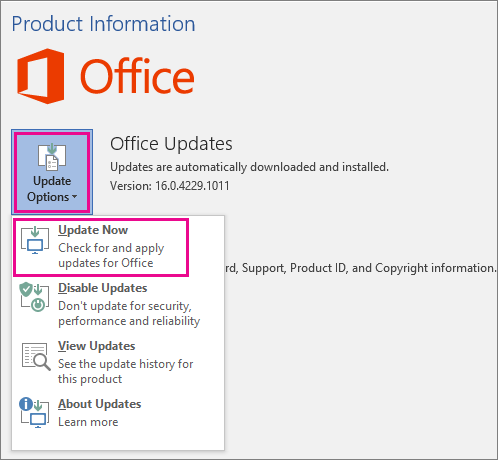
أغلق نافذة "أنت محدث!" أو "تم تثبيت التحديثات" بعد الانتهاء من التحقق من وجود تحديثات وتثبيت Microsoft 365 أو Office.
يمكنك أيضا استخدام زر خيارات التحديثلتعطيل التحديثات أو لعرض التحديثات التي تم تثبيتها مسبقا.
ألا يعمل تحديث Microsoft 365 أو Office لنظام التشغيل Windows؟
إذا لم يعمل تحديث Microsoft 365 أو Office لنظام التشغيل Windows:
- تأكد من اتصال الكمبيوتر بالإنترنت.
- إذا كانت خيارات التحديث غير موجودة ويوجد الزر "حول" فقط، فهذا يعني أن لديك تثبيت لترخيص مجمع أو أن شركتك تستخدم نهج المجموعة لإدارة تحديثات Microsoft 365 أو Office. جرّب Microsoft Update أو اتصل بمكتب المساعدة الخاص بالشركة.
- لتنزيل تحديث يدوياً، راجع تحديثات Office.
- إذا كنت ترغب في تحديث Office ولكن تعذر عليك فتح أي تطبيق من تطبيقات Office، فجرب إصلاح Office.
اطلع أيضاً على
التحديثات الأخيرة لإصدارات Office التي تستخدم Windows Installer (MSI)