يمكنك الوصول إلى علبة بريد شخص آخر إذا تم منحك الأذونات المناسبة إلى علبة بريده. يمكن أن تتراوح الأذونات من القراءة فقط إلى الإنشاء والحذف والسماح بالاستجابات للرسائل.
ملاحظة
تصف الخطوات الواردة في هذه المقالة مشاركة علبة البريد أو المجلد المقترن بحساب بريدك الإلكتروني. إذا كنت تريد إنشاء علبة بريد واحدة يمكن الوصول إليها من قبل شخص واحد أو أكثر، فشاهد فتح علبة بريد مشتركة واستخدامها في Outlook.
ما يجب مراعاته عند مشاركة علبة بريد أو مجلد
عند مشاركة علبة البريد أو المجلد المقترن بحساب بريدك الإلكتروني، يجب مراعاة الطريقة التي تريد أن يتفاعل بها الأشخاص الذين تدعوهم مع علبة بريدك.
- يستجيب المدعوون بأنفسهم: يحتاج المدير إلى مساعد أو زميل لمراقبة مجلد معين في علبة بريده أثناء وجودهم بالخارج. في هذا السيناريو، يمنح الماجر المساعد أو الزميل الإذن للرد على الرسائل، ولكن ستظهر الاستجابات للرسائل الموجودة في علبة البريد أو المجلد هذا على أنها واردة من حساب البريد الإلكتروني للمدعو.
- يستجيب المدعوون نيابة عنك (المعروف أيضا باسم تفويض الوصول): يحتاج المدير إلى مساعد أو زميل لمراقبة البريد الإلكتروني والرد عليه نيابة عنه. في هذا السيناريو، يمنح المدير المساعد أو الزملاء أذونات للوصول إلى المجلد أو علبة البريد الخاصة بهم، ولكن عندما يستجيب المدعو للرسائل، يتم عرض استجاباته على النحو التالي: <مدعو> نيابة عن <المدير>. يتطلب هذا النوع من المشاركة تفويض أذونات الوصول . للحصول على تعليمات حول إعداد أذونات التفويض، راجع السماح بإرسال الرسائل نيابة عنك عند مشاركة مجلد أو علبة بريد.
ملاحظة
لا يمكن إجراء مشاركة المجلدات أو علب البريد إلا باستخدام حساب العمل أو المؤسسة التعليمية مع اشتراكات Microsoft 365 المؤهلة أو حسابات العمل أو المؤسسة التعليمية التي تستضيفها Exchange Online.
حدد خيار علامة التبويب أدناه لإصدار Outlook الذي تستخدمه. ما هو إصدار Outlook المتوفر لديّ؟
مشاركة علب البريد أو المجلدات بدون تفويض الوصول
ملاحظة
إذا لم تنجح الخطوات الموجودة ضمن علامة التبويب Outlook الجديدة هذه، فقد لا تستخدم Outlook الجديد لنظام التشغيل Windows بعد. حدد علامة التبويب Outlook الكلاسيكية واتبع هذه الخطوات بدلا من ذلك.
مشاركة مجلد أو علبة بريد والوصول إليها في Outlook الجديد
هناك طريقتان للتفاعل مع المجلدات المشتركة: مالك علبة البريد الذي يريد مشاركة مجلد واحد أو أكثر أو مشاركة علبة البريد بأكملها. المدعو، الشخص الذي دعاه المالك لمشاركة مجلده أو علبة بريده.
- مالك المجلد أو علبة البريد: بصفتك مالك علبة البريد، يمكنك مشاركة علبة البريد بالكامل أو مجلد واحد أو أكثر مع الآخرين عن طريق تعيين مستويات الأذونات المناسبة. تمنح مشاركة علبة بريد أو مجلد حق الوصول ولكنها لا تعلم المستلم.
- المدعو: عندما يشارك شخص ما علبة بريد أو مجلدا معك، للوصول إلى المحتوى المشترك، يجب إضافة علبة البريد أو المجلد المشترك يدويا إلى جزء المجلد. تعتمد الإجراءات التي يمكنك تنفيذها على مستوى الأذونات الذي يمنحه المالك.
خطوات المالك:
كيفية تحديد المجلد أو علبة البريد ومشاركتها مع الآخرين
لمشاركة مجلد واحد أو أكثر أو لمشاركة علبة البريد بأكملها مع الآخرين في مؤسستك، اتبع الخطوات التالية:
- في Outlook الجديد، انتقل إلى المجلد الذي تريد مشاركته.
- انقر بزر الماوس الأيمن فوق المجلد واختر مشاركة وأذونات.
- في نافذة أذونات المجلد ، إذا لم يكن الشخص مضمنا بالفعل في قائمة الأشخاص الذين تشارك معهم، فحدد
 لإضافتهم.
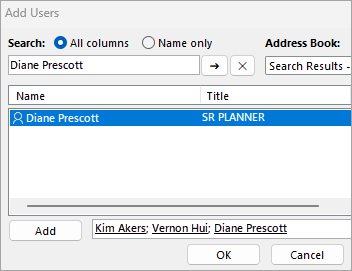
 - أدخل اسم الشخص الذي تمنح الإذن له أو عنوان بريده الإلكتروني، ثم حدد إضافة.
- من قائمة الأسماء في نافذة أذونات المجلد، حدد اسم الشخص الذي أضفته للتو.
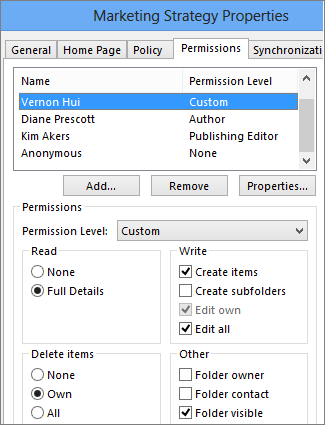
- في قسم Permissions ، حدد القائمة المنسدلة Permission level وحدد الأذونات التي تريد منحها لهذا المستخدم. إذا لم تكن متأكدا من مستوى الأذونات الذي يجب تحديده، فشاهد القسم أدناه فهم أذونات المشاركة.
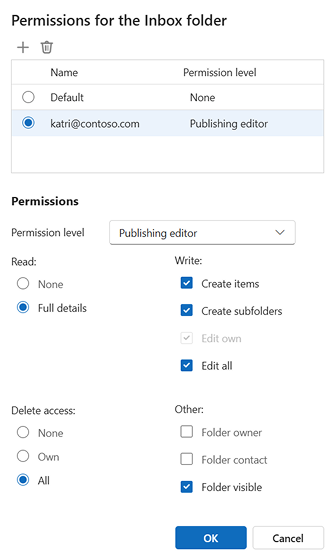
- تأكد من إعدادات المشاركة وانقر فوق موافق. سيتلقى الشخص الذي تشارك معه رسالة بريد إلكتروني لإعلامه بمشاركة مجلد معه.
كيفية عمل أذونات المجلد الأصل
للسماح بالوصول إلى مجلد فرعي مشترك، يحتاج Outlook إلى توفير رؤية لبنية المجلد أعلاه (على سبيل المثال: علبة البريد → علبة الوارد → مجلد المشروع).
إذا كانت هذه المجلدات الأصلية تحتوي بالفعل على أذونات معينة، فإن Outlook يحافظ عليها. إذا لم يكن الأمر كذلك، فإنه يعين تلقائيا الحد الأدنى من الإذن المطلوب ("المجلد مرئي").
يسمح إذن "المجلد المرئي" للمستلم فقط بالانتقال إلى المجلد المشترك؛ لا يسمح لهم بعرض محتويات المجلدات الأصلية أو التفاعل معها.
كيفية إزالة امتيازات المشاركة
- في Outlook الجديد، انتقل إلى المجلد الذي تشاركه.
- انقر بزر الماوس الأيمن فوق المجلد واختر مشاركة وأذونات.
- حدد الشخص الذي تشارك معه، ثم حدد حذف الأيقونة.
تحذير
- لا تؤدي إزالة الأذونات من مجلد فرعي مشترك إلى إزالة الأذونات المرئية للمجلد التي ربما تمت إضافتها إلى المجلدات الأصل الخاصة به تلقائيا.
- لإزالة الوصول بالكامل، قد تحتاج إلى إزالة الأذونات من كل مجلد أصل بشكل منفصل.
الخطوات المدعوة:
قبول مجلد أو علبة بريد مشتركة معك وعرضها
عندما يشارك شخص ما مجلدا معك، يتم إرسال بريد إلكتروني لإعلامك بذلك. يمكنك الآن إضافة هذا إلى جزء المجلد حتى تتمكن من الوصول إليه في Outlook الجديد.
- في جزء المجلد، انقر بزر الماوس الأيمن فوق مشترك معي.
- حدد إضافة مجلد مشترك أو علبة بريد مشتركة.
- أدخل عنوان البريد الإلكتروني أو اسم الشخص الذي شارك مجلدا معك وانقر فوق إضافة.
- سيظهر اسم الشخص ضمن العقدة المشتركة معي. قم بتوسيع العقدة لعرض جميع المجلدات التي شاركها الشخص معك.
إزالة المجلد أو علبة البريد المشتركة من جزء المجلد
إذا قررت أنك لم تعد ترغب في رؤية علبة بريد الشخص الآخر أو مجلده في كل مرة تفتح فيها Outlook جديدا، فانقر بزر الماوس الأيمن فوق المجلد، وحدد إزالة المجلد المشترك.
فهم أذونات المشاركة
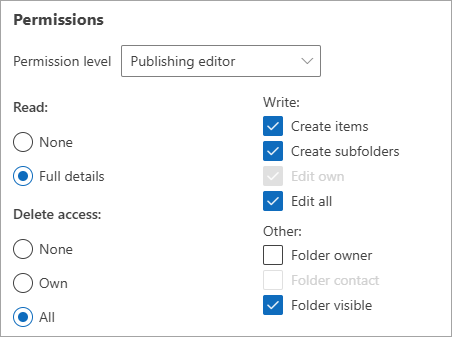
عند مشاركة مجلد، يمكنك تعيين أذونات تحدد ما يمكن لكل مستخدم يصل إلى المجلد القيام به. يؤدي تحديد خيار من القائمة المنسدلة مستوى الأذونات إلى تشغيل تحديد أذونات الوصول للقراءةوالكتابةوالأخرىوالحذف . تظهر لقطة الشاشة إلى اليمين مستوى الأذونات التي يتم اختيارها تلقائيا عند تحديد مستوى إذن لمحرر النشر.
تلميح
إذا قمت بإزالة إحدى خانات الاختيار المقترنة بمستوى أذونات، يتغير المستوى إلى مخصص.
يوضح الجدول أدناه تفاصيل نوع الإجراءات التي يمكن للمدعو القيام بها اعتمادا على مجموعة مستوى الأذونات .
| مستوى الأذونات | الأنشطة التي يمكن أن يقوم بها المدعو |
|---|---|
| المالك | إنشاء كل العناصر وقراءتها وتعديلها وحذفها في المجلد المشترك. ويمكن للمستخدم بصفته المالك تغيير مستويات أذونات هذا المجلد الممنوحة لآخرين. |
| محرر النشر | إنشاء كل العناصر وقراءتها وتعديلها وحذفها، وإنشاء المجلدات الفرعية. |
| المحرر | إنشاء كل العناصر وقراءتها وتعديلها وحذفها. |
| مؤلف النشر | إنشاء العناصر وقراءتها، وإنشاء المجلدات الفرعية، علاوةً على تعديل العناصر التي تنشئها وحذفها. |
| الكاتب | إنشاء العناصر وقراءتها، فضلاً عن تعديل العناصر التي تنشئها وحذفها. |
| كاتب ليس له حق التحرير | إنشاء العناصر وقراءتها، وحذف العناصر التي تنشئها. |
| مراجع | قراءة العناصر فقط. |
| المساهم | إنشاء العناصر فقط. |
| لا شيء | لا يمكن تنفيذ أي نشاط. يظل المستخدم في قائمة الأذونات، ولكن ليس لديه إذن ولا يمكنه فتح المجلد. |
| مخصص | تنفيذ الأنشطة المحددة خصيصا من قبل مالك المجلد. |