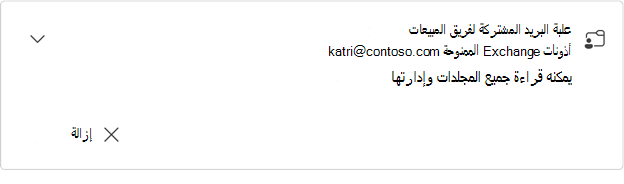
في Outlook الجديد، يمكنك عرض كل علب البريد والمجلدات المشتركة معك، بما في ذلك تفاصيل نوع الأذونات التي تم منحها.
عرض علب البريد أو المجلدات التي تمت مشاركتها معك
- في Outlook الجديد، حدد علامة التبويب "ملف" ، ثم معلومات الحساب، أو الإعدادات>الحسابات>المشتركة معي. من الجزء "مشترك معي "، يمكنك رؤية اسم المجلد والشخص الذي شاركه معك.
- لعرض الأذونات التي تم منحها لك لعلبة البريد أو المجلد، حدد البطاقة لتوسيعه.
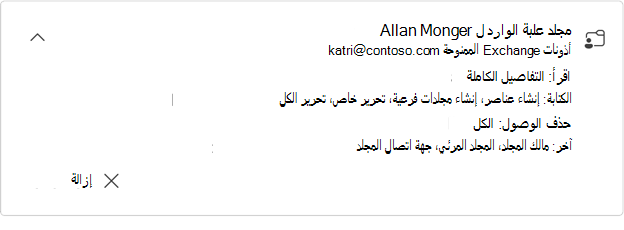
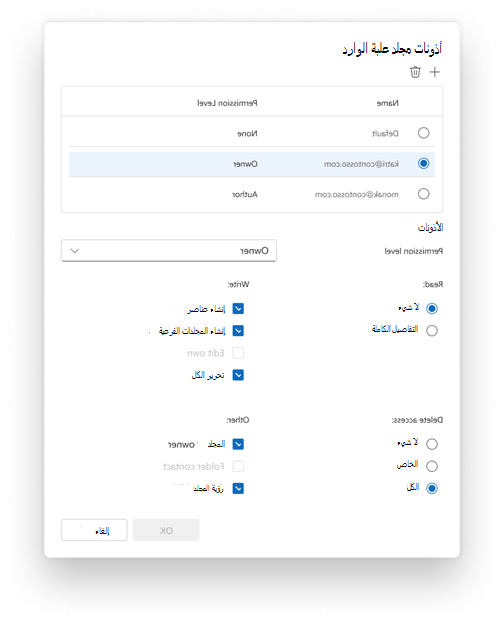
تتطابق أذونات "القراءة" و"الكتابة" و"حذف" و"الأذونات الأخرى" مع الأذونات التي تم منحها في مربع حوار "المجلد المشترك" من قبل مالك المجلد. لمزيد من المعلومات حول منح الأذونات، راجع مشاركة مجلد أو علبة بريد شخص آخر والوصول إليها في Outlook.
تلميح
إذا لم يكن لديك الأذونات الصحيحة لتنفيذ إجراء على علبة بريد أو مجلد مشترك، فتواصل مع المالك واطلب منه منحك الأذونات المناسبة.
إضافة علبة بريد أو مجلد مشترك أو إزالته
- حدد + إضافة لإضافة علبة بريد أو مجلد يمكنك الوصول إليه. ستظهر أي علبة بريد مشتركة لمجلد تضيفها تلقائيا على علامة التبويب "البريد" في جزء مجلد Outlook الجديد.
- إذا لم تعد بحاجة إلى ظهور علبة بريد أو مجلد مشترك، فحدد إزالة، على البطاقة الموسعة. يؤدي ذلك أيضا إلى إزالة علبة البريد المشتركة أو المجلد من جزء المجلدات.
أذونات علبة البريد الممنوحة من قبل المسؤول
يمكن لمسؤول تكنولوجيا المعلومات في مؤسستك أيضا منح إمكانية الوصول إلى علبة بريد مشتركة.
ملاحظة
إذا كنت مسؤول تكنولوجيا المعلومات وتريد معرفة المزيد حول منح أذونات علبة البريد المشتركة من مركز مسؤول Microsoft 365 أو Exchange، فراجع علب البريد المشتركة في Exchange Online.
بإمكان مسؤول تكنولوجيا المعلومات منحك أحد أذونات علبة البريد المشتركة التالية:
- الوصول الكامل – يسمح لك ذلك بقراءة جميع المجلدات (بما في ذلك التقويمات وجهات الاتصال) وإدارتها في علبة البريد المشتركة
- إرسال ك – عند إرسال رسائل بريد إلكتروني أو الرد عليها، تظهر الرسائل كما لو كانت واردة من مالك علبة البريد
- الإرسال نيابة عن – عند إرسال رسائل بريد إلكتروني أو الرد عليها باستخدام مستوى الأذونات هذا، ستظهر أي رسائل ترسلها للمستلم على أنها مرسلة نيابة عن <مالك> علبة البريد.
عرض علبة بريد مشتركة مع منح Exchange الأذونات
تظهر علبة بريد مشتركة تم منح Exchange لها الأذونات على بطاقة علبة البريد تلك. عندما توسع هذه البطاقة، تظهر كافة تفاصيل الأذونات التي تم منحها لك لعلبة البريد.
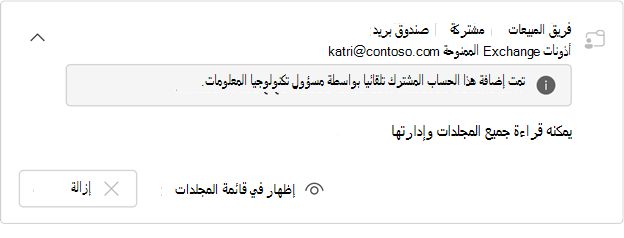
- إذا تمت إضافة علبة البريد تلقائيا (تعيينها تلقائيا) من قبل مسؤول تكنولوجيا المعلومات، فلن تتمكن من إزالتها. بدلا من ذلك، يظهر إشعار يفيد بأنه تمت إضافة علبة البريد تلقائيا بواسطة مسؤول تكنولوجيا المعلومات لديك.
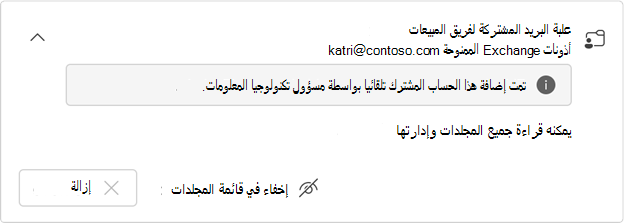
لإخفاء علب البريد هذه في قائمة المجلدات، حدد "إخفاء في قائمة المجلدات". وإذا اخترت القيام بذلك، فستختفي علبة البريد من قائمة المجلدات. لإعادة إضافته، حدد إظهار في قائمة المجلدات:
- إذا لم تتم إضافة علبة البريد تلقائيا (تعيينها تلقائيا) من قبل مسؤول تكنولوجيا المعلومات لديك، يمكنك تحديد خيار إزالتها .