
يوفر Outlook الجديد تجربة بريد إلكتروني جديدة وفعالة من شأنها مساعدة المسؤولين التنفيذيين والمفوضين على تحقيق مستوى إنتاجية أعلى في عملهم اليومي. تتضمن هذه المقالة بعض تلميحات Outlook الجديدة للتقويم والبريد والتي تفيد المسؤولين التنفيذيين. لبدء الاستخدام، نشجعك على تجربة Outlook الجديد.
نريد معرفة كيف يمكننا تحسين تجربة المسؤولين التنفيذيين والمفوضين! يمكنك إرسال ملاحظاتك هنا.
ملاحظة
لا يتوفر تفويض الوصول إلا إذا كنت تستخدم حساب عمل أو مؤسسة تعليمية في Microsoft 365 أو مع Exchange Online.
مشاركة تقويم والوصول إليه مع أذونات التحرير أو التفويض
إضافة تقويمات مشتركة أو مفوضة جديدة
إضافة علب البريد والمجلدات المشتركة أو المفوضة وعرضها
إدارة فئات المدير التنفيذي واستخدامها كمفوض
تلميحات للمساعدين التنفيذيين في البريد والتقويم
مشاركة تقويم والوصول إليه مع أذونات التحرير أو التفويض
لمعرفة كيفية مشاركة تقويم والوصول إليه مع أذونات التحرير أو التفويض في Outlook، الرجاء الرجوع إلى مشاركة تقويم مع أذونات التحرير أو التفويض في Outlook والوصول إليه.
مشاركة الوصول إلى إدارة الفئات مع مفوض
من جزء التنقل، حدد Calendar
 .
.من علامة التبويب الصفحة الرئيسية، حدد مشاركة Calendar.
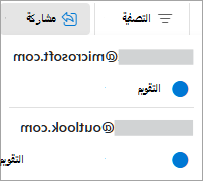
في صفحة المشاركة والأذونات ، اكتب الاسم أو عنوان البريد الإلكتروني للشخص الذي تريد مشاركة تقويمك معه، وقم بتعيين تفويض الوصول. بالرغم من أنه يمكنك مشاركة تقويمك مع أكثر من شخص واحد، يمكنك إضافة كل شخص على حدة من Outlook على ويب.
بعد إضافة الشخص الذي تريده لإدارة تقويمك، حدد القائمة المنسدلة بجانب اسمه، واختر مستوى الوصول الذي ترغب في منحه إياه.
حدد المفوّض لمنحه الإذن نفسه الذي يملكه المحرر، بالإضافة إلى تلقيه طلبات الاجتماعات والاستجابات بالنيابة عنك.
للسماح للمفوض بإدارة فئاتك، حدد خانة الاختيار "السماح للمفوض بإدارة الفئات".
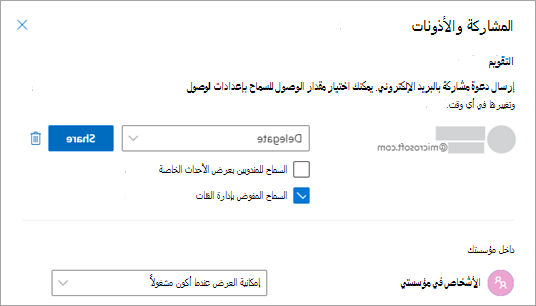
بعد الانتهاء من إضافة الشخص الذي تريد مشاركة تقويمك معه واخترت أي أذونات تريد منحه إياها، حدد مشاركة. إذا قررت عدم مشاركة تقويمك الآن، فحدد إزالة.
سيتلقى الشخص الذي شاركت معه تقويمك رسالة بريد إلكتروني تعلمه بذلك. عندما يحدد زر قبول في الدعوة، سيُضاف تقويمك إلى قائمة تقويماته.
للتعرف على المزيد، تفضل بزيارة مشاركة تقويم والوصول إليه مع أذونات التحرير أو المفوض في Outlook.
عرض التقويمات المشتركة
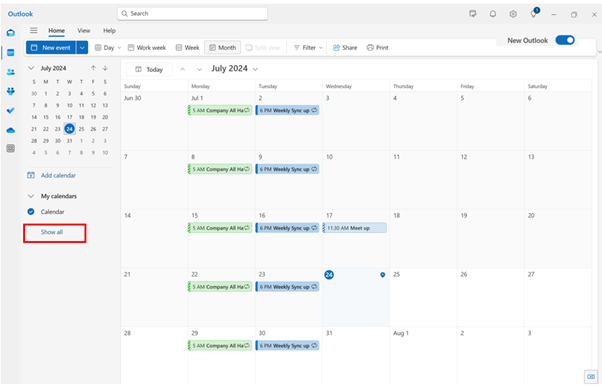
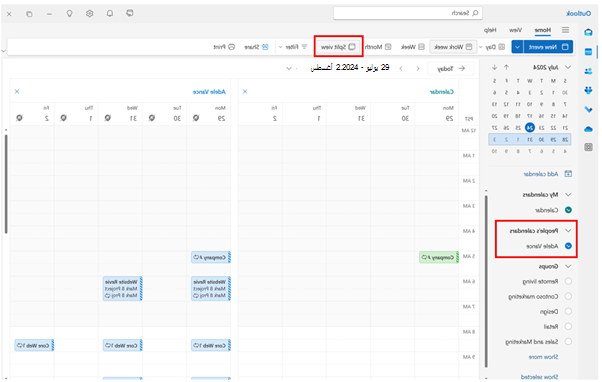
قد لا تظهر التقويمات المشتركة أو المفوضة بشكل افتراضي في Outlook الجديد. لعرض التقويمات المشتركة، انقر فوق "إظهار الكل" في قائمة التقويمات واعرض التقويمات المشتركة ضمن تقويمات People's. بعد ذلك، حدد التقويم الذي تريده، ثم حدد تقسيم طريقة العرض في الشريط لعرض تقويمات متعددة جنبا إلى جنب.
إضافة تقويمات مشتركة أو مفوضة جديدة
يمكنك إضافة تقويم مشترك أو مفوض جديد إما من البريد الإلكتروني الذي تتلقاه لإدارة الدعوة أو مباشرة من التقويم.
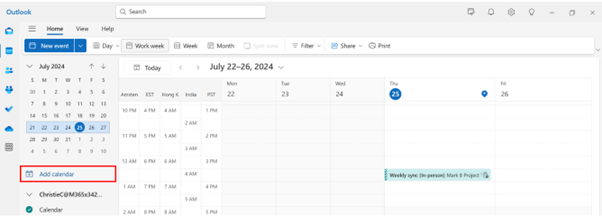
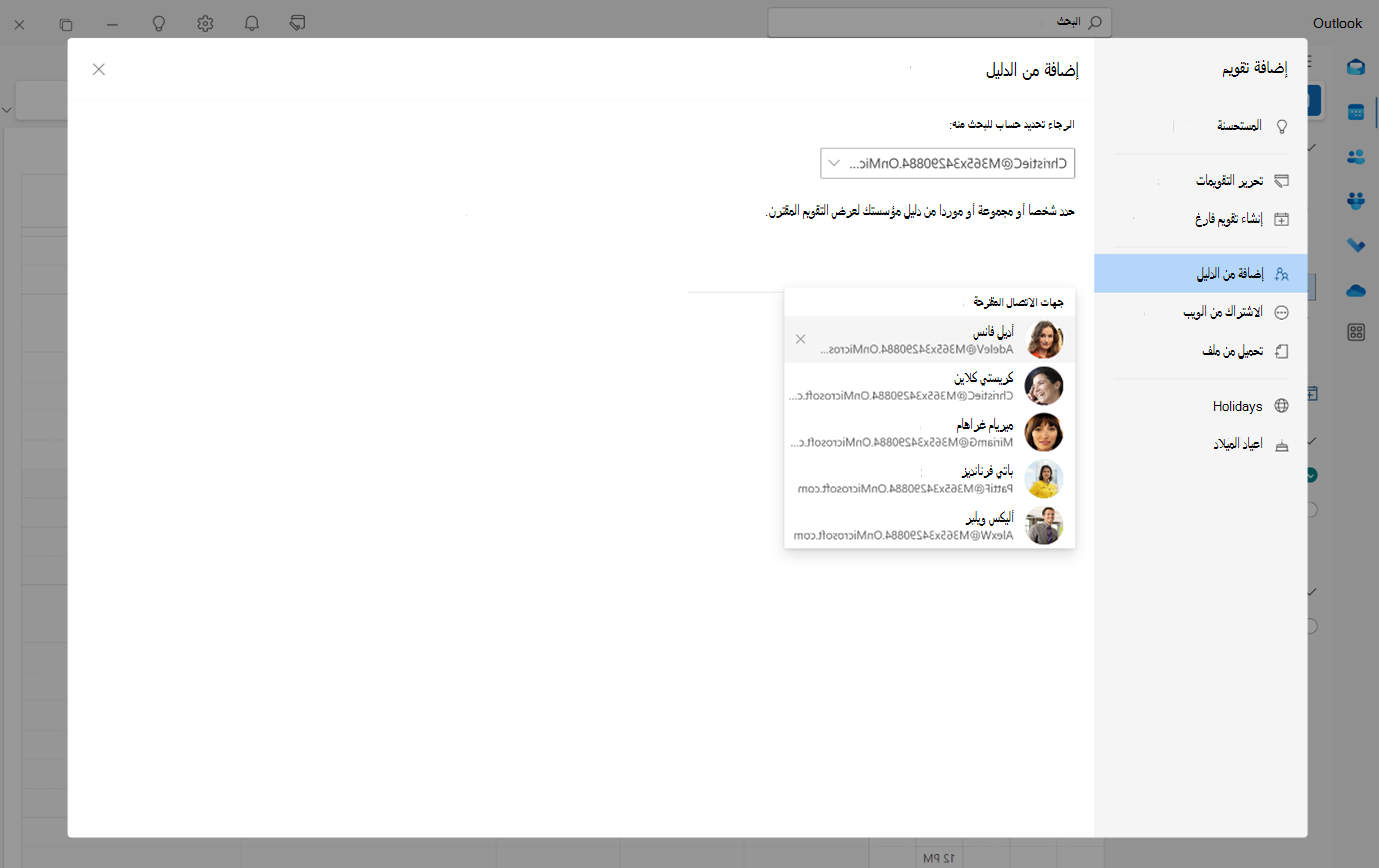
للإضافة مباشرة من التقويم، انقر فوق "إضافة تقويم". ثم اختر إضافة من الدليل وحدد المدير التنفيذي أو عضو الفريق الذي تريد إضافة تقويم له.
ملاحظة
يمكنك إضافة تقويم أي عضو في الفريق والاطلاع على تفاصيل مشاركة التقويم الافتراضية الخاصة به (بالنسبة لمعظم المؤسسات، عادة ما تكون مشاركة التوفر/الانشغال).
إضافة علب البريد والمجلدات المشتركة أو المفوضة وعرضها
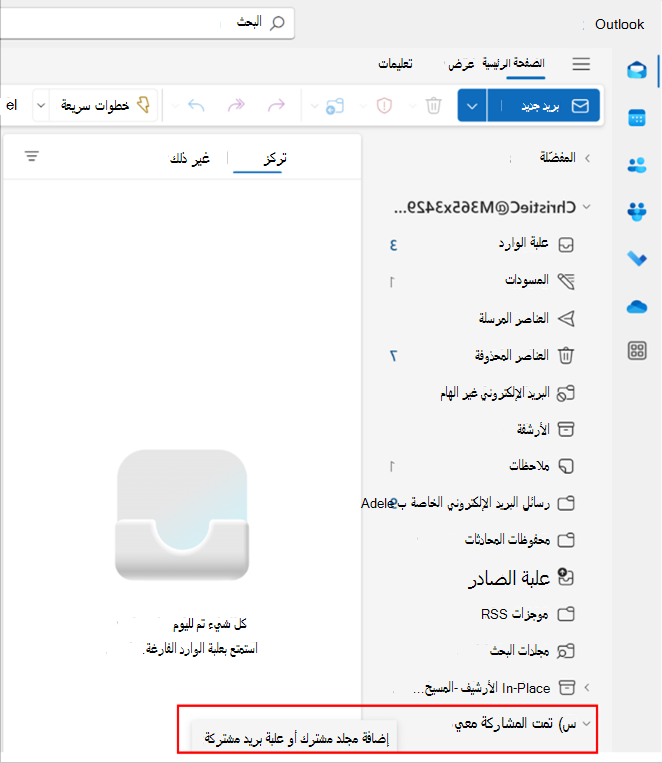
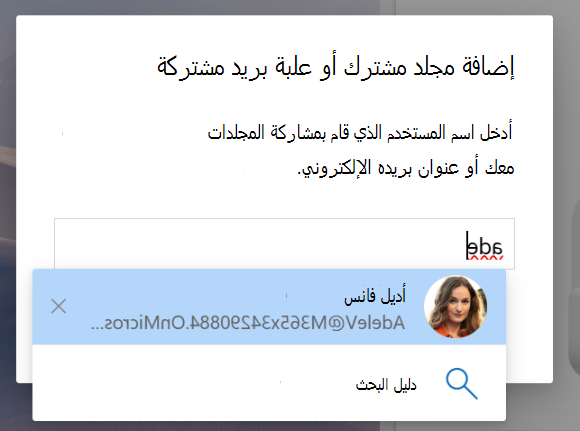
لإضافة علب البريد والمجلدات المشتركة أو المفوضة، انقر فوق النقاط الثلاث الموجودة بجانب المجلد "المشتركة معي " ضمن حسابك وحدد إضافة مجلد أو علبة بريد مشتركة.
ثم حدد الحساب المشترك أو المفوض الذي تريد إضافته. يمكنك بعد ذلك عرض علبة البريد أو المجلدات المشتركة ضمن المشتركة معي.
إدارة فئات المدير التنفيذي واستخدامها كمفوض
إذا تم منحك إذن إدارة الفئات، يجب قبول الأذونات وإعادة تشغيل Outlook لإدارة قائمة فئات المدير التنفيذي في الإعدادات .
.
يمكنك الآن إنشاء فئات جديدة نيابة عن المدير التنفيذي الذي منح الإذن. يمكنك أيضا تطبيق هاتين الفئات على أحداث "البريد" و"Calendar" للمدير التنفيذي.
عرض الفئات وإنشاؤها لمدير تنفيذي:
- انتقل إلى إعدادات Outlook .
- حددفئاتالحسابات>.
- حدد حساب المدير التنفيذي من القائمة المنسدلة لعرض فئاته.
- من هنا يمكنك إنشاء فئات جديدة .
تطبيق الفئات على اجتماعات وأحداث Calendar:
- في Outlook، انتقل إلى Calendar.
- قم بتوسيع قسم يسمى تقويمات
 People وحدد تقويم المدير التنفيذي.
 - حدد واضغط باستمرار (أو انقر بزر الماوس الأيمن فوق) أحد الاجتماعات أو الأحداث الخاصة بهم ثم حدد "تصنيف"
- لإضافة فئة موجودة، حددها من القائمة أو اختر فئة جديدة. أدخل اسما للفئة الجديدة واختر لونا.
- حدد حفظ.
ملاحظة
- يمكنك فقط إنشاء فئات بالنيابة عن شخص آخر في الوقت الحالي. القدرة على تحرير الفئات الموجودة أو تفضيلها أو حذفها بالنيابة عن شخص آخر غير مدعومة بعد.
- بالإضافة إلى ذلك، قد يستغرق عرض الفئة الجديدة في تقويم الشخص الآخر ما يصل إلى 30 دقيقة.
إليك بعض التلميحات والتلميحات حول البريد في التقويم لمساعدة المساعدين التنفيذيين والمفوضين على التنقل بشكل أفضل لاحتياجات إدارة الوقت الخاصة بهم في Outlook الجديد.
تلميحات Calendar
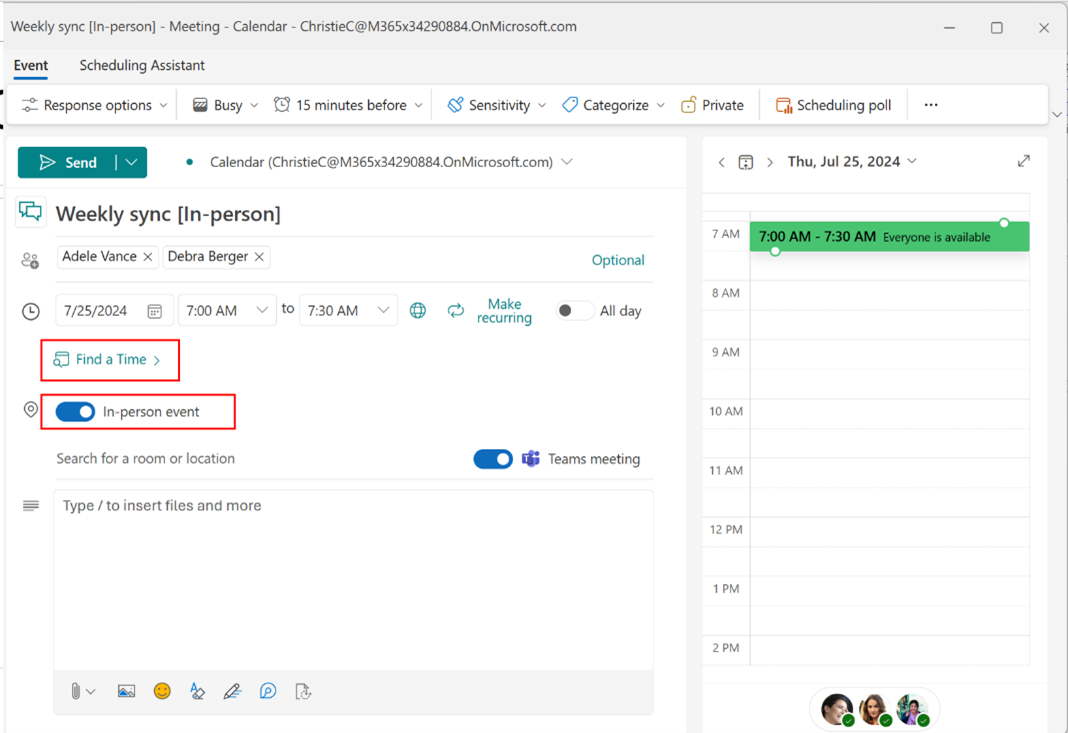
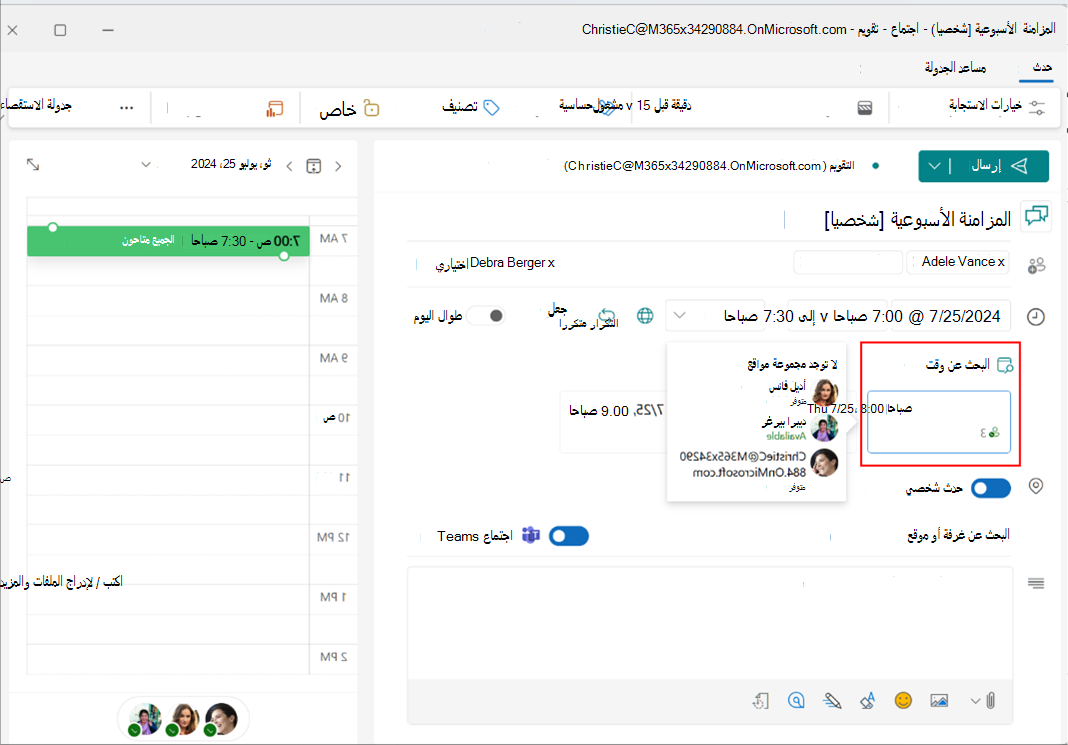
البحث عن الوقت وطلب حدث شخصي
عند جدولة اجتماع، انقر فوق "ابحث عن وقت" للعثور بسهولة على فترات زمنية مناسبة في تقويمات الحضور. يمكنك عرض التوفر عن طريق المرور فوق أيقونة الحاضر.
يمكنك أيضا طلب الحضور شخصيا عن طريق تشغيل تبديل الحدث الشخصي . لا يزال بإمكانك إضافة ارتباط اجتماع Teams للحضور الذين قد لا يتمكنوا من الانضمام شخصيا.
استخدام مساعد الجدولة
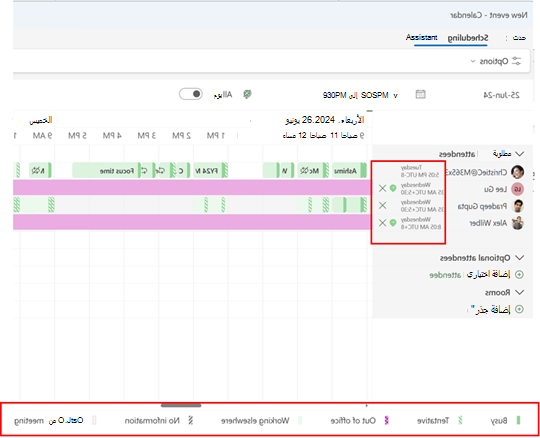
استخدم مساعد الجدولة لإيجاد وقت للاجتماعات بسهولة. في Outlook الجديد، يمكنك عرض المناطق الزمنية للحضور وتسميات الجدول الزمني في "مساعد الجدولة".
تجدر الإشارة إلى أن المناطق الزمنية للحضور تظهر فقط في حالة وجود حاضر واحد على الأقل في منطقة زمنية مختلفة.
الاجتماعات التلقائية عبر الإنترنت
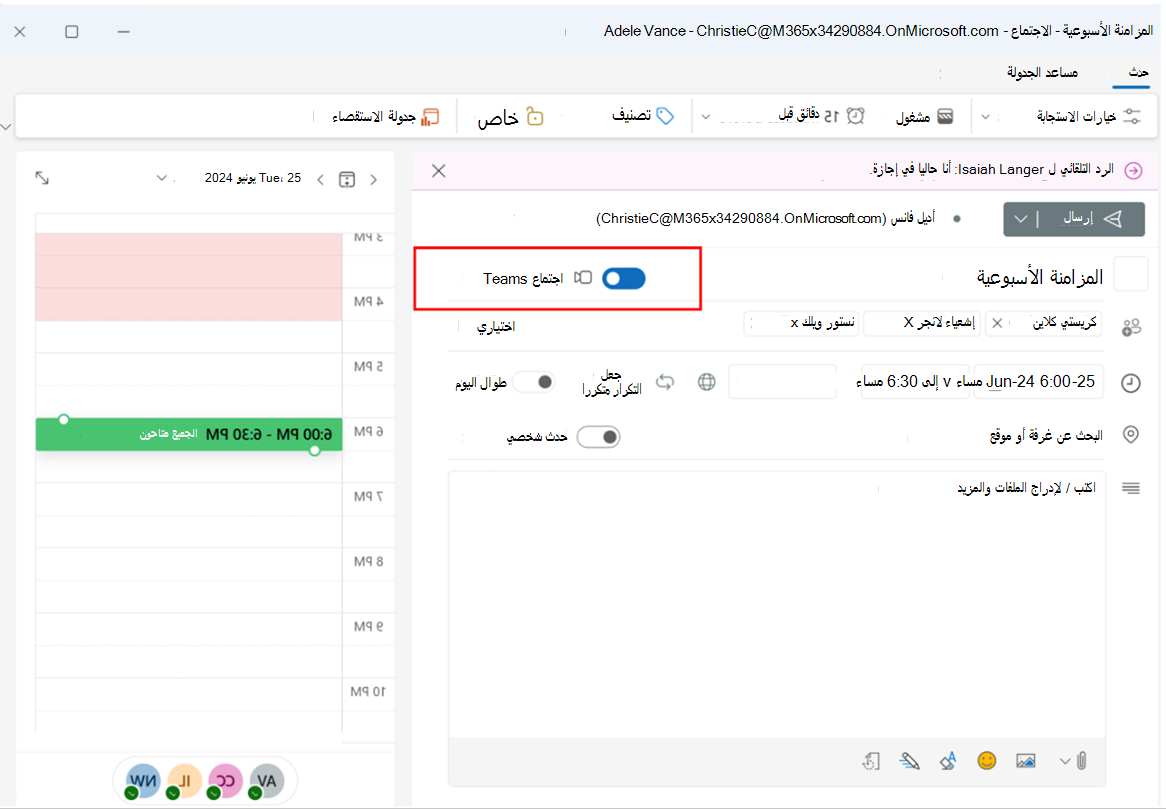
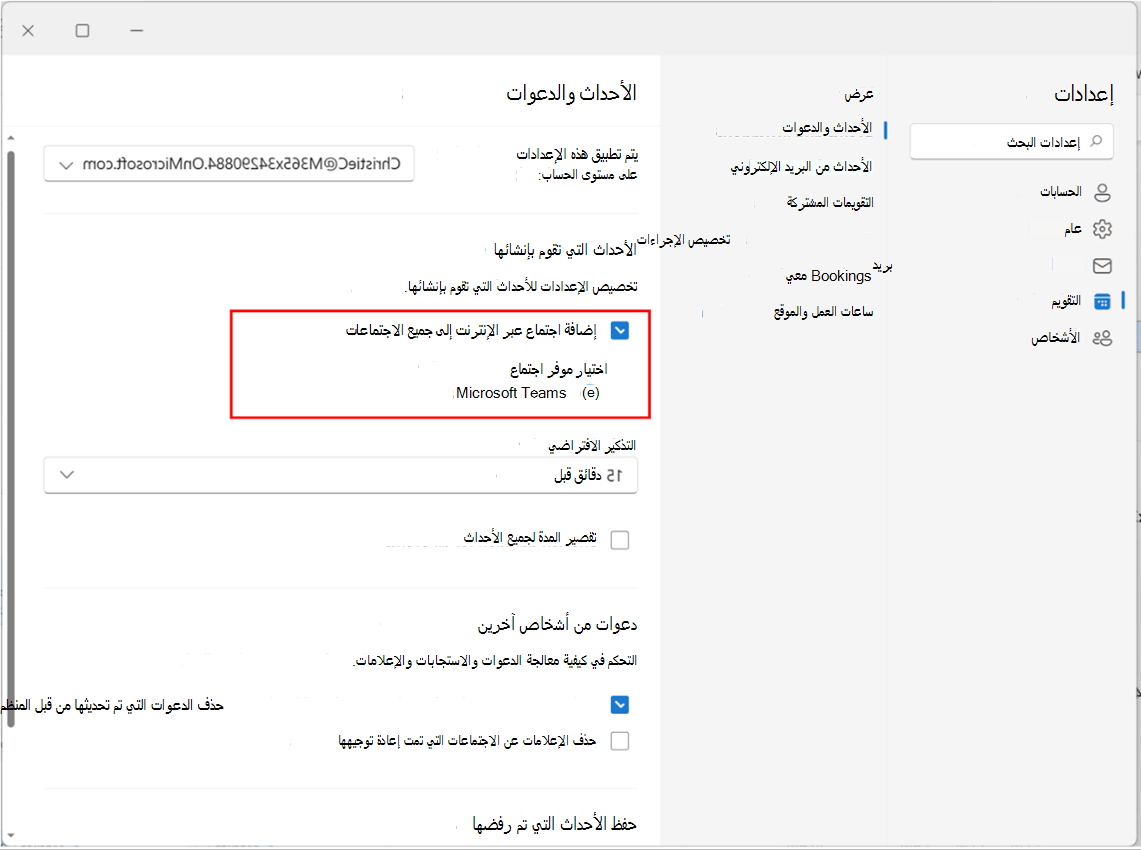
في Outlook الجديد، تكون كل الاجتماعات عبر الإنترنت بشكل افتراضي. يتم تشغيل تبديل اجتماع Teams عند إضافة حضور إلى اجتماع. على عكس Outlook الكلاسيكي، تتم إضافة ارتباط اجتماع Teams وتفاصيله بعد إرسال الدعوة. يمكنك بعد ذلك عرض دعوة الاجتماع للاطلاع على تفاصيل اجتماع Teams ونسخها.
نحن نعمل على تحديث هذا السلوك وإنشاء ارتباطات اجتماعات مسبقا حتى ترى التجربة التي تتطابق مع Outlook الكلاسيكي في المستقبل.
ملاحظة
يمكنك تحديث إعداد كل اجتماع عبر الإنترنت من الإعدادات> وأحداث Calendar>** والدعوات وتمكين إضافة اجتماع عبر الإنترنت إلى جميع الاجتماعات أو تعطيلها.
إذا كنت تستخدم موفري اجتماعات عبر الإنترنت تابعين لجهةخارجية مثل Zoom أو Cisco WebEx، فسترى هؤلاء أيضا كخيارات موفر اجتماعات في هذا الإعداد، بشرط تثبيت الوظيفة الإضافية الخاصة بهم على الويب.

إخفاء قائمة الحضور
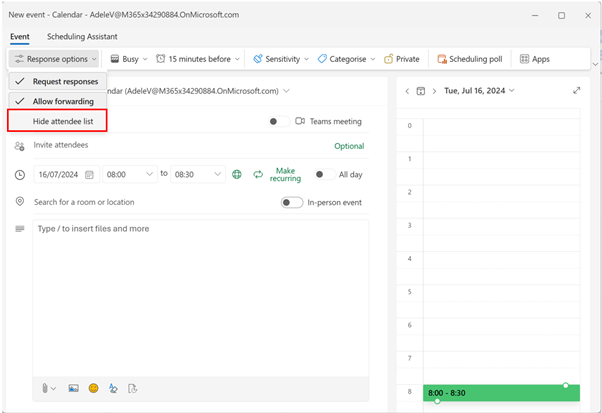
يمكنك الآن اختيار إخفاء قائمة الحضور من أن تكون مرئية للمستخدمين الذين يتلقون دعوة الاجتماع. عند إنشاء اجتماع جديد، حدد خيارات الاستجابة وانقر فوق إخفاء قائمة الحضور
يمكن للحضور إضافة غرف
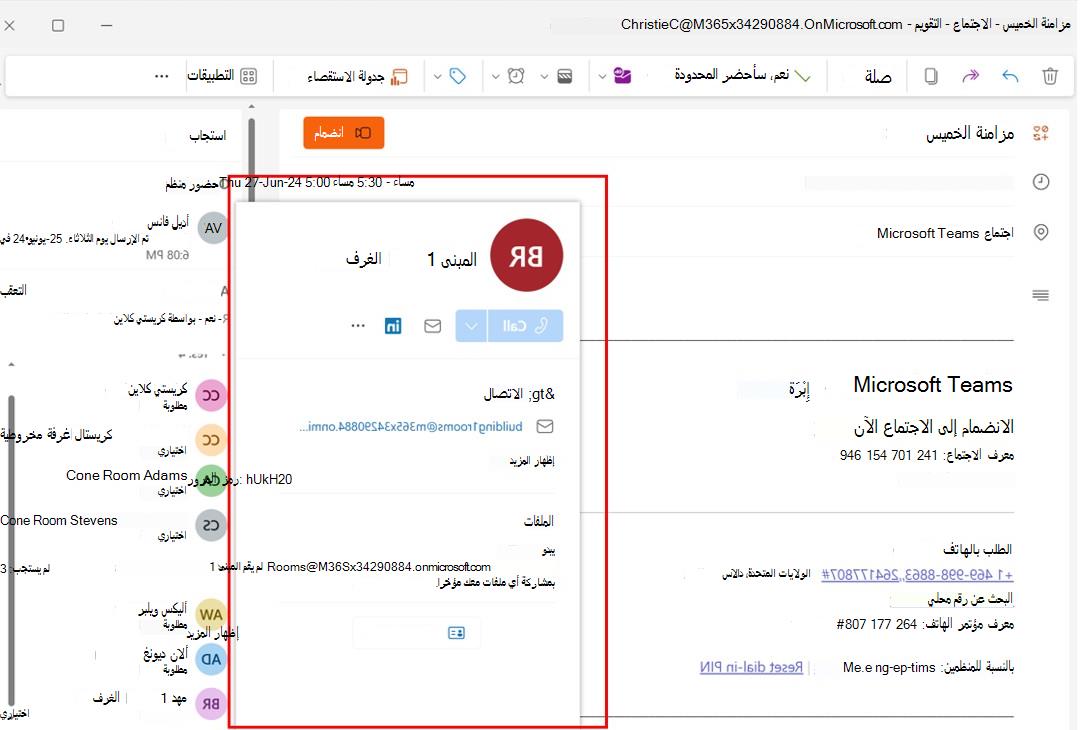
في Outlook الجديد، يمكن للحضور إضافة غرف عن طريق إعادة توجيه دعوة الاجتماع إلى الغرف ذات الصلة. ستكون غرفة الاجتماع مرئية لجميع الحضور.
تحرير الأحداث في سلسلة
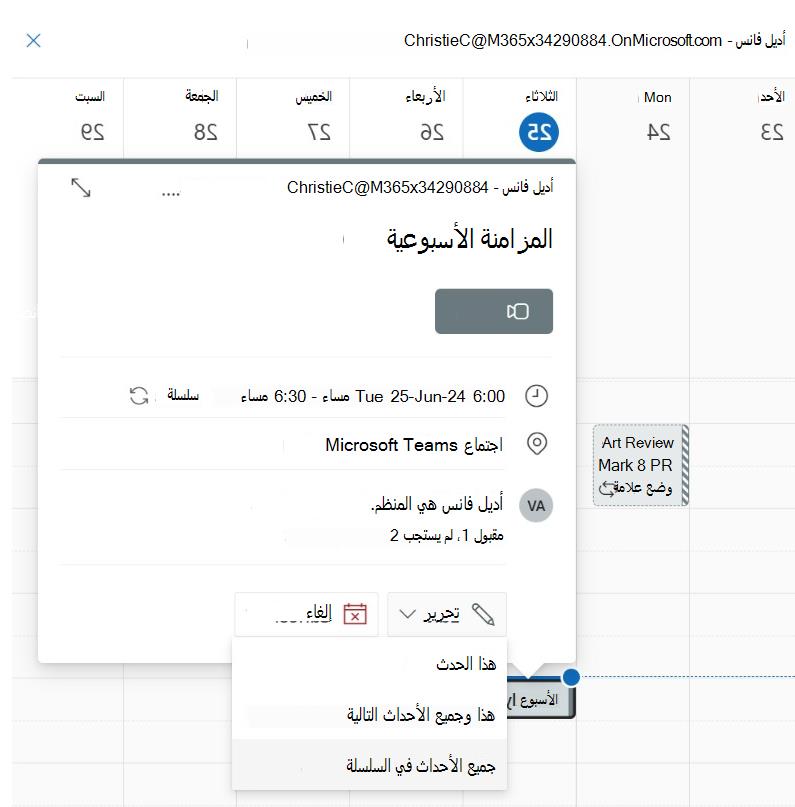
يوفر Outlook for Windows الجديد الخيارات التالية لتحرير سلسلة اجتماعات:
- هذا الحدث: التحديثات المثيل المحدد فقط من سلسلة الاجتماعات.
- هذا وجميع الأحداث التالية: التحديثات المثيل المحدد وجميع التكرارات المستقبلية في السلسلة، مع ترك المثيلات السابقة دون تغيير. (هذا الخيار غير متوفر في Outlook لنظام التشغيل Windows الكلاسيكي.)
- جميع الأحداث في السلسلة: التحديثات كل مثيل في سلسلة الاجتماعات.
تغيير موعد أو اجتماع أو حدث في Outlook
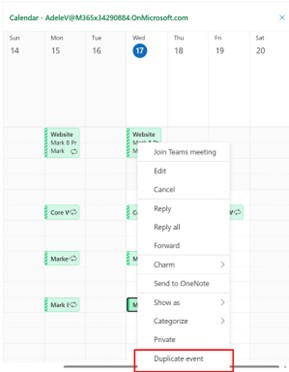
تكرار اجتماع
انقر بزر الماوس الأيمن فوق حدث في سطح التقويم وحدد تكرار حدث لتكراره.
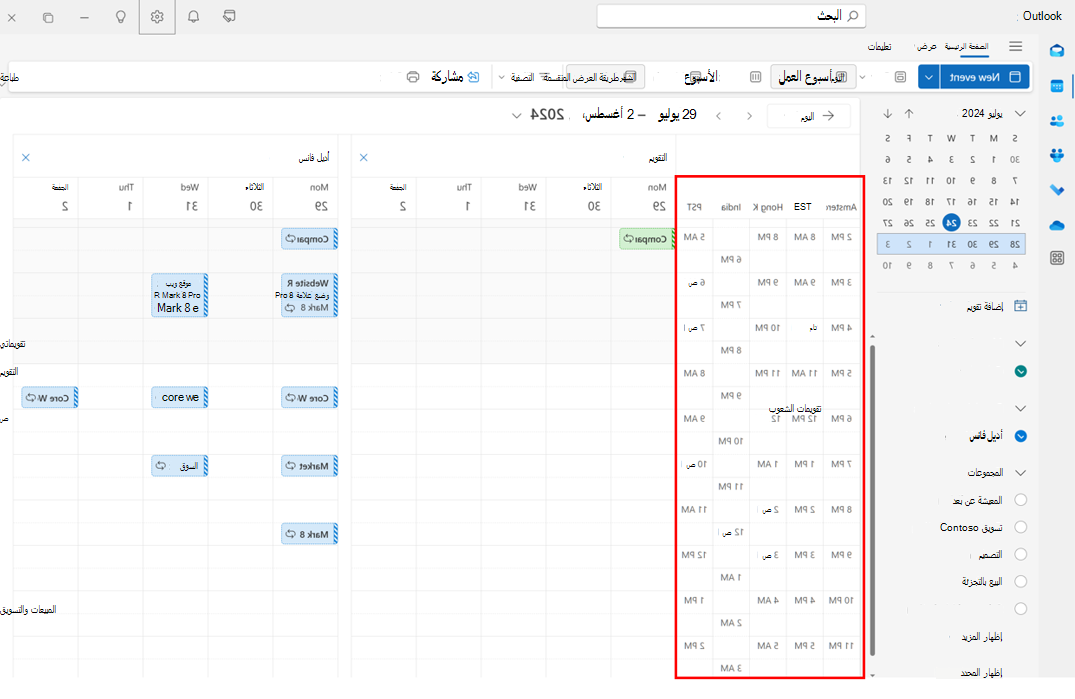
إضافة مناطق زمنية متعددة في التقويم
يمكنك إدارة الاجتماعات بسهولة عبر المناطق الزمنية المختلفة في Outlook الجديد. يتيح لك Outlook الجديد إضافة ما يصل إلى 20 منطقة زمنية في التقويم، بينما يسمح Outlook الكلاسيكي بإضافة 3 مناطق زمنية فقط.
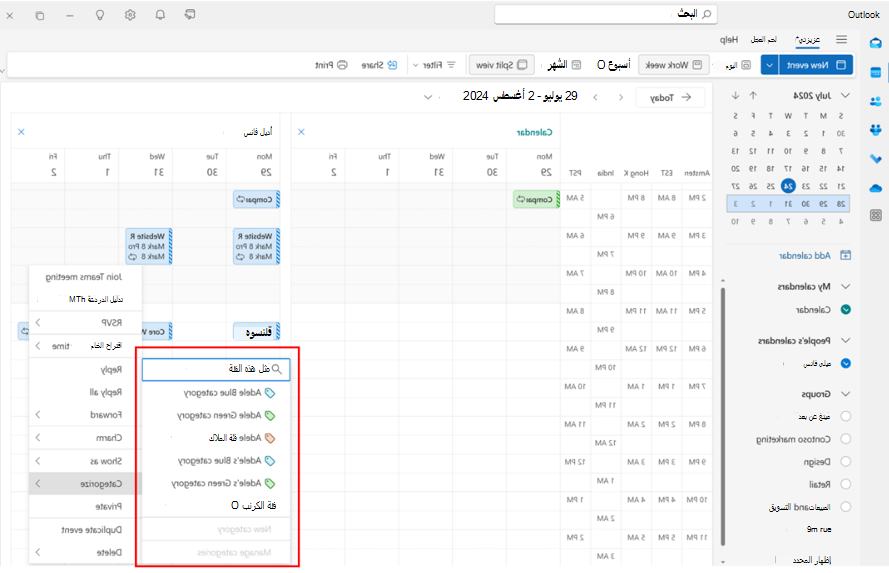
استخدام فئات المدير التنفيذي في التقويم
حدد حدثا مع الاستمرار (أو انقر بزر الماوس الأيمن فوقه) في طريقة عرض التقويم وحدد "تصنيف" لتطبيق فئات المدير التنفيذي. نخطط السماح للمسؤولين التنفيذيين بتحرير فئات المديرين التنفيذيين ومفضلتها وحذفها في المستقبل.
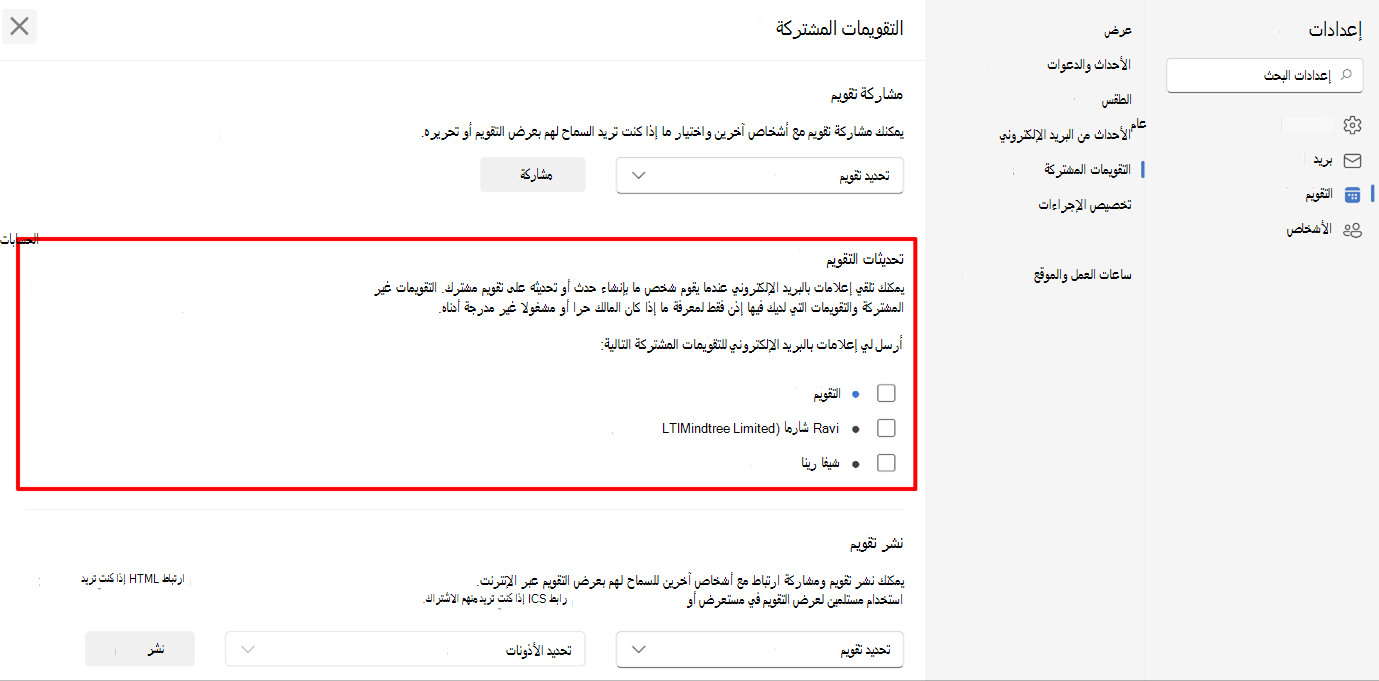
تلقي إعلامات التقويم المشترك
في Outlook الجديد، يمكن للمستخدمين اختيار تلقي إعلامات بشأن التغييرات التي تطرأ على الأحداث في التقويم المشترك. تمتد هذه القدرة لكل من المدير التنفيذي والمفوضين.
يمكنك تحديد التقويمات التي تريد الاشتراك فيها للحصول على الإعلامات من الإعدادات>: Calendar>، التقويمات المشتركة،> تحديثات Calendar.
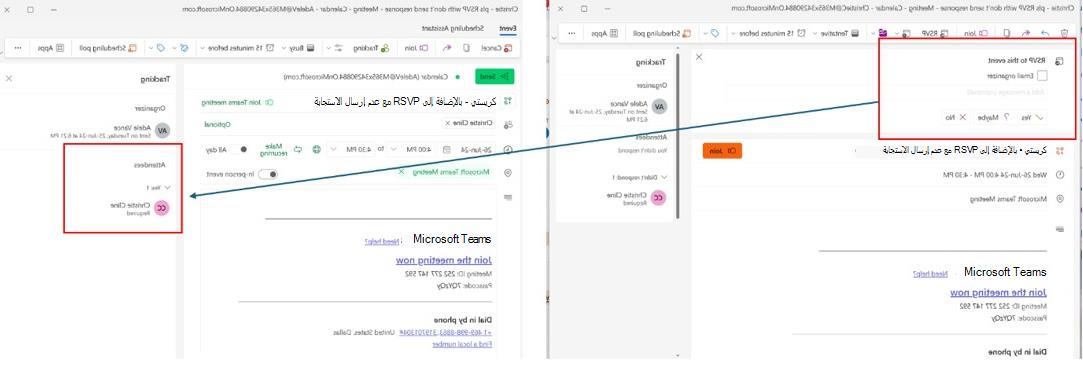
عدم إرسال استجابة تم تعقب طلب الاستجابة
في Outlook الكلاسيكي، إذا اختار المستخدم عدم إرسال استجابة أثناء طلب الاستجابة، فلن يتمكن المنظم من تعقب طلب الاستجابة الفردي هذا.
ومع ذلك، في Outlook الجديد، إذا قام المستخدم بإلغاء تحديد منظم البريد الإلكتروني أثناء إرسال طلب الاستجابة، على الرغم من أنه لن يتم إرسال رسالة بريد إلكتروني مرئية للاستجابة إلى المنظم، فلا يزال بإمكان المنظم تعقب طلب الاستجابة هذا طالما أن المنظم والحاضر الداعي للاستجابة في نفس مستأجر M365 (أو المؤسسة).
نخطط لدعم تعقب طلب الاستجابة عبر مستأجرين مختلفين في المستقبل.
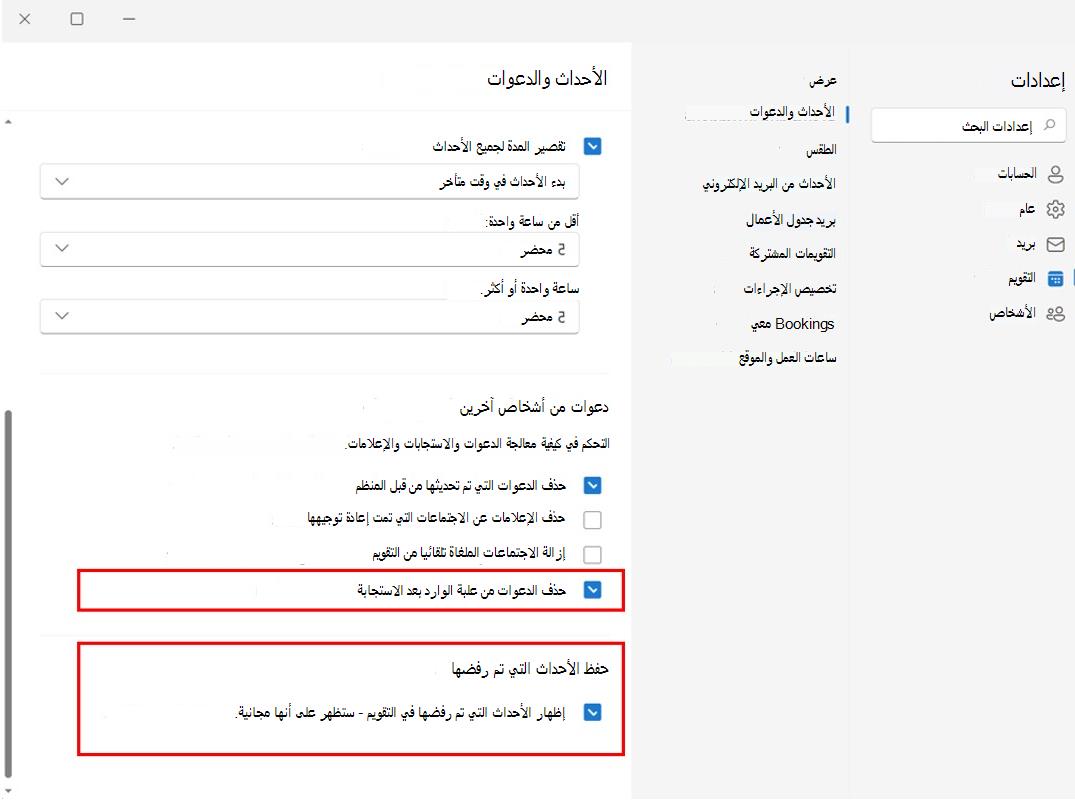
الاحتفاظ بالاجتماعات المرفوضة في التقويم والاجتماعات التي تم طلب الاستجابة لها في علبة الوارد
احتفظ بالاجتماعات المرفوضة في التقويم بحيث تظل على علم بها وقم بتحديث طلب الاستجابة لاحقا إذا لزم الأمر. يمكن تمكين ذلك عن طريق تحديد SettingsCalendarEvents>>والدعوات والنقر فوق خانة الاختيار "حفظ الأحداث المرفوضة".
يمكن أيضا الاحتفاظ بالاجتماعات التي تم طلب الاستجابة لها في علبة الوارد بحيث يمكنك العثور عليها بسهولة لاحقا. يمكن القيام بذلك من SettingsCalendarEvents>>والدعوات والدعوات>من أشخاص آخرين وتحديد "حذف الدعوات من علبة الوارد" بعد الاستجابة.
يجب تمكين هذه الإعدادات في علبة بريد المدير التنفيذي ليتم مراعاتها في تقويم المفوض ومجلد علبة الوارد على التوالي.
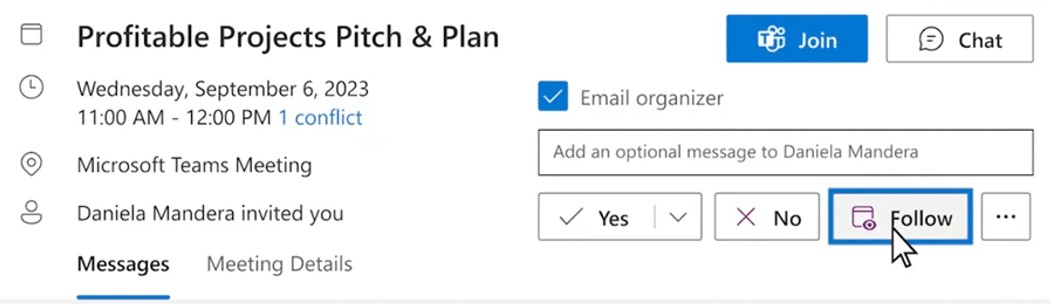
متابعة اجتماع لا يمكنك حضوره
يتيح لك خيار طلب الاستجابة الجديد السماح للمنظم بمعرفة أنه لا يمكنك الحضور ولكن تريد أن تبقى على اطلاع. ستستمر في الوصول إلى دردشة الاجتماع وأي تسجيل وملاحظات الاجتماع إذا كانت متوفرة. فهو طريقة رائعة للبقاء على اطلاع على المناقشات التي لا تستطيع أنت أو المديرون التنفيذيون الانضمام إليها.
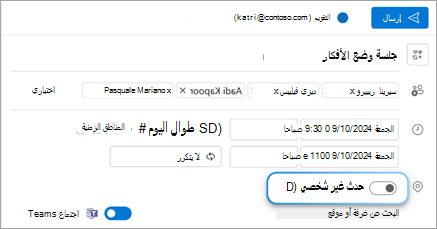
طلب الاستجابة شخصيا أو افتراضيا
عندما تريد معرفة عدد الأشخاص الذين سيحضرون حدثا شخصيا أو افتراضيا، يمكنك إنشاء حدث شخصيا عن طريق تشغيل تبديل الحدث شخصيا بجوار حقل الموقع. على الرغم من أنك تضع علامة على الحدث على أنه "شخصيا"، يمكنك أيضا إضافة اجتماع Teams للأشخاص غير القادرين على الوصول إلى المكتب وما زالوا يريدون المشاركة.
سيتمكن المستلمون الآن من رؤية خيارات طلب الاستجابة ل "نعم" و"نعم" و "نعم" و" نعم " بدون معلومات عن الحضور.
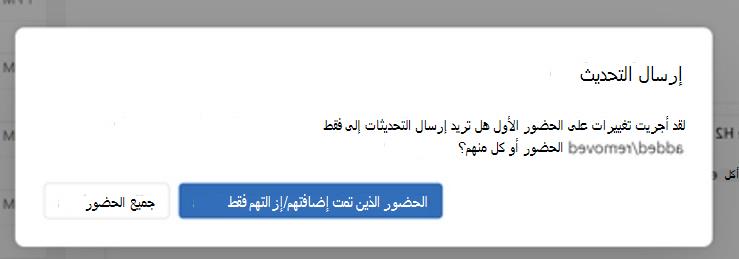
إرسال تحديث إلى الحضور المضافين/المزالين
يمكنك الآن إرسال تحديثات الاجتماعات فقط إلى الحضور المضافين/الأزال، بدلا من كل الأشخاص المدرجين في قائمة المستلمين.
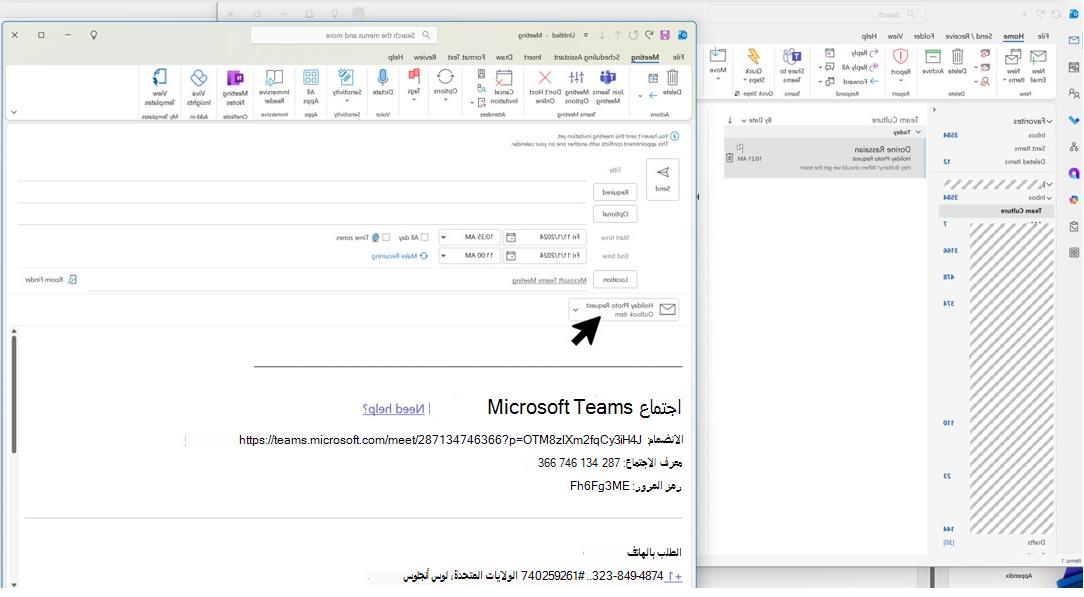
سحب رسائل البريد الإلكتروني والمرفقات وإفلاتها
يدعم Outlook الجديد سحب البريد والمرفقات وإفلاتها في نموذج الاجتماع للحفاظ على كفاءة مهام سير العمل لديك.
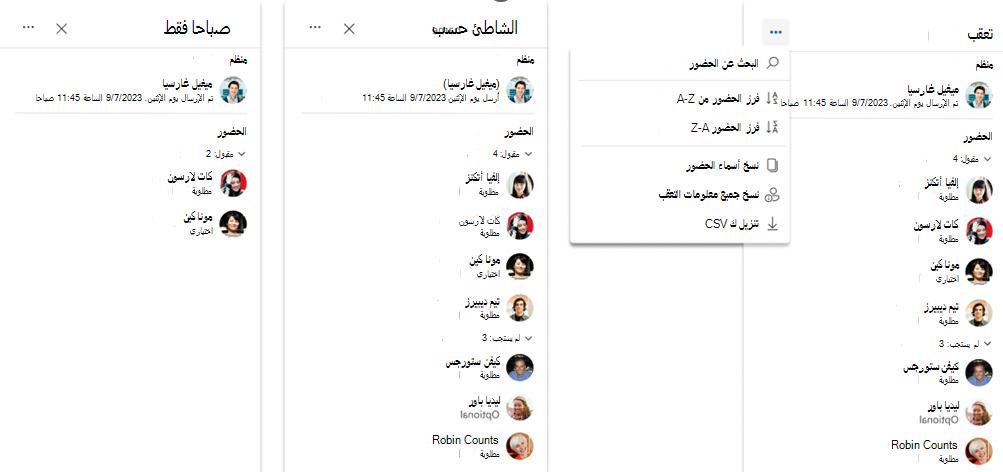
نسخ حضور الاجتماع وتصديرهم
يقدم Outlook الجديد الآن ميزات محسنة لإدارة الحضور، بما في ذلك:
- نسخ: نسخ معلومات الحضور ولصقها بسهولة من الواجهة
- فرز: فرز قائمة الحضور أبجديا حسب اسم العرض (قريبا)
- البحث: يمكنك العثور على الحضور بسرعة ببضع ضغطات (قريبا)
- تنزيل: تصدير تفاصيل تعقب الحضور إلى ملف .csv للاستخدام الخارجي (قريبا)
تلميحات البريد
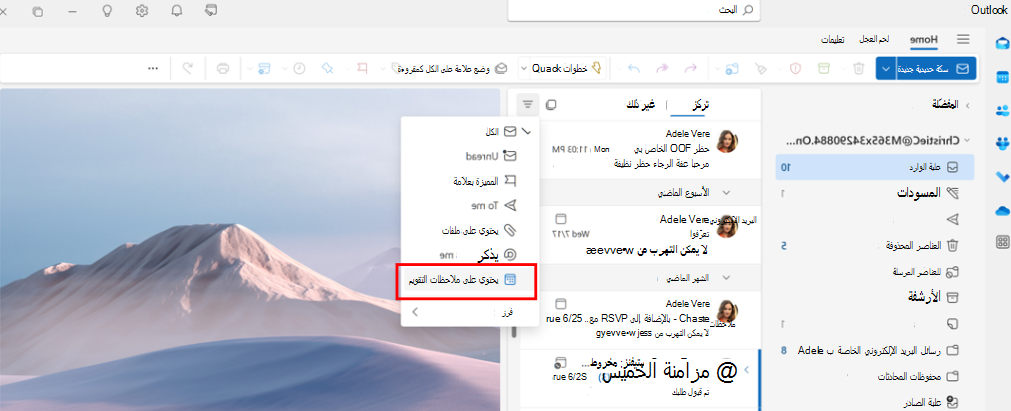
عوامل تصفية البريد وقواعد البريد للمسؤولين التنفيذيين
في Outlook الجديد، يمكن للمسؤولين التنفيذيين استخدام عامل تصفية البريد الإلكتروني لدعوات التقويم للعثور بسهولة على دعوات الاجتماع.
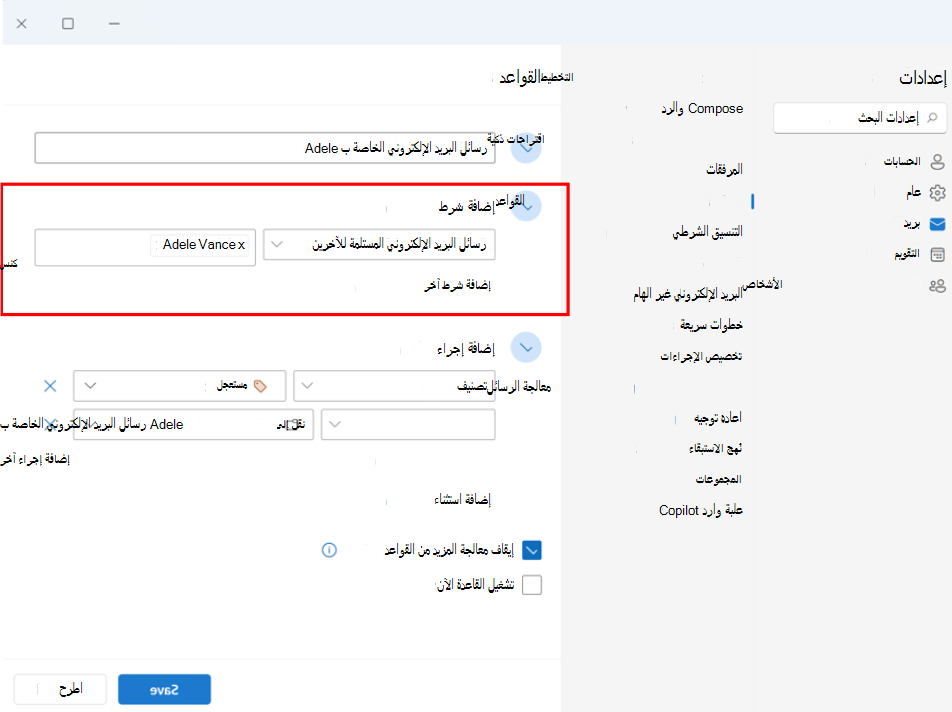
يمكنك أيضا إعداد قاعدة بريد إلكتروني مستلم للآخرين لحساب المدير التنفيذي ونقله تلقائيا إلى مجلد منفصل وتصنيفه حسب رغبتك.
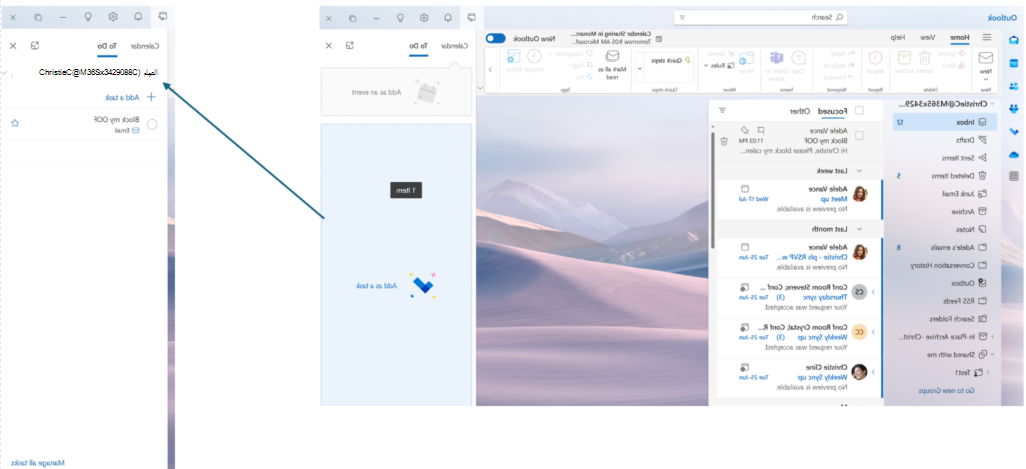
سحب رسائل البريد الإلكتروني وإفلاتها لإنشاء المهام
يمكنك البقاء على اطلاع على جميع الأمور دون عناء عن طريق سحب رسائل البريد الإلكتروني إلى My Day لتحويلها إلى مهام.
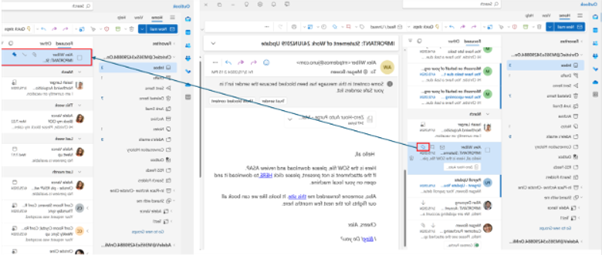
تثبيت رسائل البريد الإلكتروني للوصول السريع
يمكنك الآن تثبيت بريد إلكتروني بحيث يظهر في أعلى علبة الوارد، مما يوفر عليك الوقت بعيدا عن الرجوع والبحث عنه. مرر مؤشر الماوس أو انقر بزر الماوس الأيمن فوق البريد الإلكتروني وحدد "تثبيت " لتثبيته.
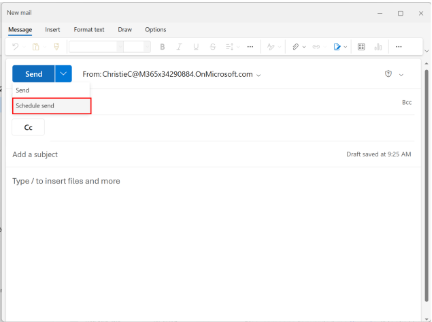
جدولة وقت إرسال البريد الإلكتروني
في عالم العمل المختلط اليوم، قد يكون يومك ليلة شخص آخر، لذلك لا تريد إرسال بريد إلكتروني إلى شخص ما في منتصف الليل. باستخدام Outlook الجديد، أصبح من السهل إرسال بريد إلكتروني عندما تريد ذلك. ما عليك سوى تحديد سهم القائمة المنسدلة بجوار إرسال واختيار "جدولة إرسال".
تأجيل البريد الإلكتروني
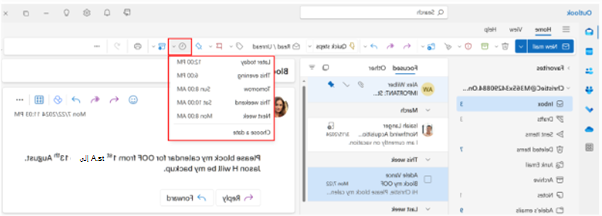
باستخدام ميزة التأجيل، يمكنك جدولة وقت لإعادة تسليم البريد الإلكتروني إلى علبة الوارد، ويظهر في الوقت الذي تريده، بحيث تتمكن من معالجته عندما يحين الوقت المناسب لك. ما عليك سوى النقر بزر الماوس الأيمن فوق أي رسالة واختيار "تأجيل"، أو تحديد "تأجيل" من الشريط. ثم اختر الوقت الذي تريد تسليمه فيه.
التراجع عن وقت الإرسال
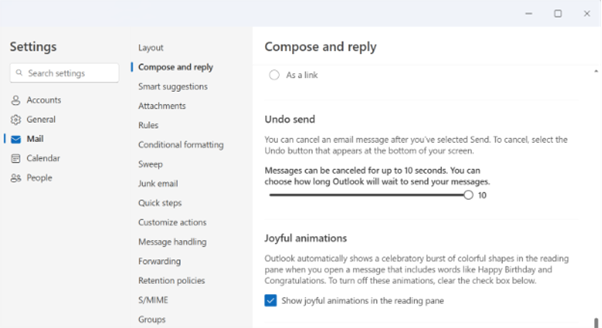
يوفر Outlook الجديد خيار التراجع عن الإرسال. بعد إرسال بريد، يمكنك رؤية خيار التراجع لمدة تصل إلى 10 ثوان. يمكنك الانتقال إلى إعدادات>MailCompose>والرد والتراجع>عن الإرسال لإدارة هذا الإعداد.
إعداد "خارج المكتب"
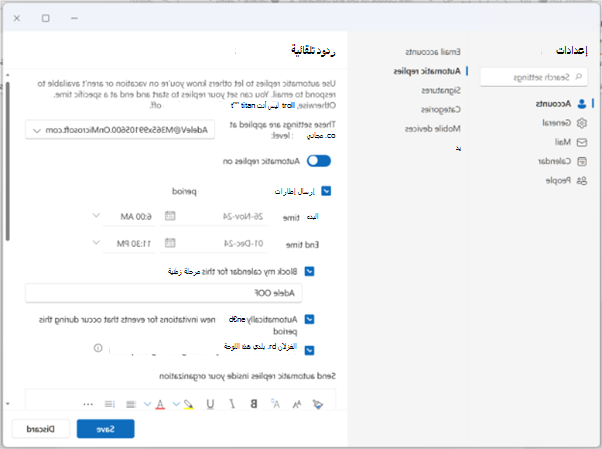
يمكنك إعداد "ردود تلقائية" عندما تكون خارج المكتب. يمكنك أيضا حظر التقويم ورفض الاجتماعات الجديدة تلقائيا من هذه التجربة. لإعداد الردود التلقائية، انتقل إلى الإعدادات>الحسابات>الردود التلقائية.
استخدام دمج المراسلات
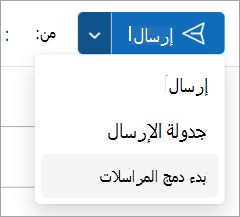
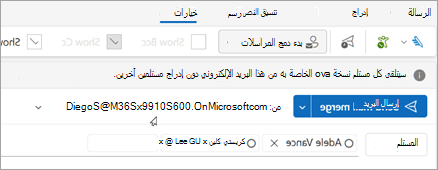
يدعم Outlook الجديد إمكانية دمج البريد الأساسية. من بريد جديد، حدد القائمة المنسدلة إرسال وحدد بدء دمج البريد. سيتلقى كل مستلم نسخته الخاصة من البريد الإلكتروني دون إدراج مستلمين آخرين مدرجين.
ستتوفر ميزة دمج البريد المتقدمة قريبا، وهي ستسمح بحقول متغيرة في البريد الإلكتروني، يمكن تعبئتها بالقيم المعرفة في القائمة. اتبع عنصر المخطط هذا للحصول على مزيد من التفاصيل.
تقديم ملاحظات
يسرنا الإصغاء إليك! بإمكان ملاحظاتك أن تساعدنا في تحسين المنتج.
يمكنك إرسال ملاحظاتك حول تجربة Outlook الجديدة منملاحظاتالتعليمات>. الرجاء الإشارة إلى - أنا EA أو أنا مفوض عند إضافة التعليقات.