
ملاحظة
إذا لم تتمكن من رؤية Copilot في Word أو Excel أو PowerPoint أو OneNote، فقد لا يُضمن مع اشتراك Microsoft 365 أو متوفر استناداً إلى إعدادات مؤسستك. تعرّف على ترخيص Copilot الذي تملكه.
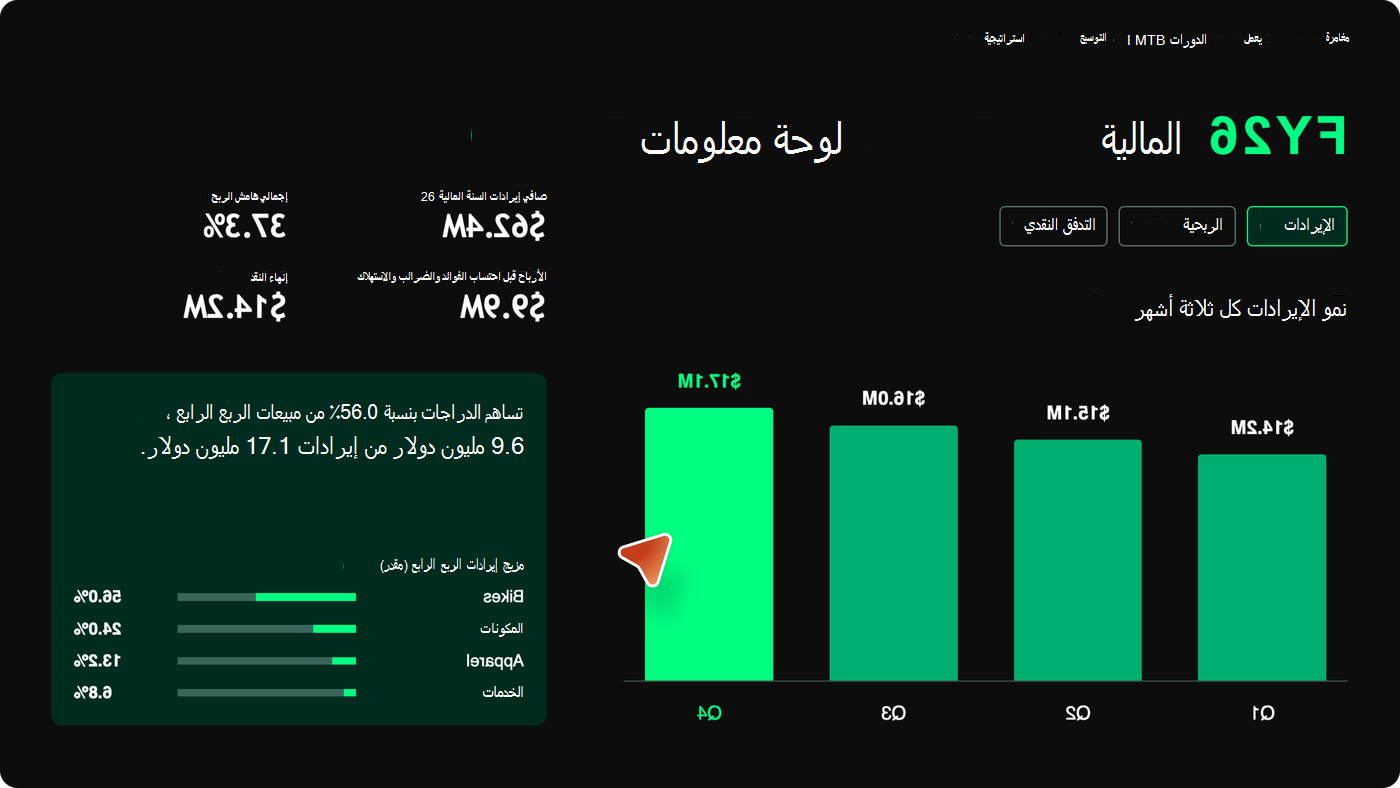
الشرائح التفاعلية في PowerPoint عبارة عن شرائح أنشأها Copilot بتفاعل مرئي يمكنك أنت وجمهورك استكشافه معا. صف القصة التي تريد سردها، وينشئ Copilot شريحة يمكنك النقر عبرها، وتكشف عن السياق أو الخطوات أو نقاط البيانات أثناء التفاعل معها.
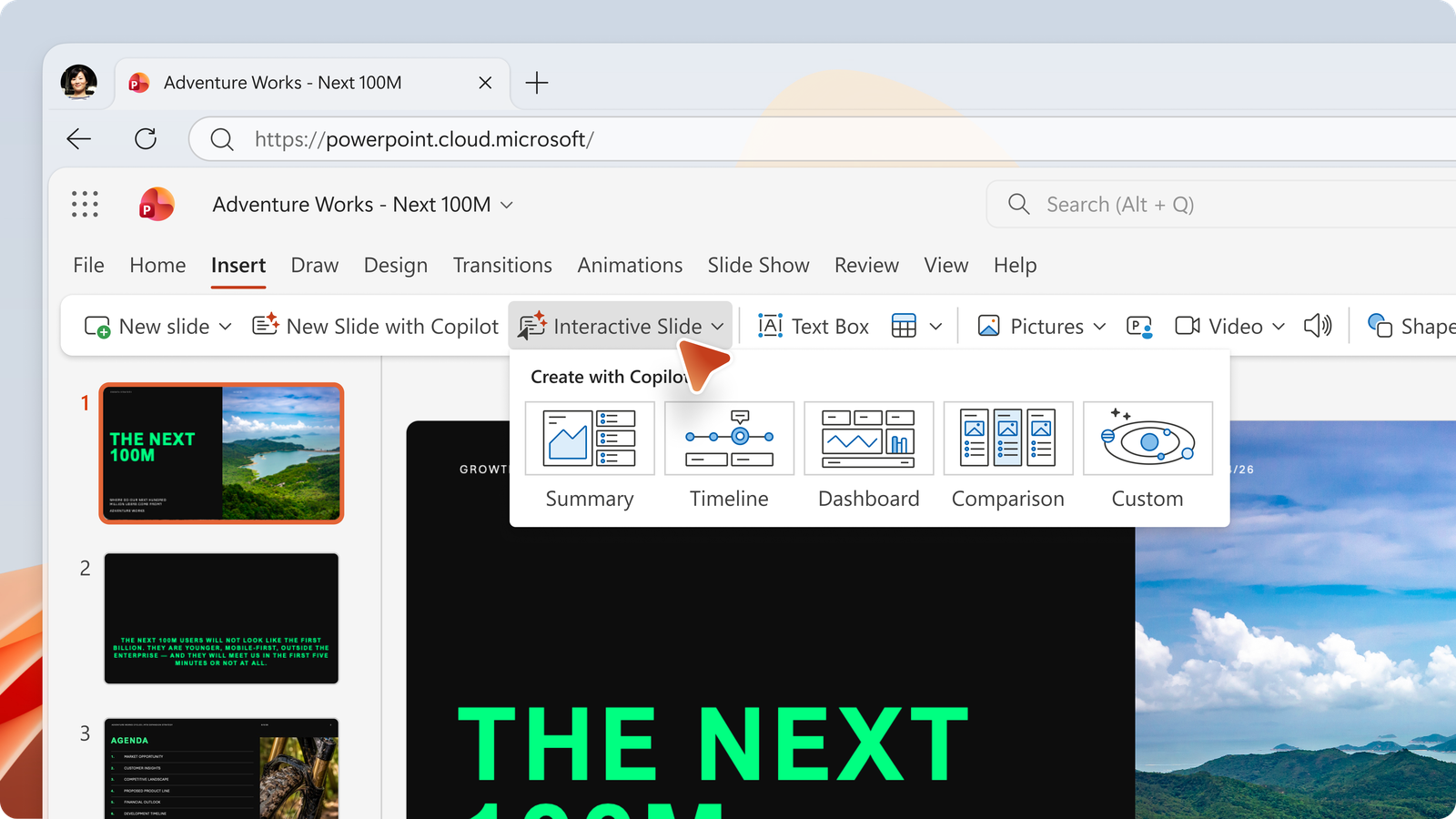
إنشاء شريحة تفاعلية
حدد شريحة تفاعلية من الصفحة الرئيسية ل PowerPoint أو شريط الإدراج للبدء في جزء دردشة Copilot، ثم أخبر Copilot بما تريد إنشاؤه. يمكنك البدء بإحدى الفئات المقترحة أو اختيار إنشاء شريحة تفاعلية مخصصة. كن محددا بشأن نوع الشريحة التي تريدها، ويمكن ل Copilot مطابقة المحتوى مع سردك.
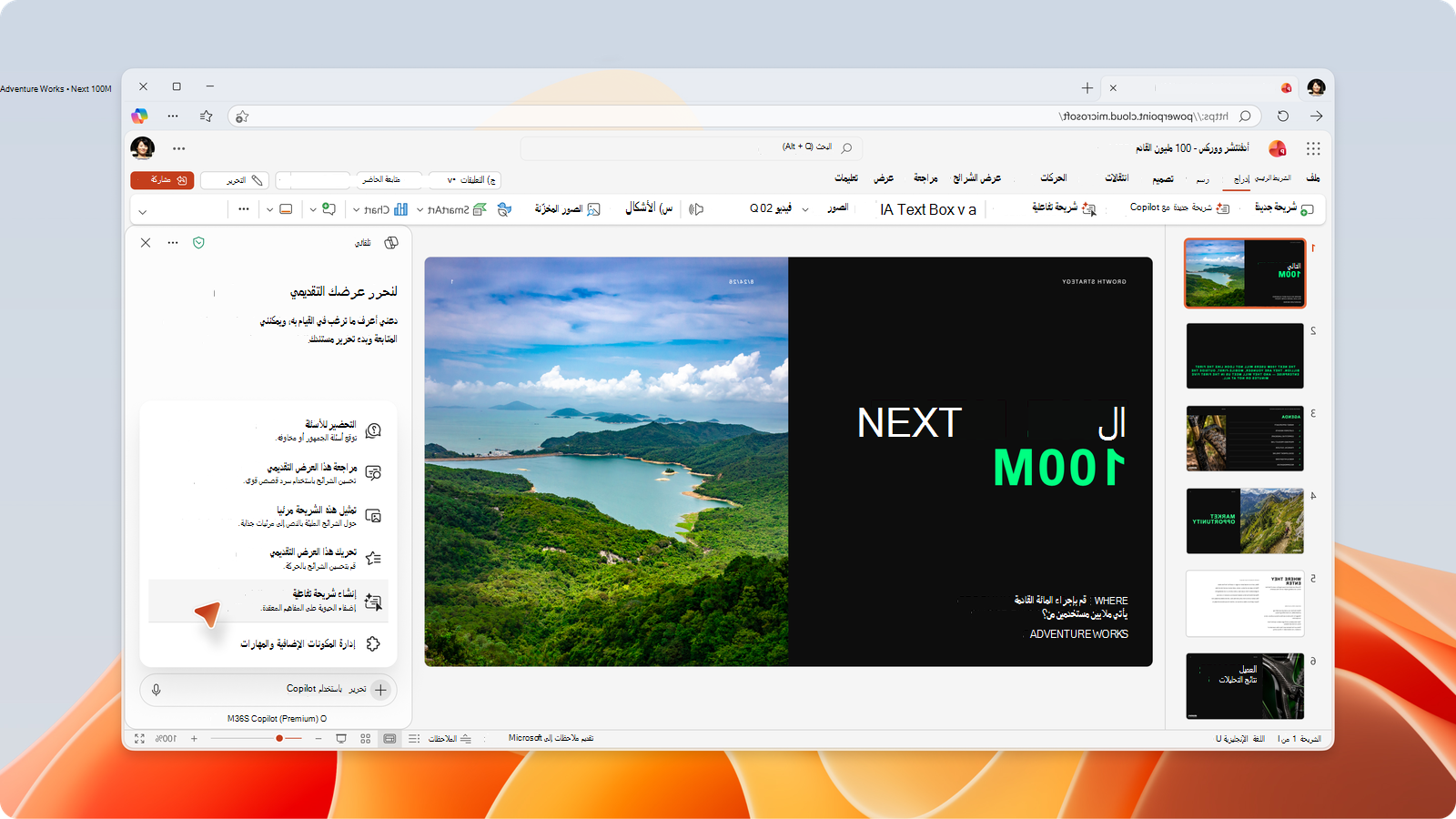
يمكنك أيضا العثور على إنشاء شريحة تفاعلية في منتقي مهارات Copilot في PowerPoint.
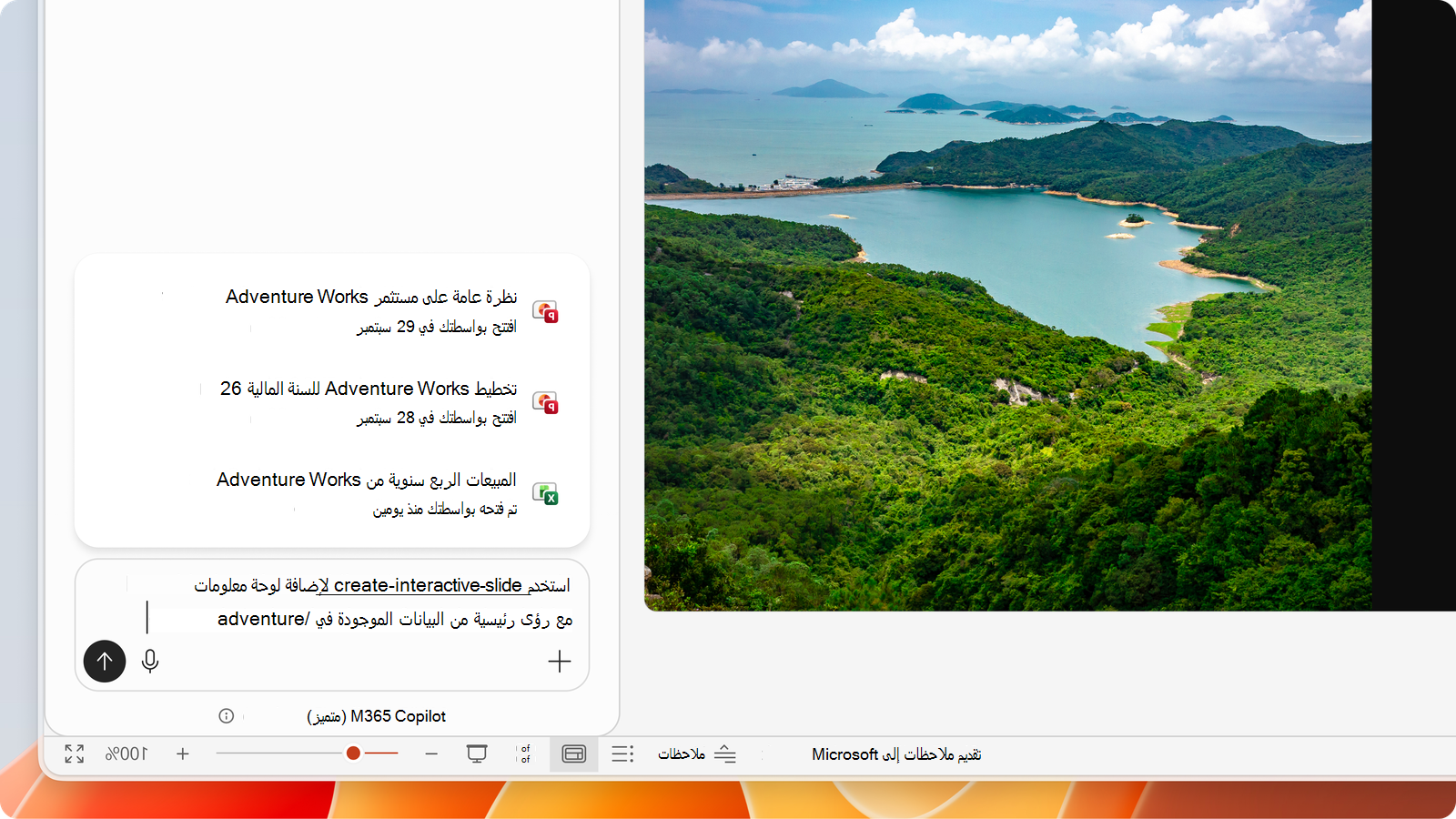
أسس الشريحة في المحتوى الخاص بك
يمكن أن تستند الشرائح التفاعلية إلى المحتوى الذي لديك بالفعل باستخدام Work IQ. اطلب من Copilot إنشاء لوحة معلومات استنادا إلى لقطة للبيانات من مصنف Excel، أو مخطط زمني من مستند مشروع، وتستخدم محتوى عملك لملء الأرقام والتواريخ.
تنقيح الشريحة
أليس صحيحا تماما؟ احتفظ بجزء Copilot مفتوحا واستمر في المطالبة — "اجعل هذا مخططا شريطيا" أو "أضف عامل تصفية حسب المنطقة" أو "مطابقة الألوان مع النسق الخاص بي." يقوم Copilot بتحديث الشريحة نيابة عنك.
هام
يتم إنشاء الشرائح التفاعلية وتحديثها من خلال Copilot بدلا من تحرير الشريحة مباشرة، لذا أرسل التغييرات كمطالبة بدلا من الوصول إلى اللوحة.
ملاحظة
تم تحسين الشرائح التفاعلية للحصول على تجربة شريحة كاملة. على أجهزة Mac وiPad، يظهر محتوى آخر على الشريحة خلف المحتوى التفاعلي.
تقديم ومشاركة
عند تقديم مجموعتك باستخدام PowerPoint for Windows أو Mac أو الويب أو iPad، يمكنك التفاعل مع الشريحة التفاعلية للسماح للقصة بالتكشف؛ توسيع خطوة أو تصفية مخطط أو التنقل عبر مخطط زمني، استنادا إلى الشريحة التي تم إنشاؤها.
باستخدام PowerPoint for Windows والويب وiPad، تعمل الشرائح التفاعلية مع كل من طريقة عرض مقدم العرض وعرض الشرائح. على جهاز Mac، يمكنك التفاعل مع الشريحة في طريقة عرض الشرائح ولكن ليس في طريقة عرض مقدم العرض. سيتم التخطيط لدعم التفاعل في طريقة عرض مقدم العرض على Mac كتحسين مستقبلي.
في PowerPoint مباشر في Microsoft Teams، يمكن لكل حاضر في الاجتماع التفاعل بشكل مستقل مع الشرائح التي تم إنشاؤها باستخدام مهارة إنشاء شريحة تفاعلية. لا تتم مشاركة التفاعلات؛ يرى الحضور تفاعلاتهم الخاصة، ولكن ليس تفاعلات مقدم العرض أو الحاضرين الآخرين. سيتم توفير الدعم لمزامنة تفاعلات مقدم العرض خلال الاجتماع كتحسين مستقبلي.
يمكن لأي شخص تشارك العرض التقديمي معه استكشاف التفاعل، حتى بدون ترخيص Copilot.
ما تحتاجه
الترخيص
تتوفر الشرائح التفاعلية للمستخدمين الاستهلاكيين والتجاريين المؤهلين الذين لديهم بالفعل حق الوصول إلى Copilot في PowerPoint، بما في ذلك Microsoft 365 Copilot Basic وPremium. لا يوجد ترخيص منفصل للشرائح التفاعلية.
الإصدارات المدعومة
يبدأ طرح زر المهارة والشريط ل PowerPoint لنظامي التشغيل Windows وMac للقناة الحالية والقناة الشهرية للمؤسسة في منتصف أكتوبر 2026 ومن المتوقع أن يكتمل بحلول نهاية أكتوبر 2026. يمكن للمستخدمين الذين لديهم حق الوصول إلى Frontier أو قناة Microsoft 365 Insiders Beta أو القناة الحالية (معاينة) استخدام المهارة الآن.
يبدأ طرح زر المهارة والشريط ل PowerPoint على الويب في منتصف أكتوبر 2026 ومن المتوقع أن يكتمل بحلول نهاية أكتوبر 2026. يمكن للمستخدمين الذين لديهم حق الوصول إلى Frontier استخدام المهارة الآن.
للحصول على أفضل تجربة لعرض الشرائح التفاعلية والتفاعل معها، يجب على المستخدمين التحديث إلى أحدث إصدارات القناة الحالية أو التحديث الشهري للمؤسسة ل PowerPoint لنظامي التشغيل Windows وMac، وأحدث إصدار من App Store ل iPad، ول PowerPoint مباشر، أحدث الإصدارات المتوفرة بشكل عام من Microsoft Teams.
حيث يمكنك استخدام الشرائح التفاعلية
- إنشاء أو تحديث: استخدم المهارة في تطبيق Copilot وCopilot في PowerPoint لأنظمة التشغيل Windows وMac والويب.
- التفاعل مدعوم عند عرض الشريحة في تطبيق Copilot وPowerPoint لأنظمة التشغيل Windows وMac والويب وiPad PowerPoint مباشر في Microsoft Teams.
- لا يوجد تفاعل: iPhone وAndroid وعند الطباعة والتصدير إلى تنسيقات أخرى مثل PDF. تظهر الشريحة كصورة غير تفاعلية لمحتوى الشريحة.
إمكانية الوصول
عند تقديم شريحة تفاعلية، يتنقل مفتاحا السهمين الأيمن وإلى اليسار دائما بين الشرائح، حتى عندما تكون الشريحة التفاعلية على الشاشة. لا يتم التقاط أوامر لوحة المفاتيح هذه للتنقل عبر الشرائح في المحتوى التفاعلي للشريحة، بحيث يمكنك دائما التنقل إلى الأمام أو الخلف عبر الشرائح حسب الحاجة.
للوصول إلى المحتوى التفاعلي باستخدام لوحة مفاتيح، اضغط على المفتاح Tab لنقل التركيز إلى المحتوى التفاعلي، ثم اضغط على Tab مرة أخرى للتنقل بين عناصره بترتيب التركيز. يظهر كل عنصر مؤشر تركيز مرئي.
اضغط على Tab بعد العنصر الأخير، أو اضغط على مفتاح الخروج Esc، للعودة بتركيزك إلى PowerPoint. اضغط على مفتاح الخروج Esc مرة أخرى لمغادرة عرض الشرائح.
لا ينتقل التركيز أبدا إلى المحتوى التفاعلي من تلقاء نفسه، لذلك يمكنك عرض شريحة دون تغيير محتويات الشريحة.
ملاحظة
تم التخطيط لتحسينات إضافية للتنقل باستخدام لوحة المفاتيح كتحسين مستقبلي. قد يعمل نقل التركيز من شريحة تفاعلية والوصول إلى شريط أدوات الشرائح التفاعلي باستخدام لوحة المفاتيح بشكل مختلف في PowerPoint for Mac و PowerPoint على الويب.
تذكر
يستخدم Copilot نماذج الذكاء الاصطناعي لإنشاء تخطيط الشريحة التفاعلية ومحتواها وسلوكها. مثل المحتوى الآخر الذي تم إنشاؤه بواسطة الذكاء الاصطناعي، قد ينتج شيئا لم تتوقعه، وقد يحتوي على معلومات غير دقيقة. تأكد من مراجعة المعلومات والتحقق منها قبل تقديمها أو مشاركتها.
يسعدنا أن نتلقى تعليقاتك واقتراحاتك!
إذا كان هناك شيء يعجبك حول الشرائح التفاعلية — أو إذا كان هناك شيء لا تريده — فأرسل إلينا ملاحظاتك. ما عليك سوى تحديد زر الإبهام لأعلى أو الإبهام لأسفل أسفل مربع دردشة Copilot. تساعدنا ملاحظاتك على تحسين التجربة في PowerPoint.
الأسئلة المتداولة
أين يمكنني إنشاء شرائح تفاعلية أو التفاعل معها؟
إنشاء شرائح تفاعلية باستخدام تطبيق Copilot وباستخدام Copilot في PowerPoint لأنظمة التشغيل Windows وMac والويب. يمكنك التفاعل مع الشرائح في تطبيق Copilot وPowerPoint لأنظمة التشغيل Windows وMac والويب وiPad وعند التقديم في PowerPoint مباشر في Teams. على iPhone وAndroid، تظهر الشرائح التفاعلية كصورة غير تفاعلية.
هل يمكنني تحرير الشرائح التفاعلية مباشرة، بدون Copilot؟
يمكنك إنشاء شرائح تفاعلية أو تحديثها باستخدام مهارة Copilot، ولكن ليس مباشرة عن طريق تحرير الشريحة. يقوم Copilot بإنشاء المحتوى أو تحديثه نيابة عنك.
هل تعتبر الشرائح التفاعلية صفحات HTML؟
تنشئ الشرائح التفاعلية طرق عرض ويب لعرض الشريحة وتوفير التفاعل فيها. تكون طرق عرض الويب في وضع الحماية ولا تتصل بمحتويات أو خدمات أخرى.
كيف يمكنني إعادة تعيين شريحة تفاعلية لتبدو كما كانت عليه قبل استكشاف التفاعلات؟
عند فتح ملف عرض تقديمي، يتم تعيين الشرائح التفاعلية بشكل افتراضي إلى تخطيط البداية استنادا إلى وقت إنشاء الشريحة أو تحديثها آخر مرة باستخدام Copilot. أثناء التفاعل، قد تعكس الشريحة تفاعلاتك الأخيرة إلى أن تغلق الملف.
هل يمكنني طباعة شريحة تفاعلية أو تصديرها إلى PDF؟
عند طباعة عرض تقديمي يحتوي على شريحة تفاعلية أو تصديره، تظهر الشريحة التفاعلية كصورة غير تفاعلية لمحتوى الشريحة.
كيف تعمل الشرائح التفاعلية مع النهج التنظيمية في Microsoft Purview وتسميات حساسية حماية البيانات؟
تستخدم مهارة إنشاء شرائح تفاعلية وكلاء Microsoft 365 Copilot و Microsoft 365 Copilot لإنشاء شرائح أو تحديثها. لمعرفة المزيد، راجع حماية أمان البيانات والتوافق في Microsoft Purview لتطبيقات الذكاء الاصطناعي التوليديةواستخدم Microsoft Purview لإدارة أمان البيانات والتوافق لوكلاء الذكاء الاصطناعي.
هل هناك عناصر تحكم مسؤول للشرائح التفاعلية؟
لا. يمكن لجميع المستخدمين الذين لديهم ترخيص Copilot المناسب استخدام المهارة لإنشاء شرائح تفاعلية أو تحديثها. عند مشاركة عرض تقديمي مع شرائح تفاعلية، يمكن للآخرين استكشاف التفاعل بدون ترخيص Copilot.
ارتباطات ذات صلة
- إنشاء عرض تقديمي جديد باستخدام Copilot في PowerPoint
- إضافة شريحة أو صورة إلى العرض التقديمي باستخدام Copilot في PowerPoint
- تلخيص عرضك التقديمي باستخدام Copilot في PowerPoint
- استخدام المهارات المخصصة مع Copilot في PowerPoint
- تقديم من PowerPoint مباشر في Microsoft Teams
تعرّف على المزيد
مرحباً بك في Copilot على PowerPoint
الأسئلة المتداولة حول Copilot في PowerPoint
تسهيل الوصول إلى عروض PowerPoint التقديمية الخاصة بك للأشخاص ذوي الاحتياجات الخاصة
استخدام اختصارات لوحة المفاتيح لتقديم عروض PowerPoint التقديمية