
ملاحظة
إذا لم تتمكن من رؤية Copilot في Word أو Excel أو PowerPoint أو OneNote، فقد لا يُضمن مع اشتراك Microsoft 365 أو متوفر استناداً إلى إعدادات مؤسستك. تعرّف على ترخيص Copilot الذي تملكه.
إذا قمت بتكرار نفس مهمة تحرير العرض التقديمي، يمكنك تسجيلها كمهارة مخصصة قابلة لإعادة الاستخدام. يستخدم Copilot تغييراتك في PowerPoint لصياغة تعليمات المهارة ويحفظها في مجلد المهارات الشخصي في OneDrive.
تسجيل مهارة
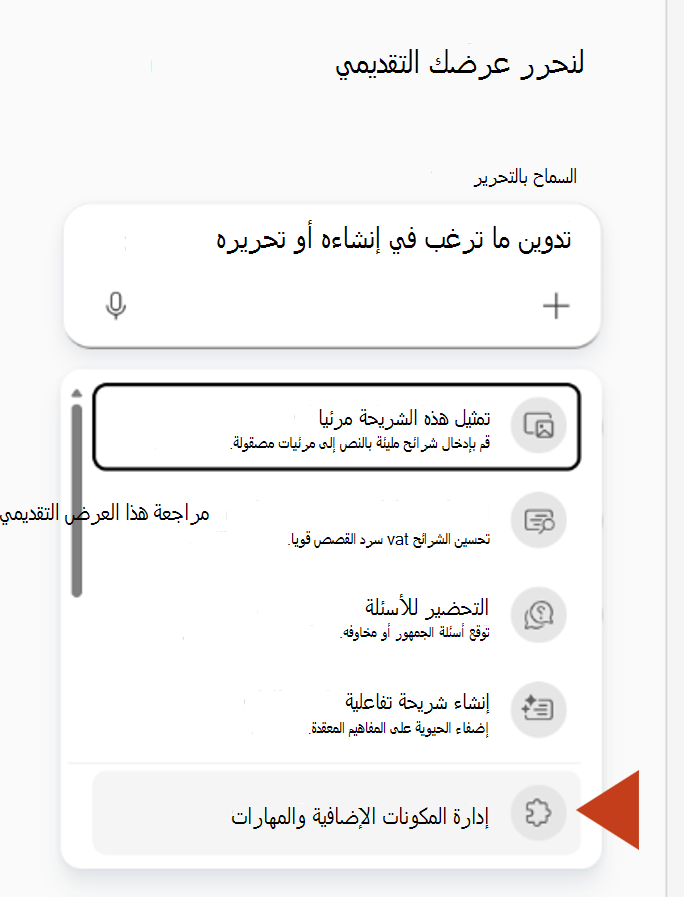
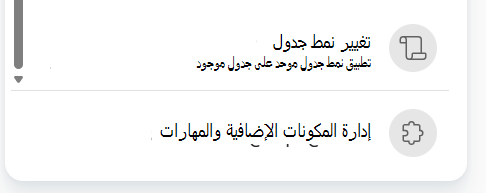
افتح العرض التقديمي وجزء Copilot. في مربع المطالبة، حدد +، ثم حدد اختيار المهارات. في أسفل القائمة، حدد إدارة المكونات الإضافية & المهارات.
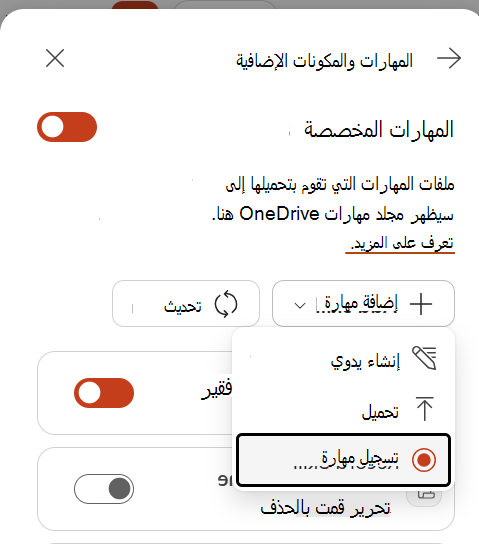
ضمن المهارات المخصصة، حدد إضافة مهارة تسجيل المهارة>.
يبدأ التسجيل تلقائيا. أكمل مهمة العرض التقديمي الذي تريد إعادة استخدامه. يمكنك إعطاء إرشادات Copilot أو تحرير الشرائح مباشرة أو استخدام عناصر التحكم على شريط PowerPoint لتحديث الشرائح.
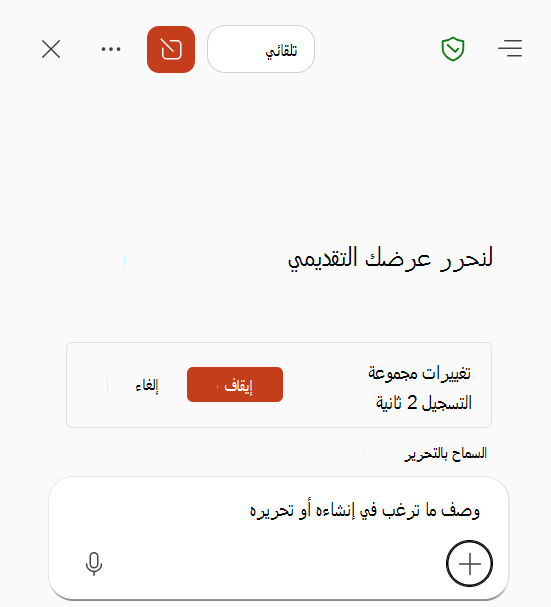
عند اكتمال المهمة وظهور التغييرات المقصودة في العرض التقديمي، حدد إيقاف.
هام
انتظر حتى ينهي Copilot أي إجراء وتأكد من ظهور التغييرات في العرض التقديمي قبل إيقاف التسجيل. قد لا يتم تضمين إجراء ما زال قيد التقدم في المهارة.
انتظر بينما يعالج Copilot الإجراءات المسجلة وينشئ مسودة مهارة.
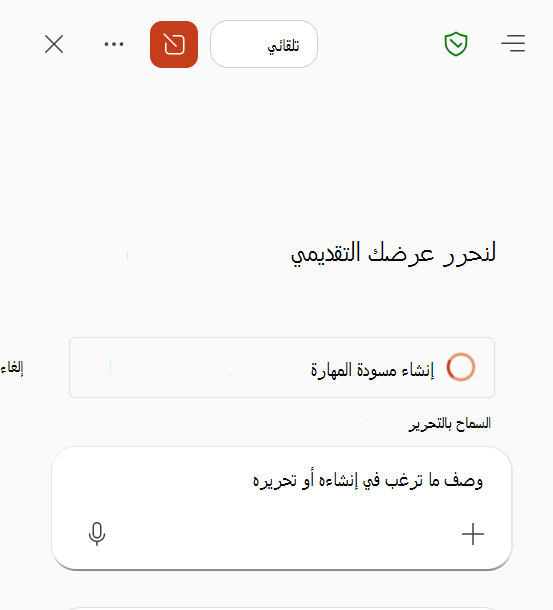
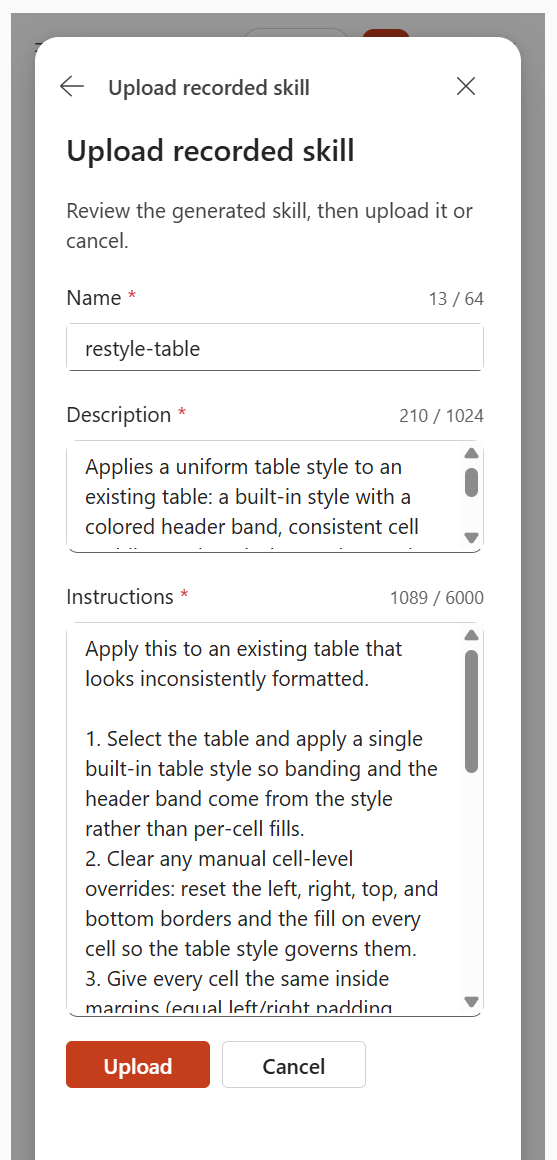
راجع الاسموالوصفوالإرشادات التي تم إنشاؤها. حرر المسودة حسب الحاجة، ثم حدد تحميل.
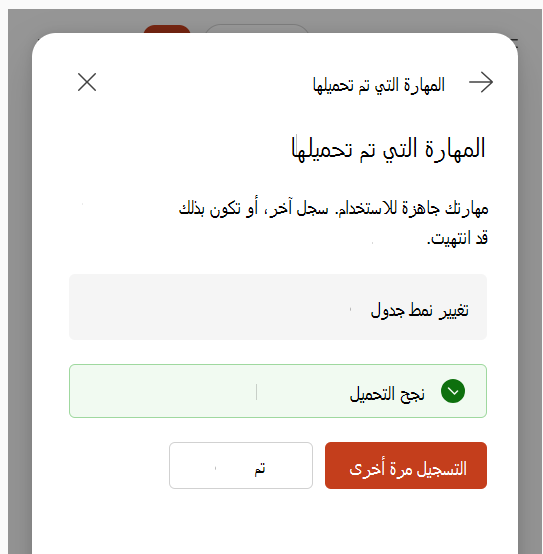
عند ظهور تأكيد تحميل المهارة، حدد تم. لالتقاط سير عمل آخر، حدد "تسجيل" مرة أخرى.
استخدام مهارة مسجلة أو إدارتها
لاستخدام المهارة، حدد + في مربع طلب Copilot، وحدد اختيار المهارات، ثم حدد المهارة المسجلة. يمكنك أيضا استخدام مهارة عن طريق كتابة اسمها في @mention مطالبتك.
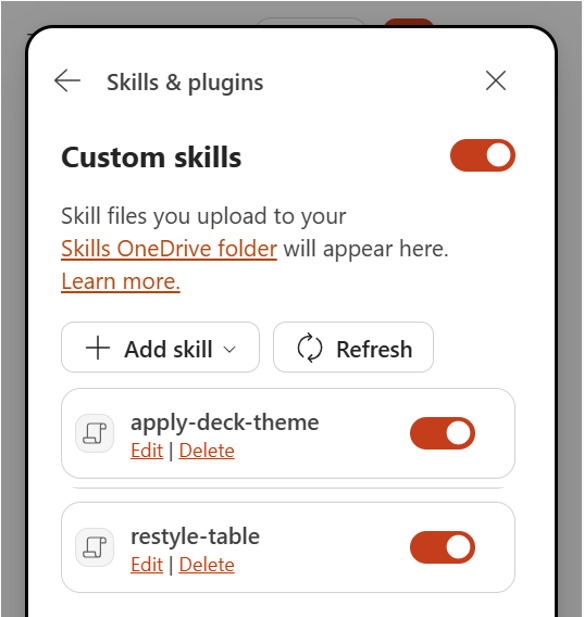
لإدارة المهارات المخصصة، حدد الإعدادات في جزء Copilot، وحدد إدارة المكونات الإضافية & المهارات، ثم حدد المهارات المخصصة. يمكنك تشغيل مهارة أو إيقاف تشغيلها أو تحريرها أو حذفها. لا يتم استخدام المهارة التي تقوم بإيقاف تشغيلها تلقائيا ولا تظهر في قائمة المهارات. يتم تخزين المهارات المخصصة في مجلد المهارات الشخصي الخاص بك في OneDrive.
تلميحات لتسجيل مهارة مفيدة
- سجل نتيجة واحدة واضحة وقابلة للتكرار في كل مرة.
- اجعل التسجيل أقصر من 10 دقائق.
- يمكنك التجربة وإجراء التصحيحات واستخدام "تراجع" أو "إعادة". يركز Copilot على المهمة الرئيسية والتغييرات الناتجة في العرض التقديمي.
- قبل التوقف، تحقق من ظهور كل تغيير تريد إعادة استخدامه في العرض التقديمي.
- تتضمن الترشيحات الملائمة تنسيق الشرائح المتكررة وتنظيف الجدول ونمط المخطط وموضع الشعار وتغييرات التخطيط والتحديثات المنتظمة للعرض التقديمي.
القيود المعروفة
- يجب أن يكون التسجيل أقصر من 10 دقائق.
- لا يتم تسجيل السرد الصوتي.
- لا يتم تسجيل الإجراءات التي يتم تنفيذها بعد التبديل إلى تطبيق أو نافذة أخرى.
- قد لا يتم تضمين إجراء Copilot الذي لا يزال قيد التشغيل عند التوقف.