

ملاحظة
إذا كنت لا ترى Copilot في Word أو Excel أو PowerPoint أو OneNote، فقد لا يكون مضمنا في اشتراكك في Microsoft 365 أو متوفرا بناء على إعدادات مؤسستك. تعرّف على ترخيص Copilot الذي تملكه.
تاريخ التحديث الأخير: أكتوبر 2026
ابدأ عرضا تقديميا جديدا في PowerPoint.
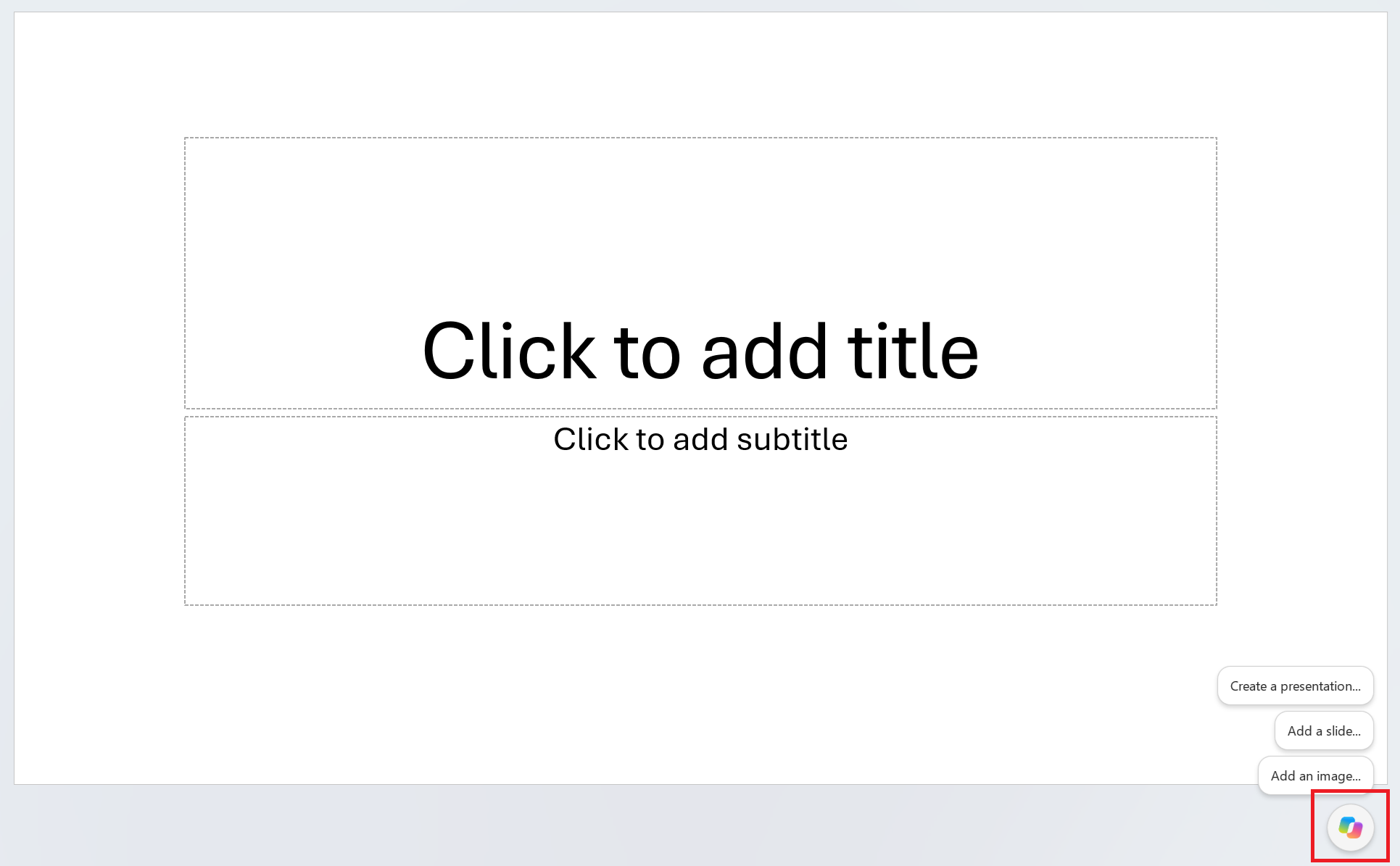
افتح Copilot Chat باستخدام أيقونة Copilot في الزاوية السفلية اليسرى من الشاشة.
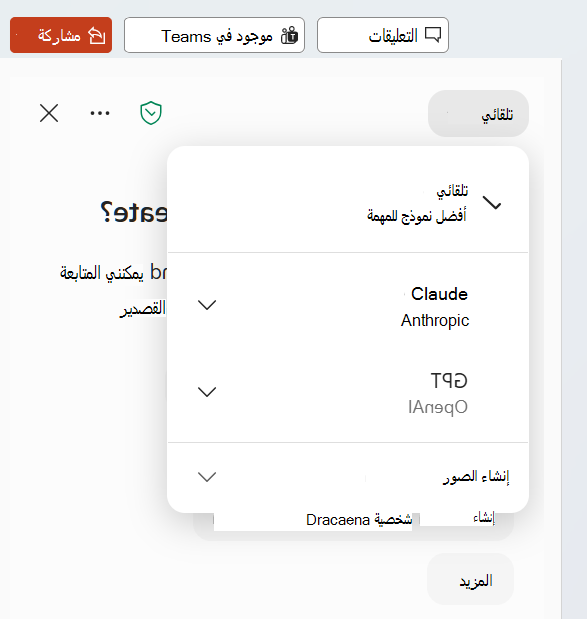
اختر نموذج الذكاء الاصطناعي من محدد الطراز أو اتركه معينا إلى تلقائي، إذا أردت ذلك.
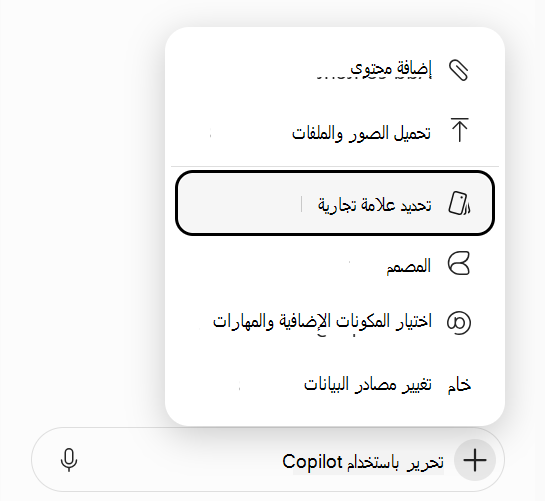
إذا كانت مؤسستك تتطلب Brand Kit، ففي "تحديد العلامة التجارية"، فاختر Brand Kit التي تريد أن يستخدمها Copilot للعرض التقديمي. إذا كنت مستهلكا، أو لا تحتاج مؤسستك إلى أدوات علامة تجارية، أو لم تقم مؤسستك بإنشاء واحدة بعد، يمكنك تخطي هذه الخطوة.
إذا قمت بتحديد Brand Kit، فستظهر مرفقة بمربع المطالبة.
إذا كنت بحاجة إلى إنشاء أو تحديث Brand Kit أولا، فحدد إدارة المجموعات، وأضف أو قم بتحديث أصول العلامة التجارية مثل الشعارات والقوالب والخطوط والألوان والصور والأيقونات وصوت العلامة التجارية والأسلوب والمهارات، ثم حدد نشر Brand Kit لجعلها متوفرة في Copilot. راجع إنشاء مجموعات أدوات العلامة التجارية الرسمية وإدارتها في Microsoft Copilot للحصول على التفاصيل.
في مربع المطالبة، صف العرض التقديمي الذي تريد أن ينشئه Copilot. على سبيل المثال، راجع التحرير باستخدام Copilot في PowerPoint.
قد يطرح Copilot أسئلة توضيحية، مثل من هو الجمهور، والطول الذي يجب أن يكون عليه المجموعة، والقالب أو اتجاه التصميم الذي يجب استخدامه، ونوع الصور التي يجب تضمينها. أجب عن الأسئلة أو تخطاها ودع Copilot يقرر.
سيقوم Copilot بجمع السياق وإنشاء المحتوى واستخدام القالب المحدد لإنشاء العرض التقديمي. إذا اخترت Brand Kit، فإن Copilot يقوم أيضا بتطبيقها.
أفضل الممارسات عند إنشاء عرض تقديمي من مستند Word
الاستفادة من أنماط Word لمساعدة Copilot على فهم بنية المستند
باستخدام الأنماط في Word لتنظيم المستند، سيفهم Copilot بشكل أفضل بنية المستند المصدر وكيفية تقسيمه إلى شرائح للعرض التقديمي.
تضمين الصور ذات الصلة بالعرض التقديمي
عند إنشاء عرض تقديمي، سيحاول Copilot دمج أي صور موجودة في مستند Word.
البدء بقالب مؤسستك
إذا كانت مؤسستك تستخدم قالب عرض تقديمي قياسي، فابدأ بهذا الملف قبل إنشاء عرض تقديمي باستخدام Copilot. سيؤدي البدء بقالب إلى إعلام Copilot بأنك ترغب في الاحتفاظ بنسق العرض التقديمي وتصميمه. سيستخدم Copilot التخطيطات الموجودة لإنشاء عرض تقديمي لك. تعرّف على المزيد حول جعل عروضك التقديمية تبدو رائعة مع Copilot في PowerPoint.
تلميح
يعمل Copilot بشكل أفضل مع مستندات Word التي يقل حجمها عن 24 ميغابايت.