

يمكن أن تساعدك ميزة إعادة كتابة Copilot في PowerPoint في إعادة صياغة النص المحدد استنادا إلى الطول والنغمة والنمط والمزيد.
ملاحظة
إذا لم تتمكن من رؤية Copilot في Word أو Excel أو PowerPoint أو OneNote، فقد لا يُضمن مع اشتراك Microsoft 365 أو متوفر استناداً إلى إعدادات مؤسستك. تعرّف على ترخيص Copilot الذي تملكه.
استخدام ميزة إعادة كتابة PowerPoint
حدد مربع النص الذي يحتوي على النص الذي تريد إعادة صياغته.
حدد زر القلم الذي يظهر.
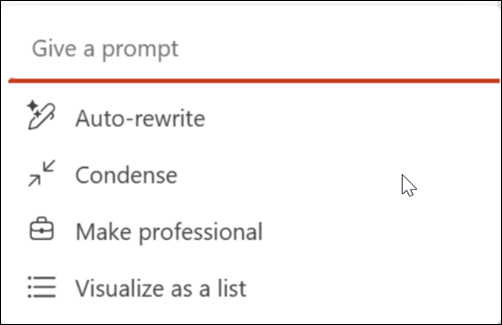
اختر أحد الخيارات: موجه مخصص أو إعادة كتابة تلقائية أو Condense أو جعل احترافيا أو تصور كقائمة.
- المطالبة المخصصة: أخبر Copilot بكلماتك الخاصة كيف تريد مراجعة النص الخاص بك. على سبيل المثال، يمكنك أن تقول "اجعل هذا مضحكا وسهل القراءة".
- إعادة الكتابة التلقائية: مثالي للتحسينات العامة في التدقيق النحوي والإملائي والوضوح.
- تتكثف: الأفضل لتلخيص النص مع الحفاظ على النغمة الأصلية.
- جعل المهنية: مناسبة لجعل النص يبدو أكثر احترافية دون تغيير طوله.
- تصور كقوائم: الأفضل لتلخيص الفقرة في النقاط النقطية.
راجع التغييرات المقترحة وحدد الاحتفاظ بها إذا كنت راضيا عنها.
إذا كنت تريد أن يحاول Copilot مرة أخرى، فحدد الزر إعادة إنشاء .

إذا كنت تريد أن يحاول Copilot مرة أخرى مع إرشادات جديدة، اكتب في مربع النص كيف تريد إعادة كتابة النص.
تعرّف على المزيد
إضافة شريحة أو صورة إلى العرض التقديمي باستخدام Copilot في PowerPoint