
تاريخ التحديث الأخير: أغسطس 2026
تقوم أداة العلامة التجارية بتخزين الشعارات والقوالب والخطوط والألوان التي تحافظ على العروض التقديمية على العلامة التجارية. بصفتك مدير علامة تجارية، يمكنك التحكم في مقدار الحرية التي يتمتع بها Copilot في PowerPoint عند إنشاء عروض تقديمية من القوالب التي تحمل علامتك التجارية. يوفر لك إعدادان من القوالب إمكانية التحكم هذه:
- الالتزام الصارم بالعلامة التجارية (الوضع الصارم) - تم تعيينه لمجموعة العلامات التجارية بأكملها. يتحكم في ما إذا كان بإمكان Copilot إنشاء تخطيطات جديدة أو إعادة استخدام التخطيطات المعتمدة.
- إرشادات الملاحظات (توجيه الملاحظات) — قم بتوجيه Copilot بإرشادات بلغة بسيطة مكتوبة مباشرة في ملاحظات الشريحة.
يمكنك استخدام أي من الإعدادين بمفرده أو كليهما معا.
هام
يمكن لمالك Brand Kit أو مدير العلامة التجارية فقط تغيير هذه الإعدادات. لا يمكن للمستخدمين الذين يقومون بإنشاء عروض تقديمية من القوالب الخاصة بك إبطالها.
تشغيل الالتزام الصارم بالعلامة التجارية
يؤدي الالتزام الصارم بالعلامة التجارية إلى تقييد Copilot إلى تخطيطات القالب والشريحة الرئيسية المعتمدة. عند تشغيله، لن يضيف Copilot عناصر نائبة أو يزيل أو يخترع تخطيطات جديدة. استخدمه عندما يكون اتساق العلامة التجارية أكثر أهمية من المرونة الإبداعية - للعروض التقديمية الرسمية أو الموجهة للعملاء أو المنظمة.
| الإعداد | ماذا يفعل Copilot |
|---|---|
| تشغيل | يتم اتباع قالبك دائما. يستخدم Copilot تخطيطات القالب والشريحة الرئيسية فقط ولا يمكنه إضافة محتوى عنصر نائب أو إزالته. |
| إيقاف تشغيل | لا يتم اتباع قالبك بدقة. قد يعيد Copilot استخدام بعض تخطيطات القوالب أو يصبح أكثر إبداعا، مع الاستمرار في تطبيق ألوان علامتك التجارية وخطوطها وأصولها. |
لتشغيل الوضع المقيد أو إيقاف تشغيله:
في حزمة العلامة التجارية، افتح إدارة أدوات العلامات التجارية.
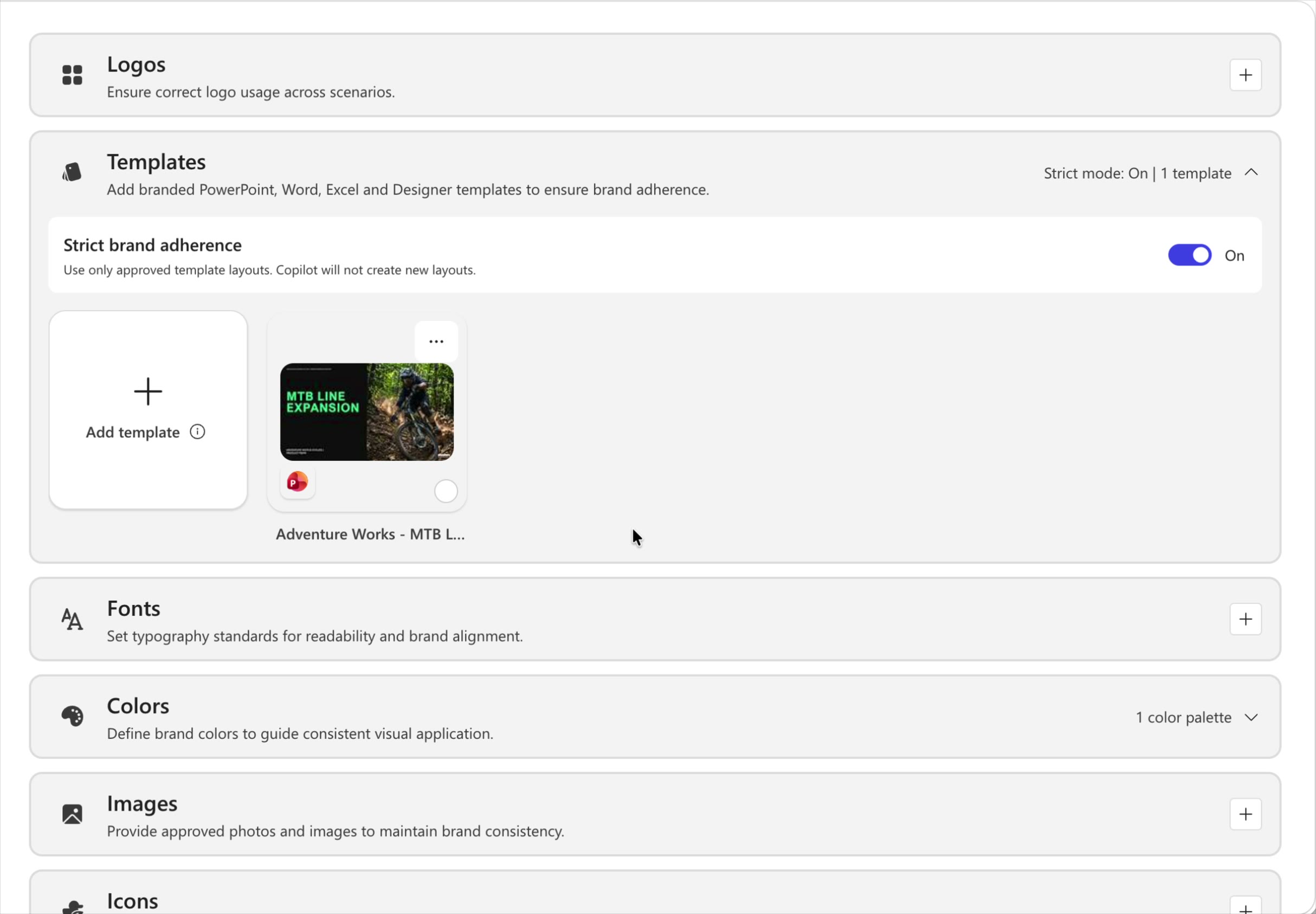
قم بتوسيع مقطع القوالب . يعرض الرأس الحالة الحالية، على سبيل المثال الوضع "مقيد": قالب إيقاف التشغيل | 1.
قم بتشغيل التبديل بين"الالتزام الصارم بالعلامة التجارية" أو إيقاف تشغيله. يظهر مربع حوار تأكيد—حدد تشغيل (أو إيقاف تشغيل) للتأكيد.
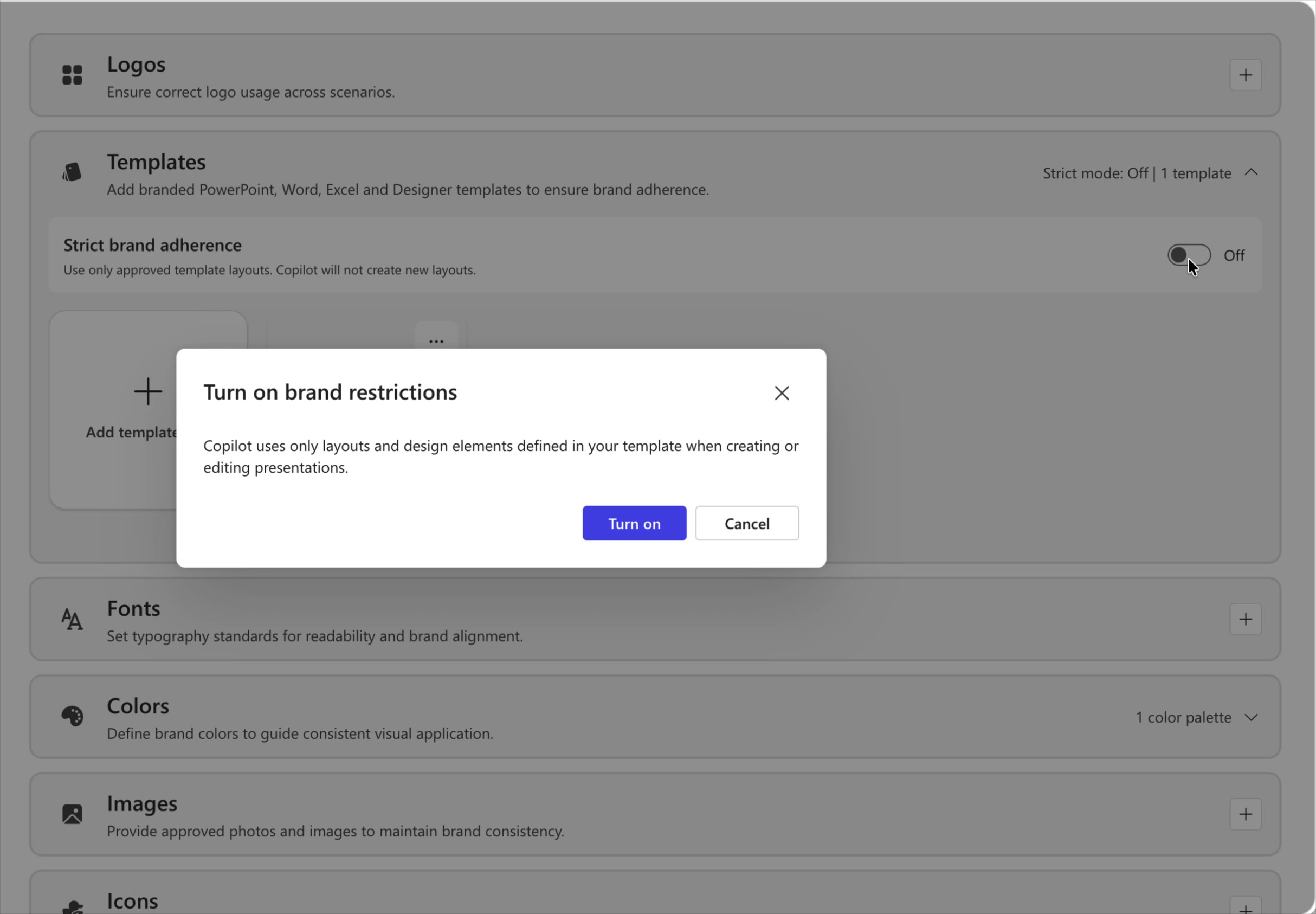
يتم حفظ التغيير تلقائيا وتطبيقه كلما تم تحديد Brand Kit - من منتقي قوالب إنشاء العرض التقديمي أو بعد Brand Kit في جزء Copilot.
دليل Copilot مع إرشادات الملاحظة
تتيح لك إرشادات الملاحظات (توجيه الملاحظات) تقديم إرشادات لكل شريحة من Copilot مكتوبة مباشرة في ملاحظات المتحدث على الشريحة. يقرأ Copilot هذه الملاحظات في كل مرة يقوم فيها بإنشاء عرض تقديمي من القالب الخاص بك، لذلك لا تحتاج إلى تكرار التفضيلات نفسها في كل مطالبة - ما عليك سوى تضمين القاعدة مرة واحدة. على سبيل المثال، "قم بتضمين شريحة الغلاف هذه دائما" أو "لا تعدل هذه الشريحة" أو "اجعل النص على هذه الشريحة في الحد الأدنى."
نظرا لأن الملاحظات موجودة داخل قالب Brand Kit، فإن كل عرض تقديمي ينشئه فريقك منه يرث الإرشادات نفسها - مما يمنحك مخرجات أكثر قابلية للتنبؤ بالعلامة التجارية مع أقل ذهابا وإيابا.
الخطوة 1: إضافة إرشادات التوجيه إلى ملاحظات الشريحة
افتح القالب الذي يحمل علامتك التجارية. لكل شريحة تريد التحكم بها، افتح ملاحظات المتحدث واكتب تعليمات بلغة عادية تصف كيفية تعامل Copilot مع هذه الشريحة. اكتب الملاحظات بلغة واضحة وبسيطة، بنفس الطريقة التي توجهها إلى زميل.
| الهدف | ملاحظة حول مثال لإضافته |
|---|---|
| احتفظ بشريحة رئيسية دائما | "قم بتضمين شريحة الغلاف هذه دائما." |
| حماية شريحة ثابتة | "لا تعدل هذه الشريحة." |
| التحكم في كثافة النص | "اجعل النص في حده الأدنى." |
| فرض ترتيب الشرائح | "قم بتضمين هذه الشريحة دوما في النهاية." |
| تأمين عناصر العلامة التجارية | "لا تغير الشعار أو الألوان أو التخطيط على هذه الشريحة." |
| التحكم في المرئيات | "استخدم دائما مخططا شريطيا، وليس مخططا دائريا." |
| تعيين النغمة | "هذه الشريحة مخصصة لجمهور تنفيذي، اجعل هذه الشريحة على مستوى عال." |
الخطوة 2: تسمية القالب وتحميله إلى Brand Kit
احفظ القالب باسم واضح يسهل التعرف عليه (على سبيل المثال، توجيه الملاحظات – مجموعة أدوات الشركة). يساعد اصطلاح التسمية المتسق فريقك على اختيار القالب الصحيح لاحقا.
في Brand Kit، افتح قسم القوالب وحدد إضافة قالب.
قم بتحميل القالب. يظهر في معرض "القوالب"، جاهزا لاستخدام الفريق.
بمجرد أن تصبح ملاحظاتك جزءا من قالب في Brand Kit، يستخدمها Copilot تلقائيا - ليست هناك حاجة إلى إعداد إضافي.
ملاحظة
عند تحميل قالب إلى Brand Kit، يتم التحقق من إرشادات الملاحظة الخاصة به للتأكد من ملاءمة المحتوى.
إنشاء عرض تقديمي يتبع Brand Kit
بعد تحميل قالبك، يمكن لأي شخص في فريقك إنشاء عروض تقديمية للعلامة التجارية تتبع تلقائيا إعدادات الوضع الصارم وتوجيه الملاحظات.
افتح PowerPoint وافتح جزء Copilot .
في مربع المطالبة، حدد الزر + ، ثم حدد تحديد العلامة التجارية.
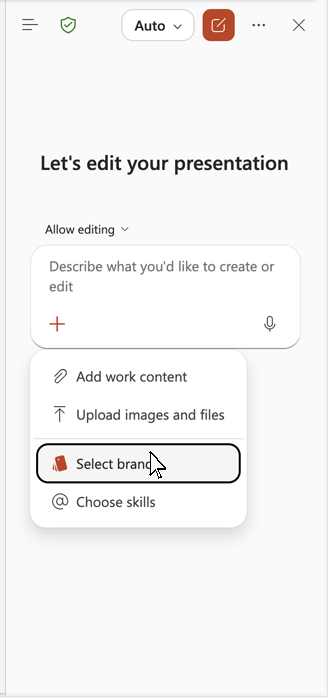
اختر Brand Kit التي تحتوي على القالب الخاص بك.
صف العرض التقديمي الذي تريده—على سبيل المثال، "إنشاء عرض تقديمي قصير حول تاريخ الشركة".
اسمح ل Copilot بإنشاء العرض التقديمي. فهو يطبق القالب الذي يحمل علامتك التجارية ويتبع الإرشادات الواردة في ملاحظات الشرائح (على سبيل المثال، تضمين شريحة الغلاف دائما).
راجع أن الإخراج يعكس الإعدادات: الشرائح المطلوبة موجودة، والشرائح المحمية حاليا، وكثافة النص تتبع القواعد، ويتم احترام أي متطلبات ترتيب أو تخطيط. لتحسين السلوك، قم بتحديث الملاحظات في القالب وتحميلها مرة أخرى.
مرجع سريع
أضف إرشادات بلغة بسيطة إلى ملاحظات المحاضر في الشريحة في قالبك.
قم بتسمية القالب بوضوح وتحميله إلى Brand Kit ضمن Templates.
(اختياري) قم بتشغيل الالتزام الصارم بالعلامة التجارية للحفاظ على Copilot في التخطيطات المعتمدة.
في جزء Copilot، حدد +>تحديد علامة تجارية> لمجموعة العلامات التجارية.
مطالبة Copilot، وإنشاء العرض التقديمي، ومراجعة أنه تم تطبيق إعداداتك.