

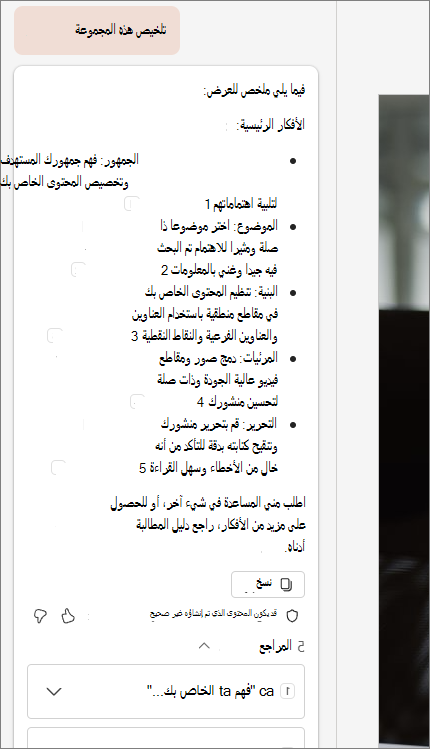
هل تتلقى عرضًا تقديميًا طويلاً وتحتاج إلى الوصول إلى مجموعة النقاط الرئيسية بسرعة؟ يمكن ل Copilot في PowerPoint قراءة العرض التقديمي ومنحك ملخصا نقطيا حتى تتمكن من فهم النقاط الأساسية.
ملاحظة
إذا لم تتمكن من رؤية Copilot في Word أو Excel أو PowerPoint أو OneNote، فقد لا يُضمن مع اشتراك Microsoft 365 أو متوفر استناداً إلى إعدادات مؤسستك. تعرّف على ترخيص Copilot الذي تملكه.
ملاحظة
بإمكان Copilot في PowerPoint حاليا تلخيص العروض التقديمية التي تصل إلى 40,000 كلمة تقريبا.
- حدد زر Copilot من الشريط.

يتم فتح جزء Copilot على الجانب الأيسر من الشاشة. - اكتب Summarize this presentation حقل المطالبة وأرسله.
مراجع Copilot لإظهار المكان الذي استمد المعلومات منه في العرض التقديمي.
هناك المزيد من الميزات التي يمكنك تجربتها
هل تريد معرفة الشرائح التي قد تحتاج إلى انتباه خاص؟ اسأل Copilot وسيحاول Show key slides, Copilot تحديد الشرائح التي قد تكون جديرة بمظهر.
انتقل مباشرة إلى استدعاء الإجراء عن طريق مطالبة Copilot بذلك Show action items. ستحصل على قائمة بالمهام التي تمكن Copilot من تحديدها في العرض التقديمي.
طرح أسئلة عن الصور
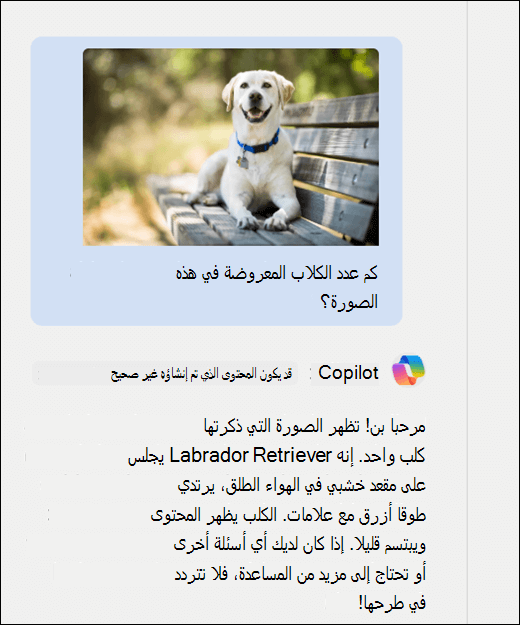
هل هناك صورة أو مخطط في العرض التقديمي تريد معرفة المزيد عنه؟ انسخ الصورة إلى الحافظة أو استخدم أداة القصاصة في Windows لالتقاط لقطة شاشة لها. ثم استخدم CTRL+V للصق الصورة في مربع طلب Copilot مع سؤالك.
تعرّف على المزيد
مرحباً بك في Copilot على PowerPoint
الأسئلة المتداولة حول Copilot في PowerPoint