

تاريخ التحديث الأخير: يوليو 2026
هام
يتوفر Copilot (بما في ذلك مجموعة أدوات العلامة التجارية) في PowerPoint ل Windows وMac والويب.
قالب PowerPoint الخاص بك هو الأساس الذي يتعلم منه Copilot. يساعد القالب المنظم جيدا Copilot في PowerPoint على إنشاء عروض تقديمية متناسقة بصريا وفقا للعلامة التجارية.
عندما تقدم مطالبة ل Copilot في PowerPoint، فإنه يحلل العديد من المصادر لإنشاء إخراج متسق مع العلامة التجارية:
- الشرائح والتخطيطات - أنواع الشرائح النموذجية وتخطيطاتها المحددة في قالب علامتك التجارية.
- الكائنات – تصميم عناصر مثل النص والأشكال والصور ومؤثرات عرض البيانات في نماذج الشرائح، المتوفرة في القوالب.
- مطالبتك – التعليمات المحددة التي تقدمها.
يقوم Copilot بتجميع كل هذه المعلومات لإنشاء شرائح تبدو وكأن مؤسستك أنشأتها. لا يقتصر الأمر على تطبيق موضوع - إنه فهم نهج عرض علامتك التجارية وتكراره.
ملاحظة
إذا لم تتمكن من رؤية Copilot في Word أو Excel أو PowerPoint أو OneNote، فقد لا يُضمن مع اشتراك Microsoft 365 أو متوفر استناداً إلى إعدادات مؤسستك. تعرّف على ترخيص Copilot الذي تملكه.
تحسين قوالب PowerPoint للعروض التقديمية على العلامة التجارية باستخدام Copilot
يستخدم Copilot بشكل أساسي نماذج الشرائح، وثانيا بنية القالب وتخطيطاته لفهم كيفية تواصل مؤسستك بشكل مرئي. لإنشاء عروض تقديمية تعكس علامتك التجارية ، يمكنك أيضا إعداد مجموعة أدوات العلامة التجارية التي ستطبق صوت علامتك التجارية ونبرتها وأسلوبك وصورك ، مما يمنحك نتائج تعكس مظهر علامتك التجارية وتخطيطها ونمط محتواها.
تشرح هذه المقالة كيفية تحسين قوالب PowerPoint حتى يتمكن Copilot من إنتاج عروض تقديمية أكثر اتساقا تتماشى مع العلامة التجارية.
كيف يستخدم Copilot القوالب لإنشاء عروض تقديمية
يستخدم Copilot في PowerPoint ما يلي:
- القوالب
- أصول Brand Kit لإنشاء الشرائح وتحريرها باستخدام مطالبات اللغة الطبيعية.
عندما تطلب من Copilot إنشاء شرائح أو تحريرها:
- يفسر Copilot طلبك.
- إنه ينظر إلى نماذج الشرائح ويحدد التخطيطات من القالب.
- يقوم بإنشاء محتوى استنادا إلى بنية القالب.
- فهو يطبق أصول العلامة التجارية مثل الصور والأيقونات وحتى صوت العلامة التجارية من مجموعات العلامات التجارية.
تعطي العروض التقديمية التي تم إنشاؤها باستخدام Copilot الأولوية للقوالب الخاصة بك لإنتاج مخرجات على العلامة التجارية.
سبب أهمية تحسين القوالب
يتعلم Copilot من:
- بنية التخطيط
- أنواع العناصر النائبة
- كثافة المحتوى
- تسلسل هيكلي مرئي
- علاقات الكائنات
قدم عرضا في شرائح القالب النموذجية.
بدون هذه المعلومات، قد يقوم Copilot بإنشائ:
- تخطيطات عامة
- تنسيق الحد الأدنى
- الشرائح التي لا تتطابق مع هدف العلامة التجارية
إذا لم يكن القالب يحتوي على شرائح نموذجية كافية، فسيعود Copilot إلى الشريحة الرئيسية، مما قد يؤدي إلى إخراج أقل مثاليا.
كيفية تحسين قالبك ل Copilot
1. تقديم شرائح نموذجية تمثيلية
يتعلم Copilot من الشرائح النموذجية في القالب الخاص بك. لذلك، يجب أن يتضمن قالبك شرائح تمثيلية تعكس كيفية تقديم مؤسستك للمحتوى عادة، حتى يتمكن Copilot من استخراج هذه الأنماط وتكرارها لتتناسب مع نمط علامتك التجارية. كلما كانت عيناتك أكثر واقعية وتنوعا، كان Copilot قادرا على فهم نهج عرض علامتك التجارية وتطبيقه بشكل أفضل.
ما يجب تضمينه في الشرائح النموذجية
تأكد من وجود أنواع وتخطيطات شرائح متعددة في القالب الخاص بك. يساعد هذا Copilot على التعرف على التخطيطات الصحيحة وإعادة استخدامها.
ننصح بإضافة التخطيطات العامة التالية:
- عنوان
- جدول الأعمال
- رأس المقطع / فاصل المقطع
- المحتوى (النص والتعداد النقطي والأيقونات ومناطق التركيز وتخطيطات الصور)
- مؤثرات عرض البيانات (الجداول والمخططات والإحصاءات ولوحات المعلومات)
- المخططات الزمنية
- مخططات العمليات (دائرية/كتلية) / المخططات الانسيابية / القوائم
- اقتباسات / بيانات / شهادات
- الأسئلة والإجابات (س&ج)
- الملخص / الوجبات السريعة الرئيسية
- الخاتمة
- شكرا لك / الخطوات التالية
أنواع الشرائح الخاصة أو المعتمدة على السيناريوهات والتي يمكن إضافتها هي أيضا:
- المقدمات / السير الذاتية
- شرائح الفريق / التعرف على الفريق
- جهات الاتصال
- الخرائط
- التقويم
- دراسات الحالة
- أي شريحة أخرى لحالات استخدام محددة
ملاحظة
أنواع الشرائح هذه هي توصيات تمثيلية فقط وغير مطلوبة. يمكنك إضافة أي أنواع شرائح استنادا إلى تعريفات علامتك التجارية وحالات استخدامها؛ ومع ذلك، سيساعدك ضمان تغطية جيدة عبر التخطيطات وأنواع الشرائح وأنماط العناصر على تحقيق نتائج أفضل.
ضمن هذه الشرائح، اعرض الأمثلة التي توضح كيفية تعامل علامتك التجارية مع هذه المفاهيم:
كثافة المحتوى
وضح كيف تتعامل علامتك التجارية مع كميات مختلفة من المعلومات:
- كثافة الضوء: العناوين/الترجمة فقط، مسافة بيضاء واسعة.

- كثافة متوسطة: تخطيطات متوازنة (على سبيل المثال، النص على أحد الجانبين وصورة كبيرة على الجانب الآخر).
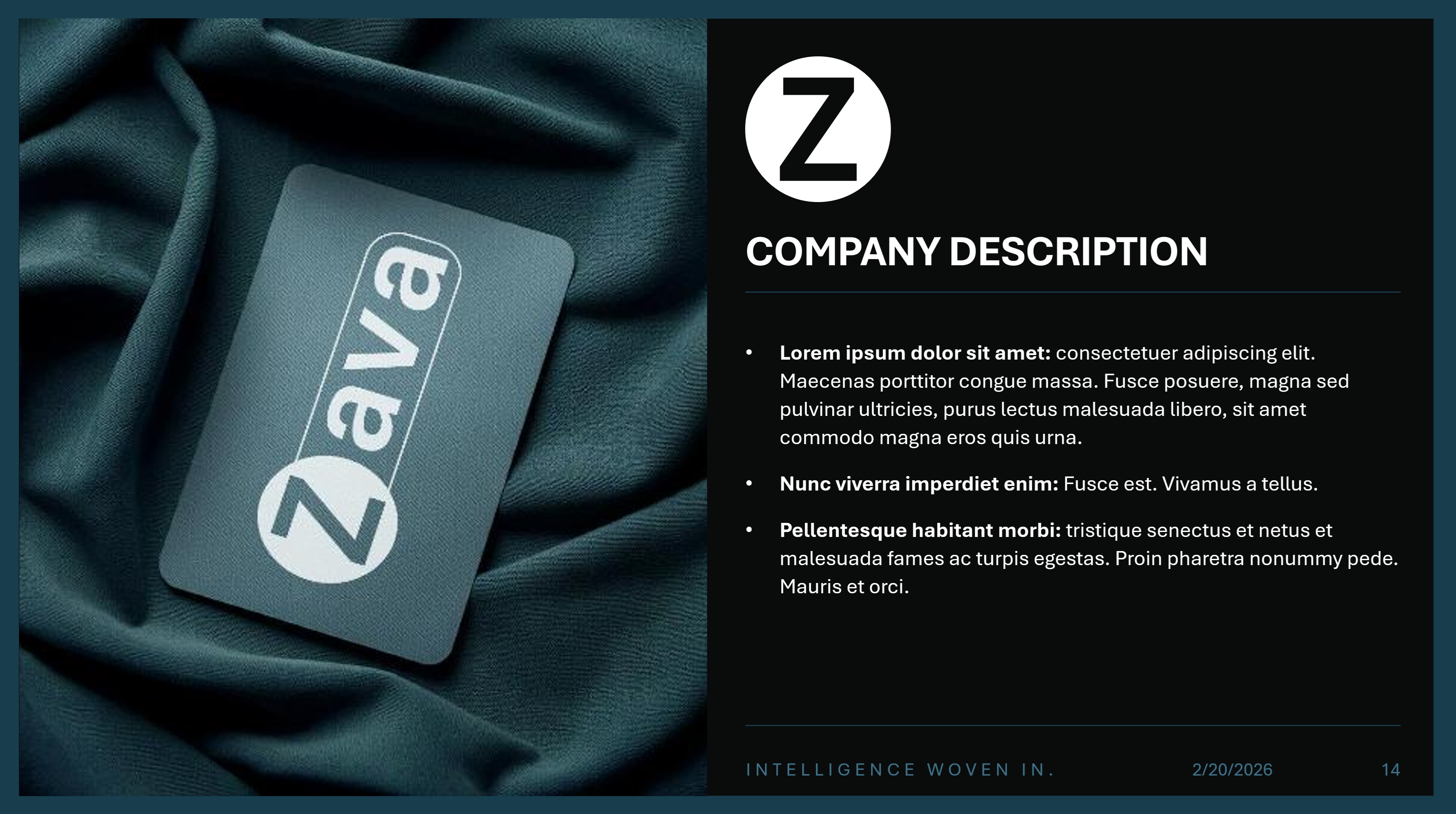
- كثافة ثقيلة: شرائح غنية بالمحتوى بأقل قدر من المسافة البيضاء، بما في ذلك النص الكثيف والتخطيطات متعددة الأعمدة والمخططات أو الجداول التفصيلية.
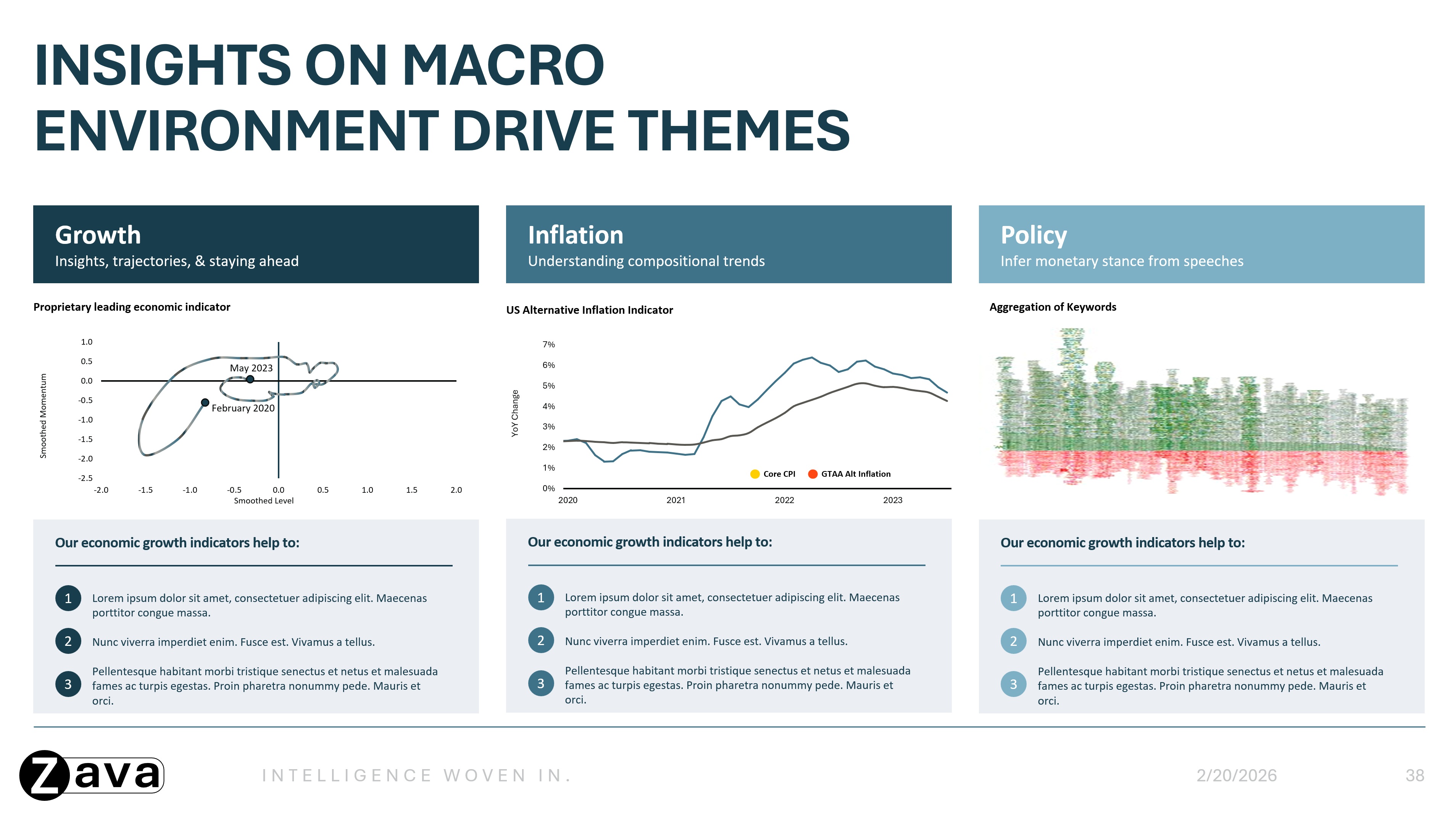
النمط المرئي
إظهار كيفية تطبيق العناصر المرئية بشكل متسق:
- استخدام الألوان عبر أنواع شرائح مختلفة.
- استخدام الألوان عبر عناصر مختلفة داخل الرسوم البيانية والمخططات والرسومات التخطيطية وما إلى ذلك.
- التسلسل الهيكلي لأسلوب الطباعة، مع أمثلة على العناوين والعناوين الفرعية والنص الأساسي المستخدم.
- دمج الأيقونات والصور في التخطيطات من خلال العناصر النائبة أو موضع الأيقونات الفعلي.
- متغيرات متعددة الألوان لأنواع الشرائح، عند الاقتضاء (على سبيل المثال، شرائح رأس المقطع المختلفة بألوان مختلفة).
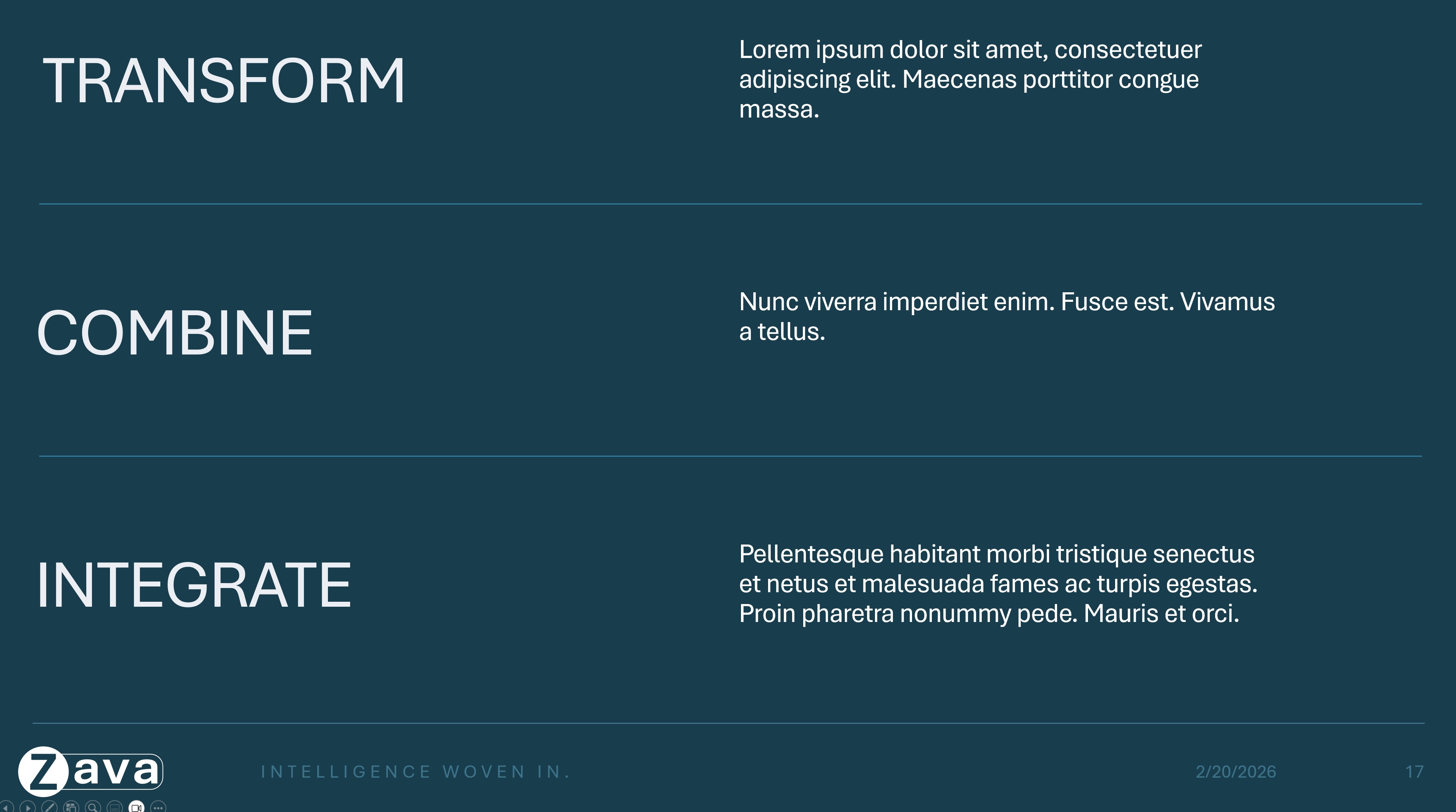
أنماط التصوير الفوتوغرافي / الصور
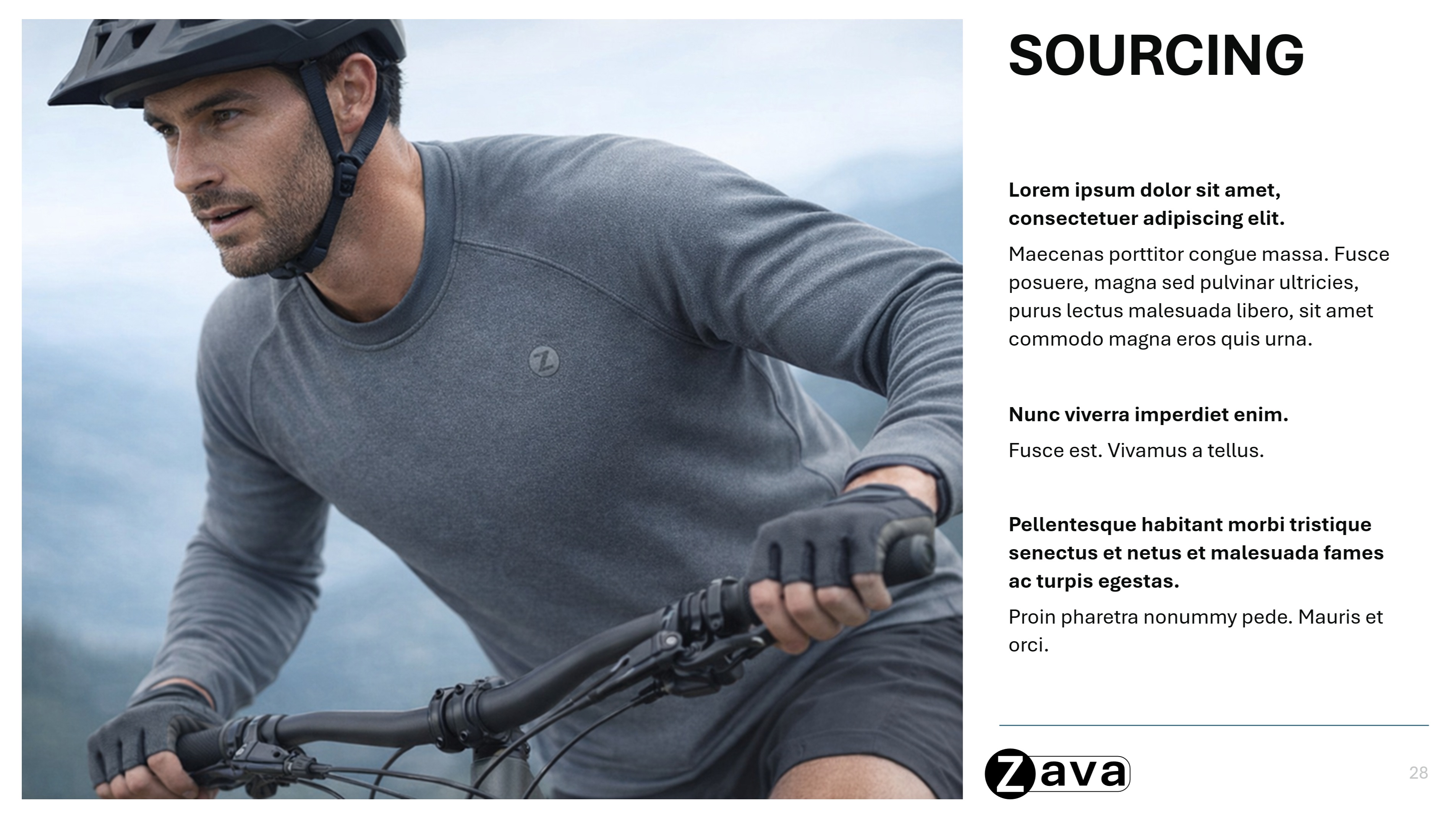
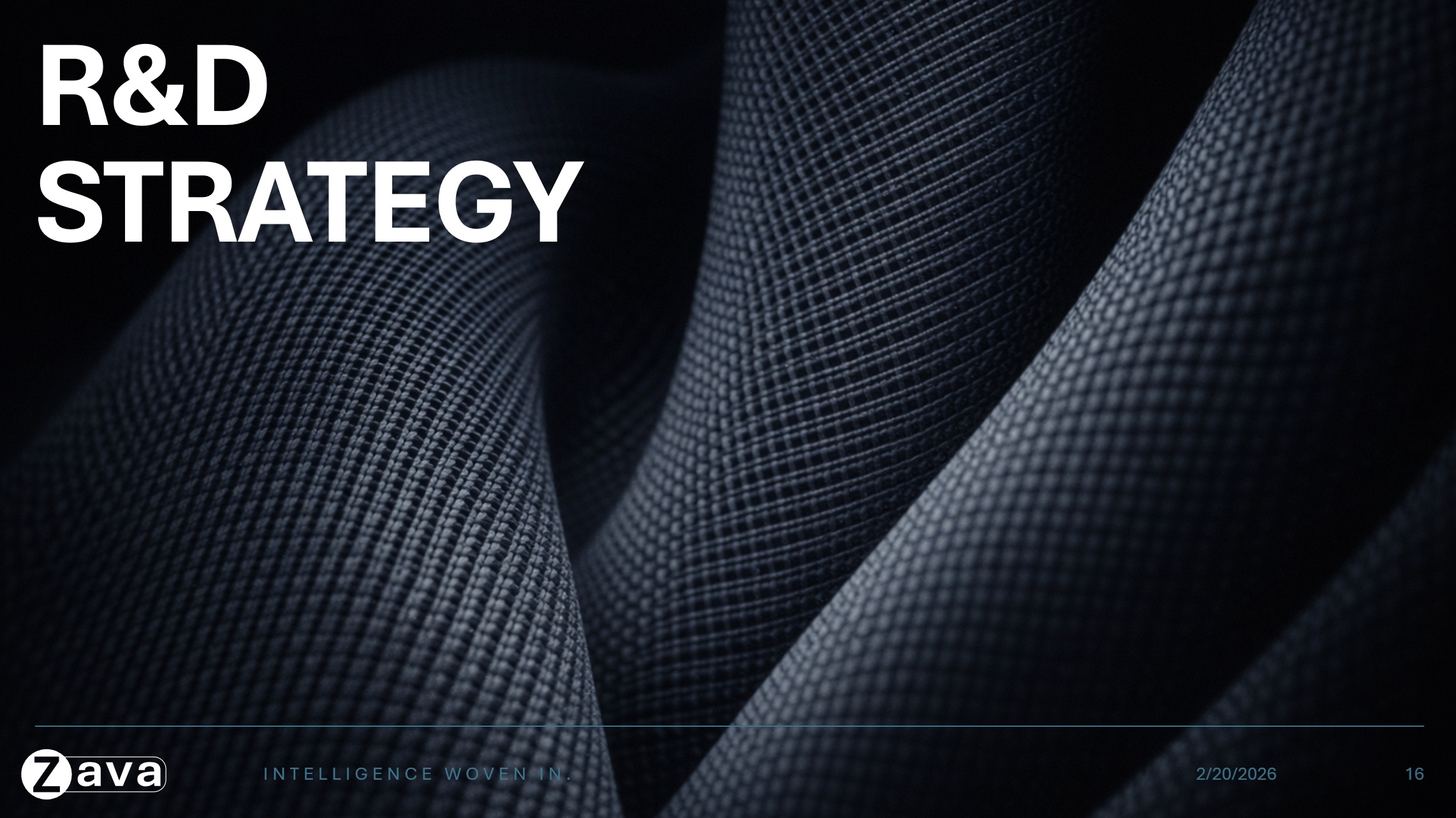
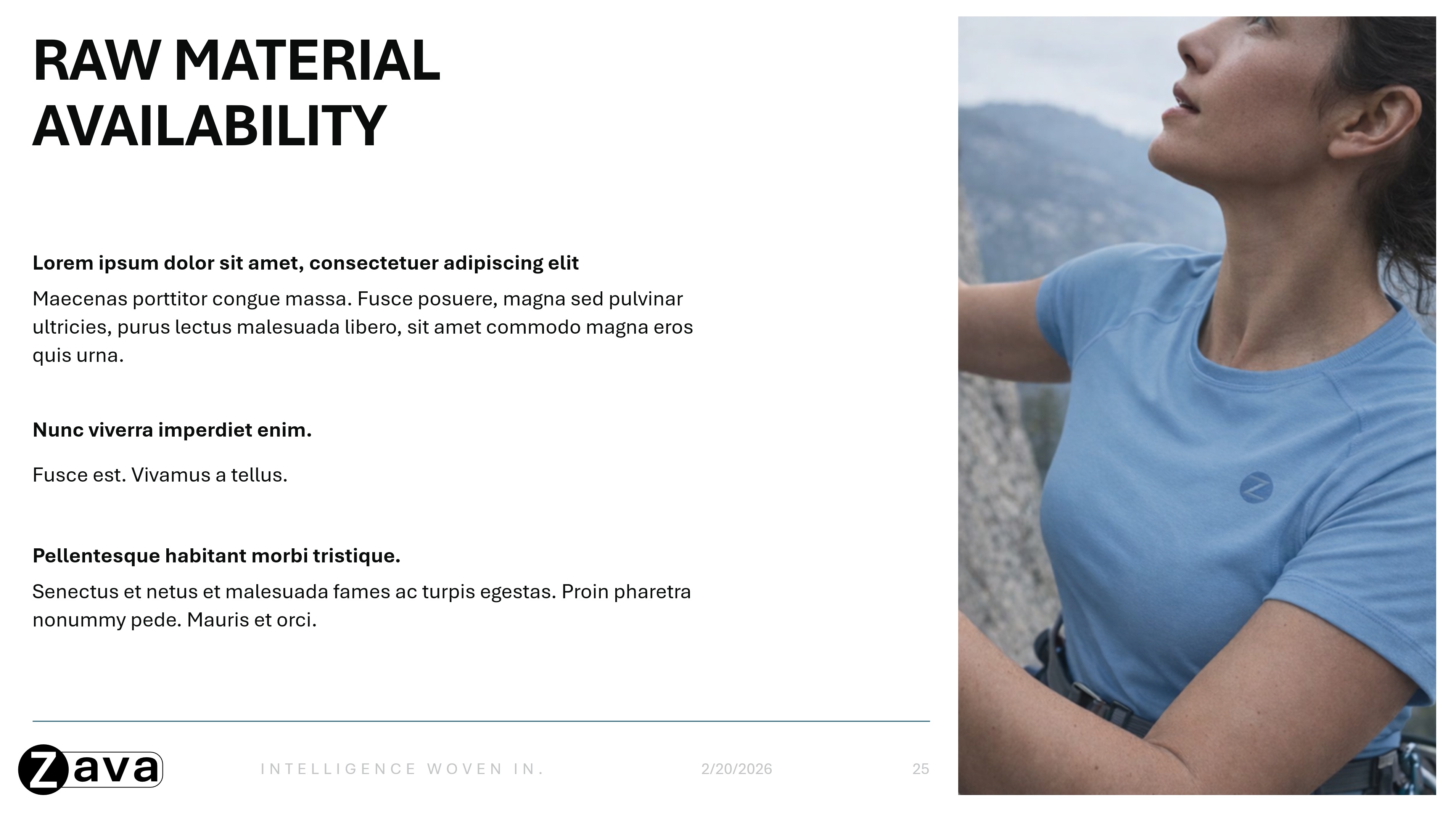
تضمين أمثلة تعكس كيفية استخدام علامتك التجارية للصور في الشرائح. استخدم أمثلة شرائح متعددة لإظهار:
- أنماط التركيب والتخطيط المفضلة.
- أنماط استخدام الصور (على سبيل المثال، صور الخلفية ذات تجاوز الهوامش الكامل على شرائح العنوان أو الصور الداخلية على شرائح المحتوى).
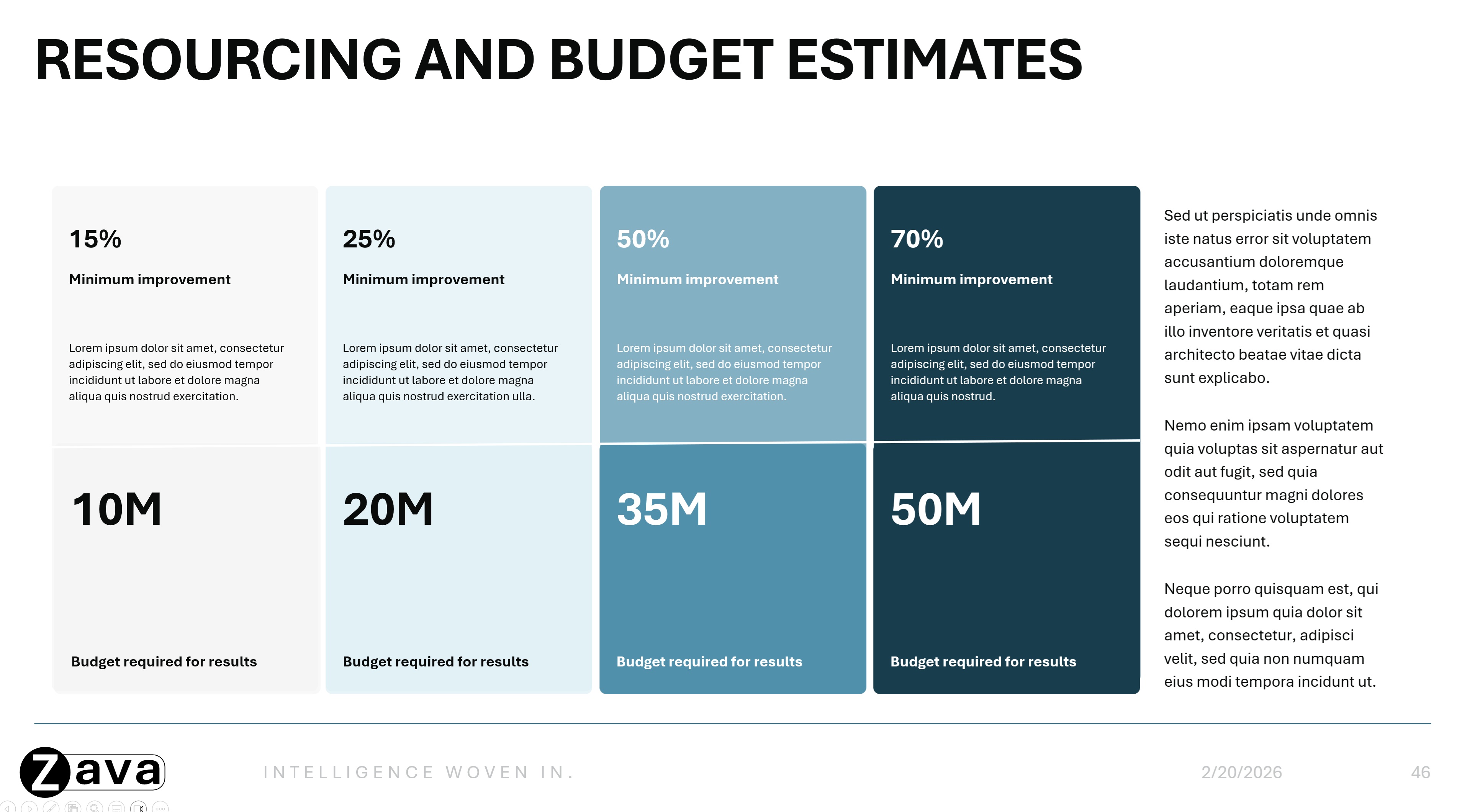
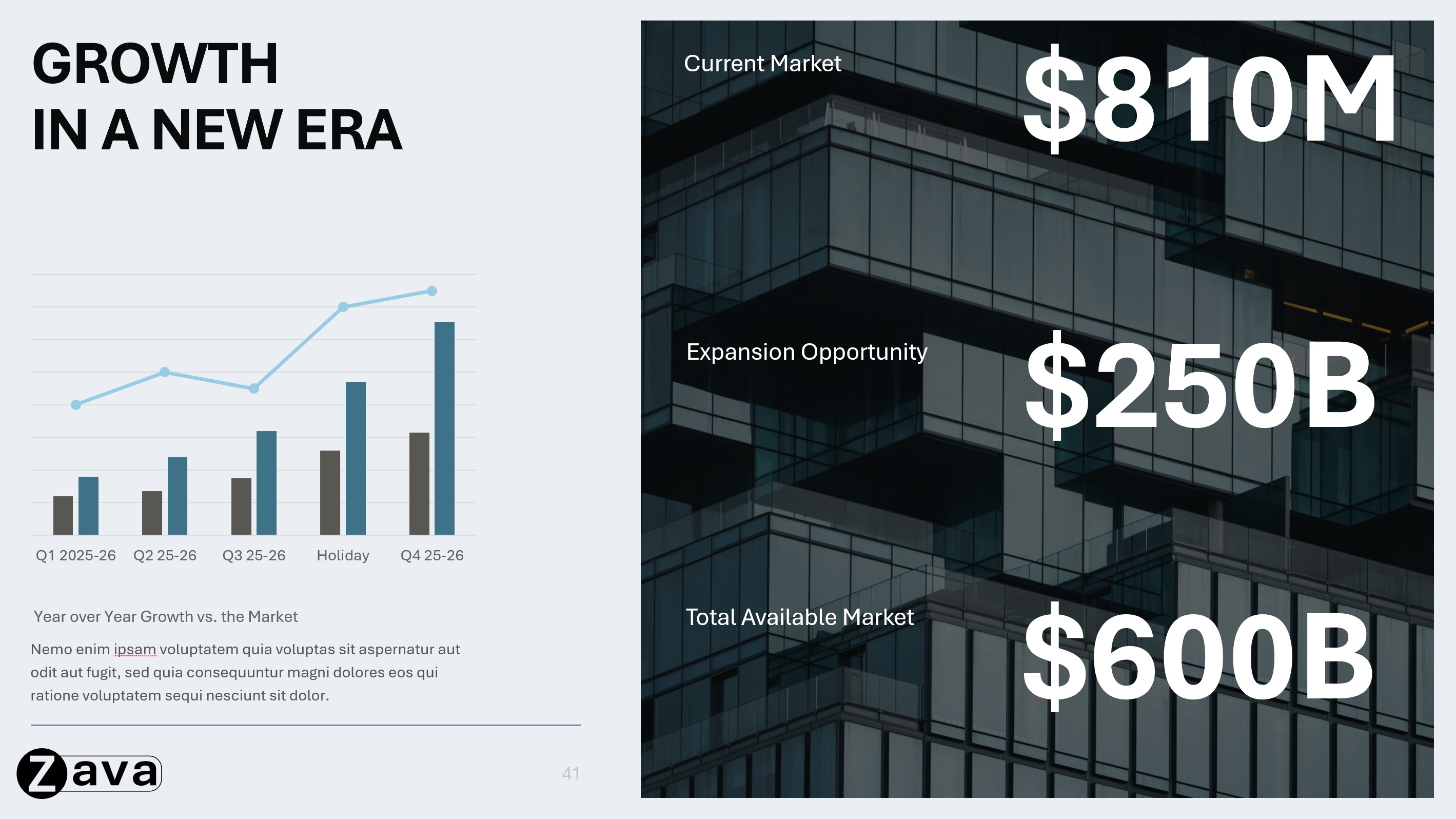
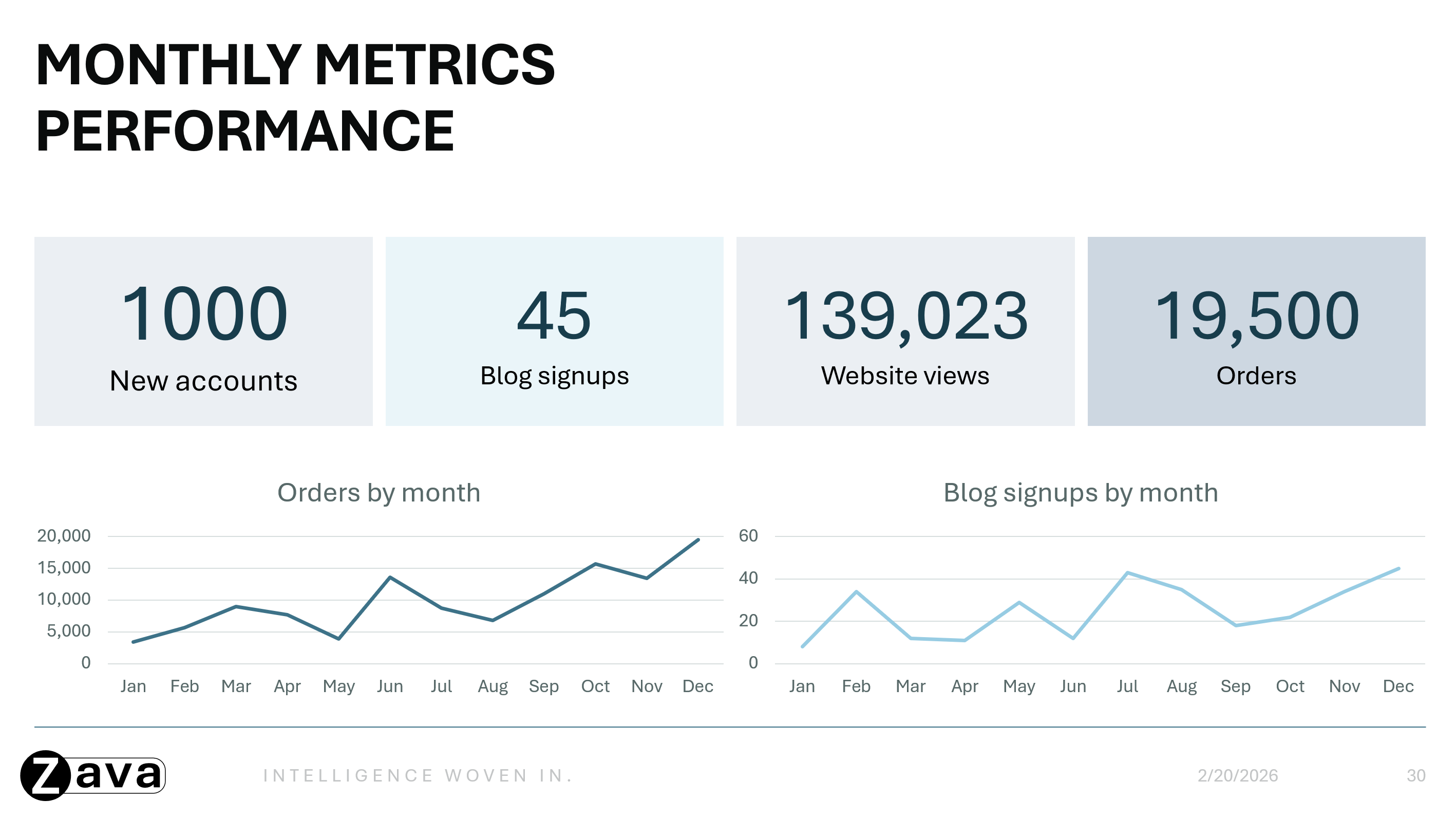
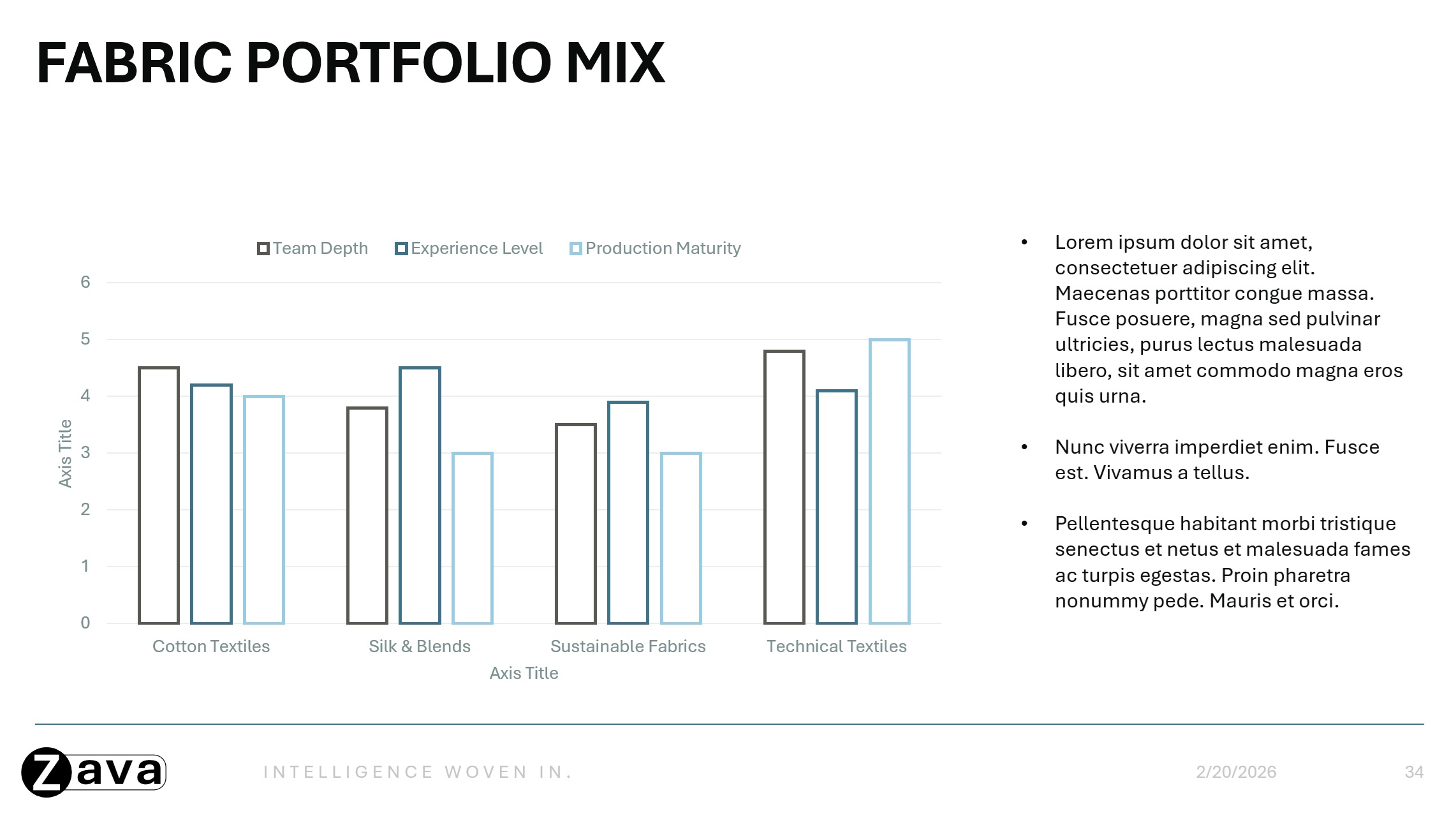
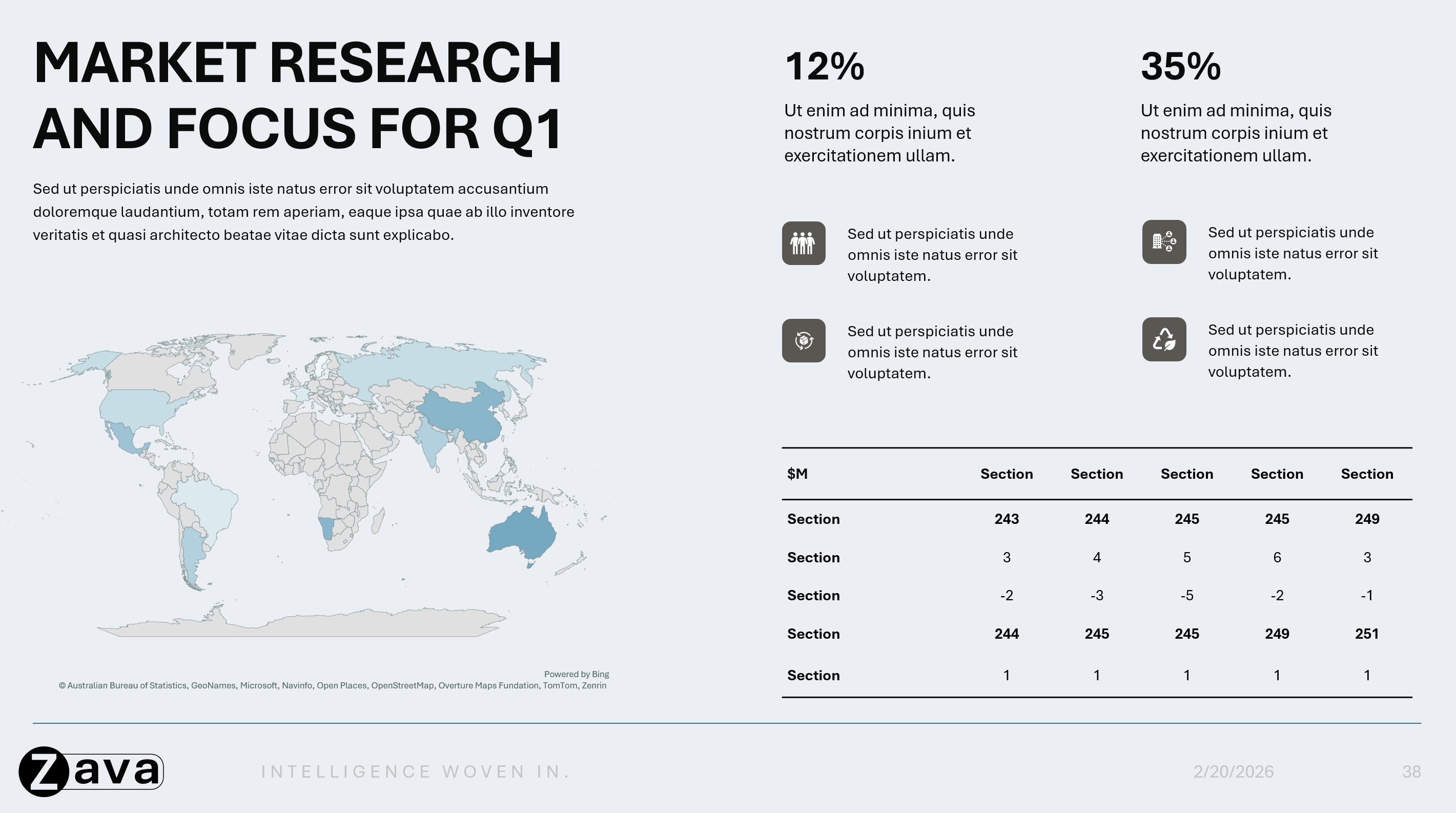
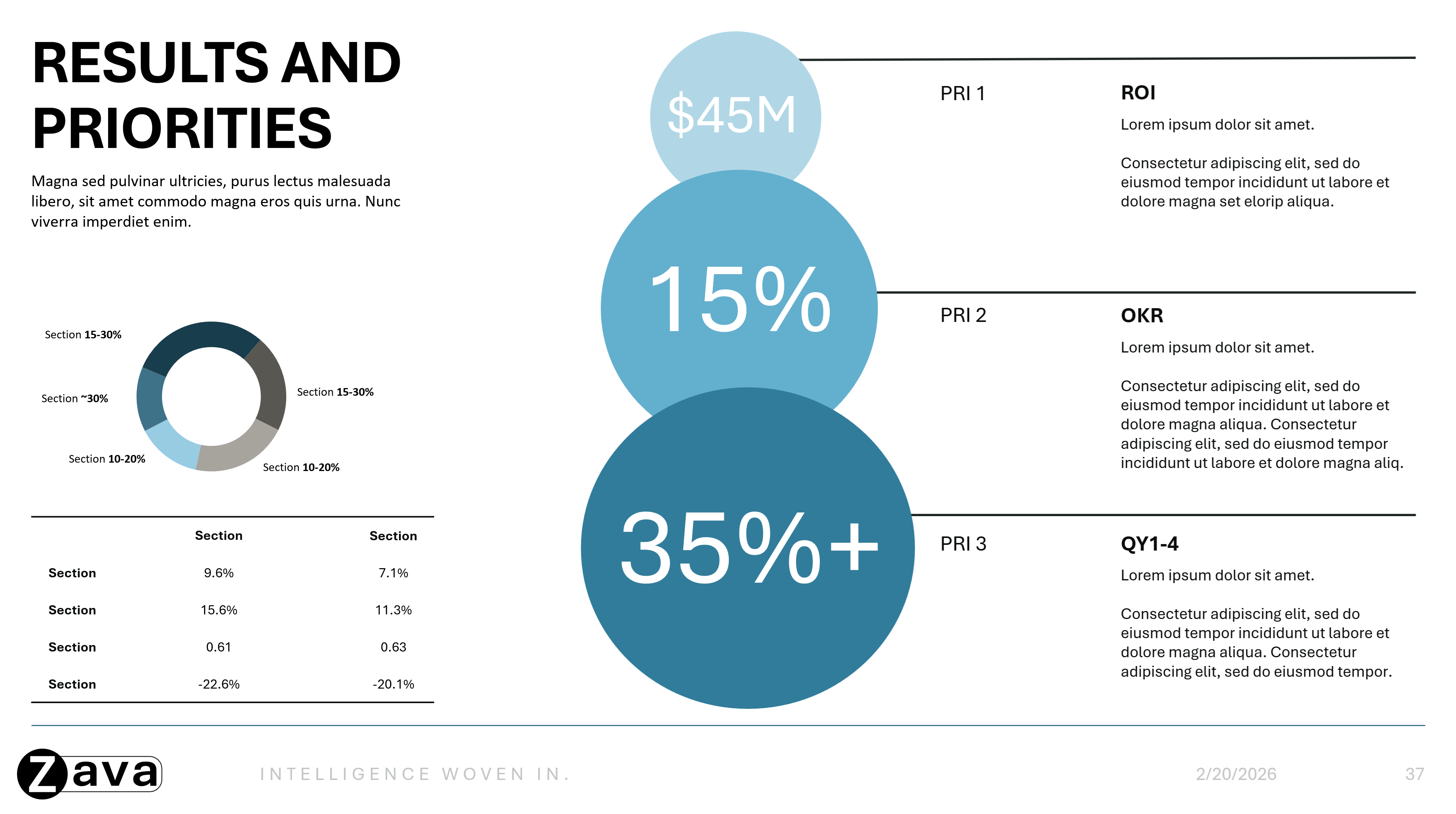
مؤثرات عرض البيانات
إظهار كيفية تقديم البيانات لعلامتك التجارية:
- تخطيطات للإحصائيات المميزة والنقاط الرئيسية.
- أمثلة على المخططات والجداول والعمليات والمخططات الزمنية والرسومات البيانية والبيانية للمعلومات كما تظهر على الشرائح لعلامتك التجارية.
تلميحات لتحقيق أفضل النتائج
- تصميم أنواع الشرائح ذات غرض واضح يمكن التعرف عليه. عندما يكون هدف كل شريحة واضحا، يمكن ل Copilot اختيار التخطيط المناسب واستخدامه بشكل أكثر فعالية.
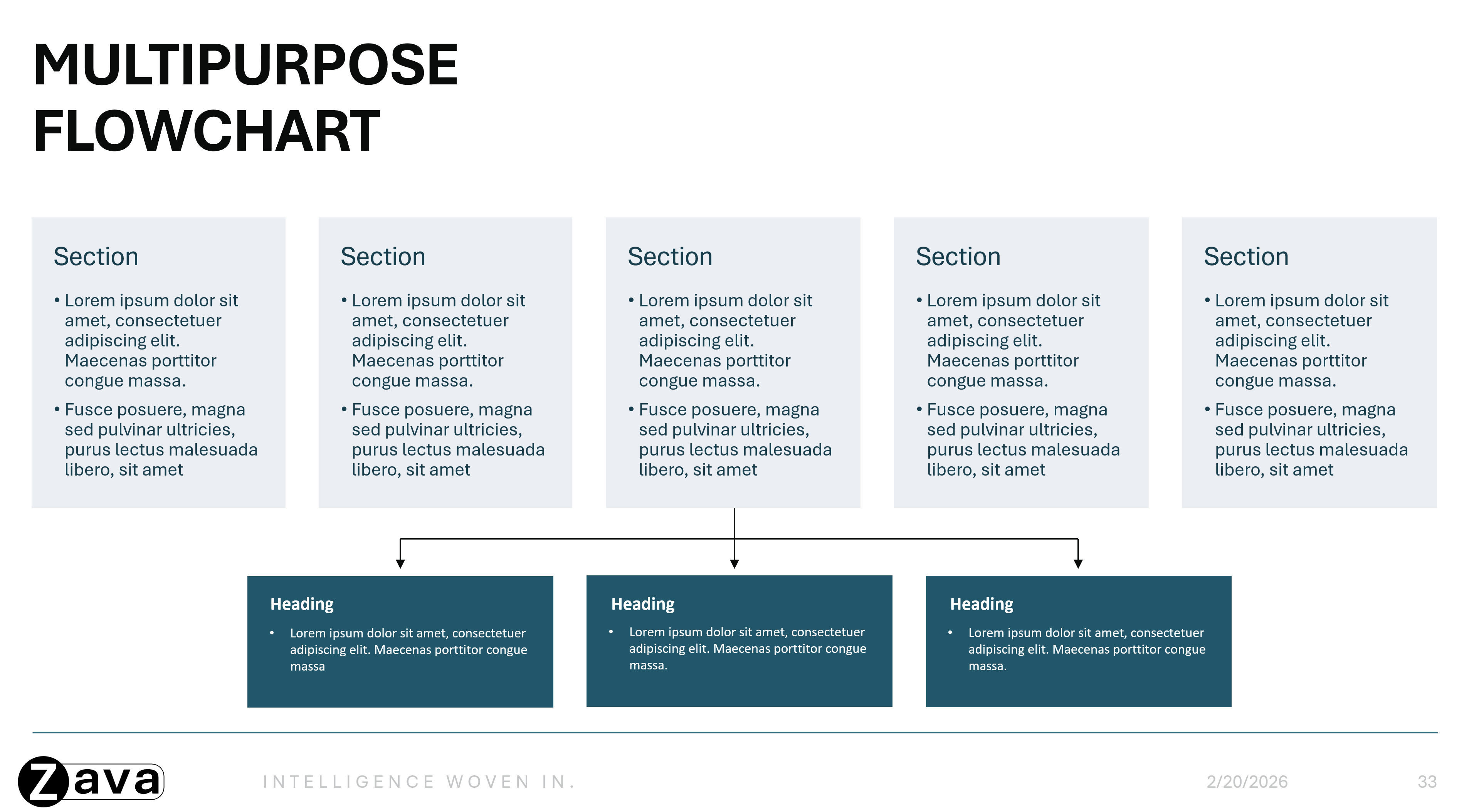
- أنشئ تخطيطات شرائح كاملة من البداية إلى النهاية توضح حالة استخدام واحدة واضحة. تساعد الشرائح النموذجية المتماسكة — بدلا من مجموعات من العناصر الفردية مثل مكتبات الأيقونات أو مكتبات المخططات — Copilot على فهم كيفية الغرض من استخدام تخطيط الشريحة الكامل بشكل أفضل، مما يؤدي إلى عروض تقديمية أكثر اتساقا وصناقة.
- حافظ على تركيز القالب على التخطيطات القابلة لإعادة الاستخدام وضع أي محتوى إرشادي أو إرشادي خارج القالب.
- التأكد من عدم تداخل المسافات السالبة للكائنات، خاصة مربعات النص، مع الكائنات الأخرى - سيساعد ذلك في تحسين كيفية قراءة Copilot وإنشاء الإخراج.
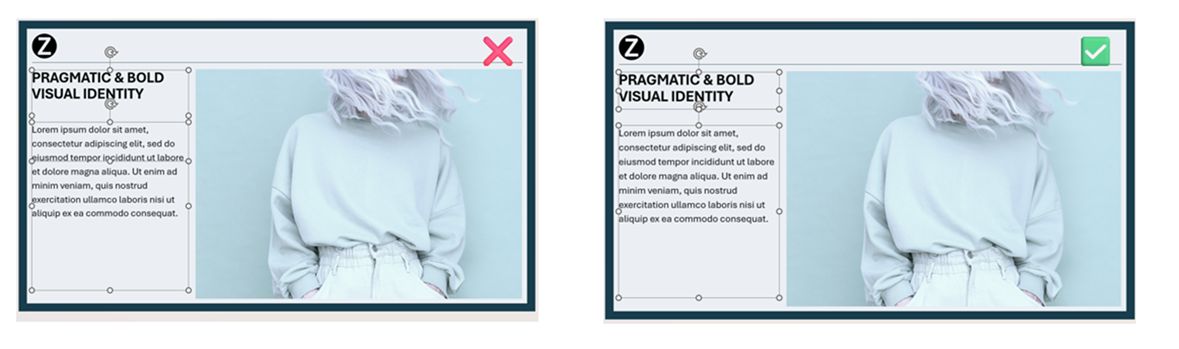
- اختر التخطيطات التي تعكس كيفية عملك في الواقع خلال يومك.
- استخدم الصور والأيقونات لتحسين قابلية القراءة والانسياب البصري.
2. إعداد قالبك في الشريحة الرئيسية
ملاحظة
قم بتخصيص قالبك في الشريحة الرئيسية لضمان تناسق العلامة التجارية عبر جميع الشرائح التي تم إنشاؤها بواسطة الذكاء الاصطناعي. مع القدرة على فهم نماذج الشرائح، يستخدم Copilot الشرائح الرئيسية فقط عند عدم إضافة شرائح نموذجية كافية.
لمعرفة المزيد حول العمل في عرض الشريحة الرئيسية، انظر ما المقصود بالشريحة الرئيسية؟
كيفية الوصول إلى الشريحة الرئيسية:
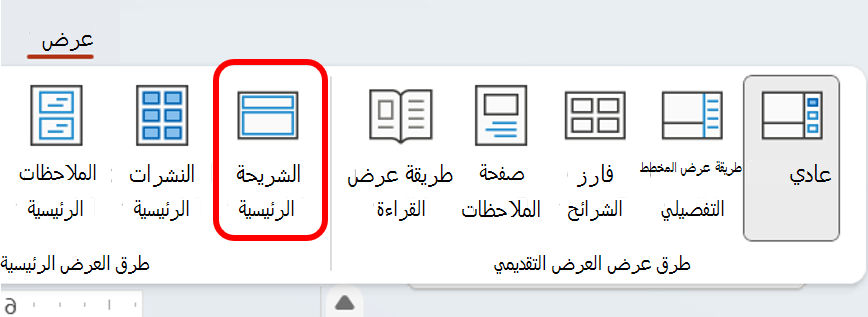
- علامة التبويب " عرض " → لسطح المكتب في PowerPoint → الشريحة الرئيسية(في مقطع "طرق العرض الرئيسية")
التسلسل الهيكلي:
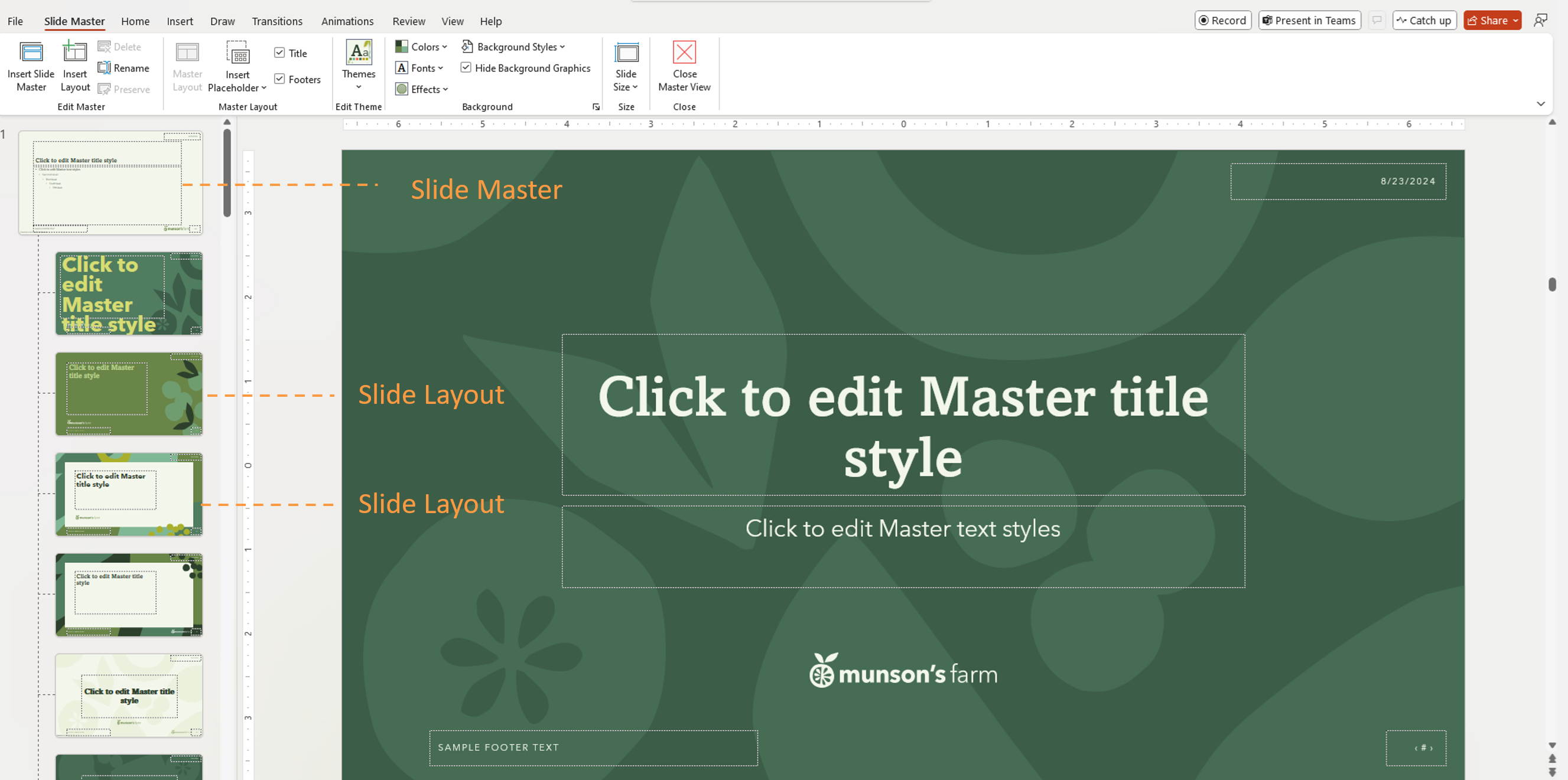
هناك تسلسل هيكلي للشرائح. الشريحة العلوية هي الشريحة الرئيسية. سترث الشرائح أدناه أي عناصر أو تعريفات لمستوى الشريحة في الشريحة الرئيسية، والمعروفة باسم تخطيطات الشرائح.
هام
يمكنك استخدام قالب PowerPoint لإنشاء عرض تقديمي على أي نظام أساسي، ولكن يجب إنشاء القوالب في PowerPoint for Windows أو Mac (وليس على الويب).
3. استخدام إعدادات النسق (وليس التصميم اليدوي)
يتعلم Copilot من تعريفات النسق، وليس من التنسيق لمرة واحدة.
تعريف ألوان النسق
- الانتقال إلىألوان>الشريحة الرئيسية>إنشاء ألوان نسق جديدة
تعيين خطوط النسق
- تعريف خطوط العنوان والنص الأساسي في النسق.
- استخدام أحجام خطوط وتدرج هيكلي متناسق.
توحيد الأنماط المرئية
تطبيق أنماط متناسقة على كل التخطيطات:
- أنظمة الألوان للمخططات ومرئيات البيانات.
- أيقونة الأنماط.
- أنماط الأشكال (زوايا مستديرة وحدود إلخ.).
- أنماط العناصر النائبة للصور.
4. استخدام العناصر النائبة بشكل صحيح
تساعد العناصر النائبة Copilot على فهم بنية المحتوى. العناصر النائبة هي حاويات معرفة للمحتوى مثل:
- العناوين
- النص الأساسي
- صورة
- المخطط
- جدول
يستخدم Copilot نوع العنصر النائب وموضعه وحجمه لتحديد المحتوى الذي يجب إنشاؤه والمكان الذي يجب أن يظهر فيه. لا يعتمد Copilot على صياغة نص العنصر النائب لفهم هدف التخطيط.
أفضل الممارسات
- استخدم العناصر النائبة للنص بدلا من مربعات النص.
- قم بإدراج عناصر نائبة عن طريق الانتقال إلى الشريحة الرئيسية>، إدراج عنصر نائب.
- اجعل العناصر النائبة قابلة للقراءة وغير متداخلة مع الكائنات الأخرى.
- تجنب وضع العناصر الزخرفية أعلى مناطق النص أو الصورة.
5. تحميل القوالب
بمجرد تحسين قالبك، قم بتحميله إلى مجموعة أدوات العلامة التجارية لاستخدام Copilot. للتحميل إلى حزمة أدوات العلامة التجارية، اتبع الخطوات التالية:
- افتح تطبيق Microsoft Copilot.
- حدد إنشاء في قائمة > التنقل اليمنى المزيد... > مجموعات العلامة التجارية.
- افتح مجموعة أدوات العلامة التجارية.
- انتقل إلى القوالب.
- انقر فوق "تحميل قالب" أو حدد قالبا موجودا من "مكتبة أصول المؤسسة".
- حدد ملف .potx أو ملف .pptx الخاص بك.
- إضافة العلامات الوصفية (اختياري).
- حدد إضافة إلى حزمة العلامات التجارية.
كيفية استخدام أصول Brand Kit في PowerPoint
بعد إكمال إعداد أدوات العلامة التجارية، يمكنك تحديدها في PowerPoint لإنشاء محتوى على العلامة التجارية باستخدام Copilot.
- افتح العرض التقديمي في PowerPoint، ثم افتح جزء Copilot.
- حدد الزر + الموجود في جزء Copilot.
- حدد تحديد علامة تجارية.
- اختر أدوات العلامة التجارية التي تريد استخدامها للعرض التقديمي.
- أدخل مطالبتك، ثم استخدم Copilot لإنشاء محتوى يتبع مجموعة العلامات التجارية المحددة.
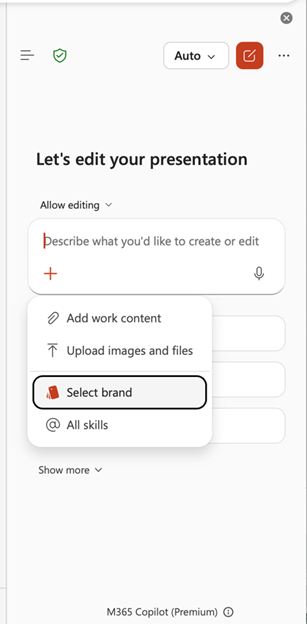
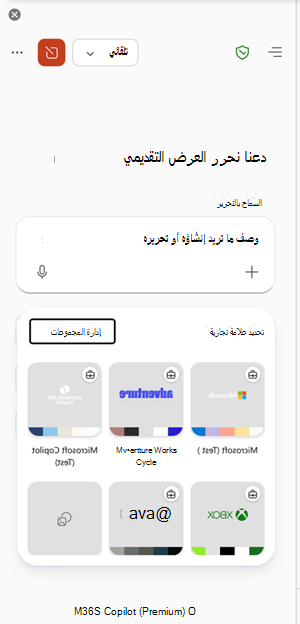
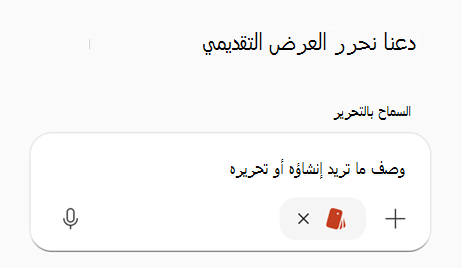
بعد تحديد مجموعة أدوات العلامة التجارية، يستخدم Copilot القوالب والألوان والخطوط والأصول المعتمدة لهذه المجموعة للمساعدة في الحفاظ على محاذاة الشرائح التي تم إنشاؤها مع العلامة التجارية لمؤسستك.
الأسئلة المتداولة
هل نحتاج إلى شرائح نموذجية لكل تخطيط؟
لا. تقديم شرائح نموذجية تمثيلية عبر أهداف الشرائح النموذجية والمحددة.
هل سيتم وضع الصور في العناصر النائبة للصور بشكل موثوق؟
نعم. يتعرف Copilot على العناصر النائبة للصور ويضع الصور في الموضع المناسب.
هل يمكن استخدام نص العنصر النائب كإرشادات دلالية؟
لا. يتم استخدام النص النائب للتصميم فقط ولا يتم التعامل معه على أنه إرشادات.
ماذا يحدث إذا كان النص الذي تم إنشاؤه يحتاج إلى مساحة أكبر؟
لا يغير Copilot حجم الخط أو حجم العنصر النائب. وقد يضيف بدلا من ذلك عناصر تصميم إضافية لاحتواء المحتوى.
هل يسمح بالشرائح الإرشادية؟
يمكن أن تظل الشرائح الإرشادية إذا اتبعت تخطيطات قابلة لإعادة الاستخدام، ولكن خلط الإرشادات مع المحتوى العادي قد يؤدي إلى إخراج غير مقصود.
ما تنسيقات القوالب المعتمدة في Brand Kit؟
يتم دعم كل من .pptx و.potx كملفات قوالب.
هل سيتبع Copilot القالب إذا فتحته أولا؟
نعم.
تعرّف على المزيد
إنشاء عرض تقديمي جديد باستخدام Copilot في PowerPoint
إنشاء مجموعات أدوات العلامة التجارية الرسمية وإدارتها في تطبيق Microsoft Copilot