
ملاحظة
إذا لم تتمكن من رؤية Copilot في Word أو Excel أو PowerPoint أو OneNote، فقد لا يُضمن مع اشتراك Microsoft 365 أو متوفر استناداً إلى إعدادات مؤسستك. تعرّف على ترخيص Copilot الذي تملكه.
يمكن لمسؤولي Microsoft 365 تحميل المهارات المخصصة ونشرها لاستخدامها مع Copilot في PowerPoint. يمكنك توفير مهارة للجميع في مؤسستك أو لمستخدمين ومجموعات معينة.
تحميل مهارة مخصصة ونشرها لمؤسستك
سجل الدخول إلى مركز مسؤولي Microsoft 365.
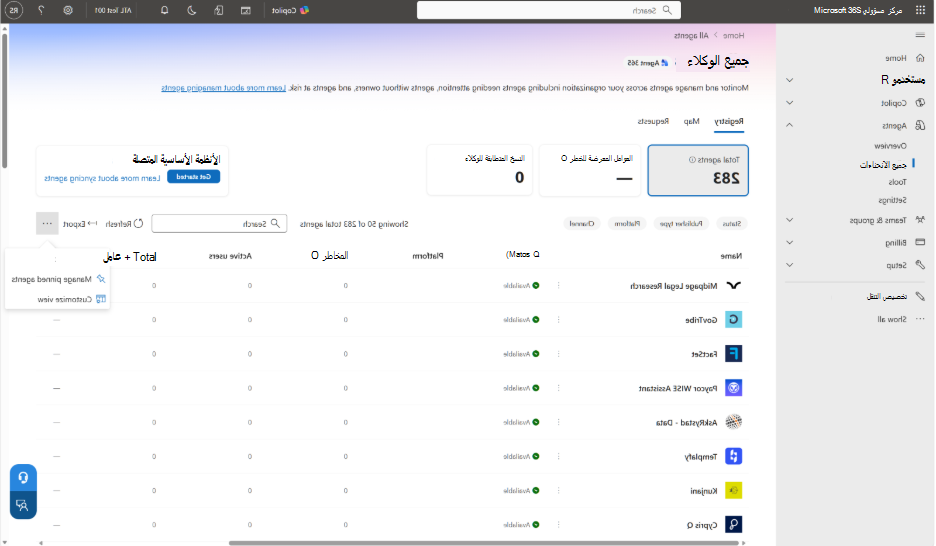
في جزء التنقل الأيمن، حدد الوكلاء>كافة الوكلاء. حدد قائمة المزيد من الإجراءات (...)، ثم حدد إضافة عامل.
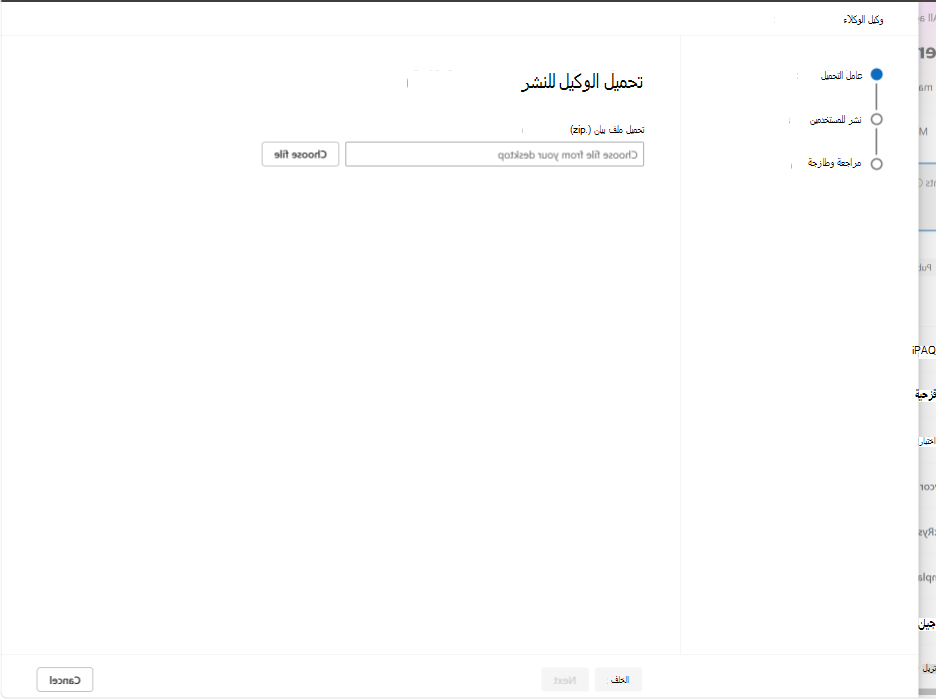
على صفحة عامل التحميل للنشر ، حدد اختيار ملف، ثم قم بتحميل حزمة المهارات (.zip).
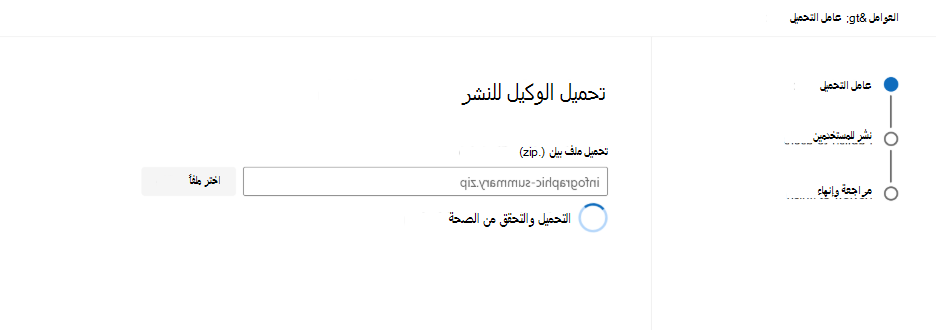
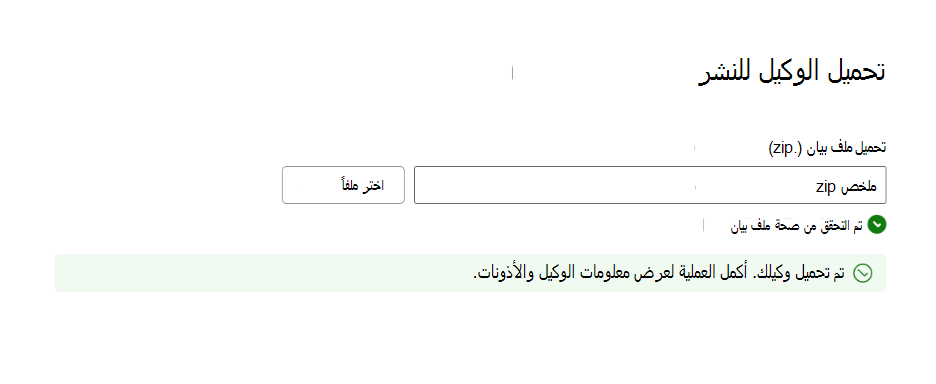
راجع نتائج التحقق من الصحة. إذا فشلت عملية التحقق من الصحة، فصحح بنية الحزمة أو البيان، ثم قم بتحميل الحزمة مرة أخرى. لمعرفة المتطلبات، راجع حزم مهارة مخصصة لنشرها لاحقا في هذه المقالة.
اختر من يمكنه استخدام المهارة. حدد كل المستخدمين أو مستخدمين محددين والمجموعات، وقم بتكوين خيارات النشر المتوفرة، ثم أكمل تدفق النشر.
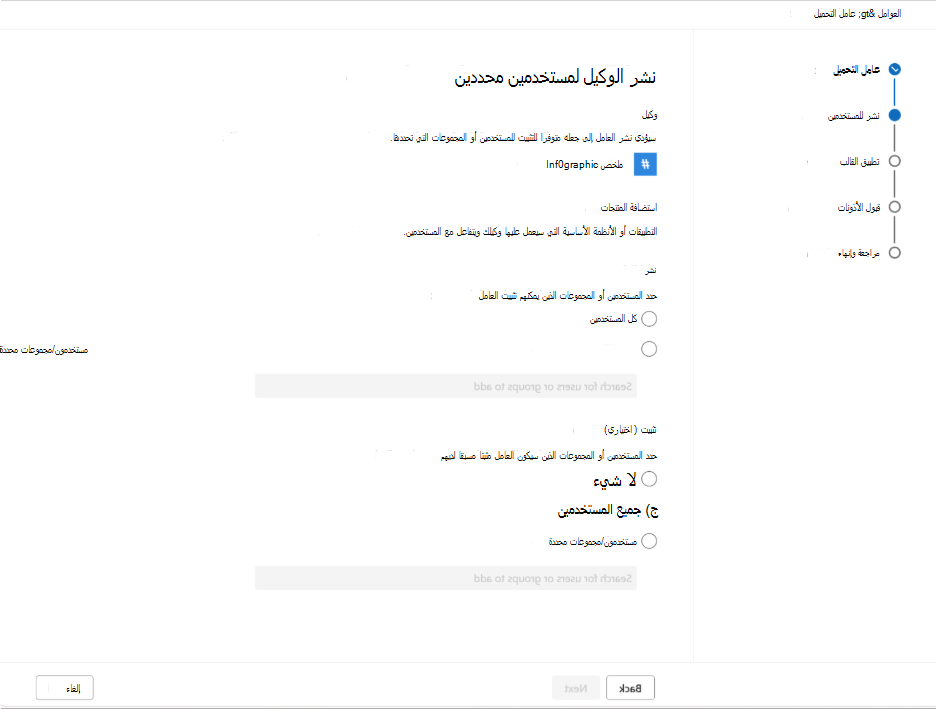
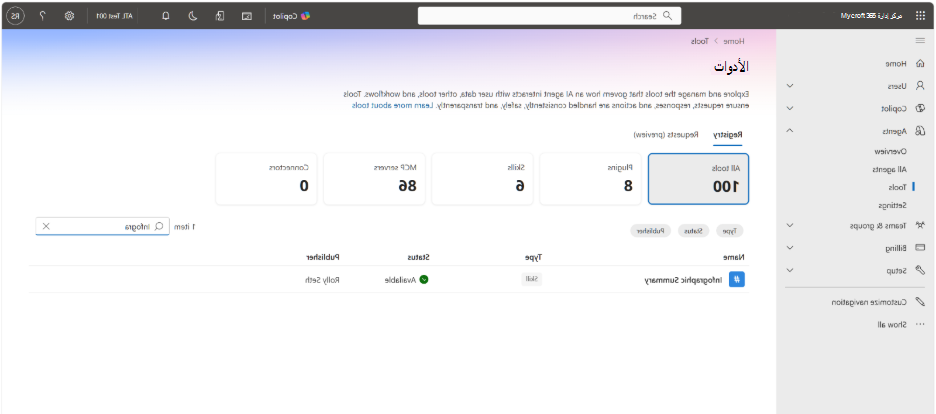
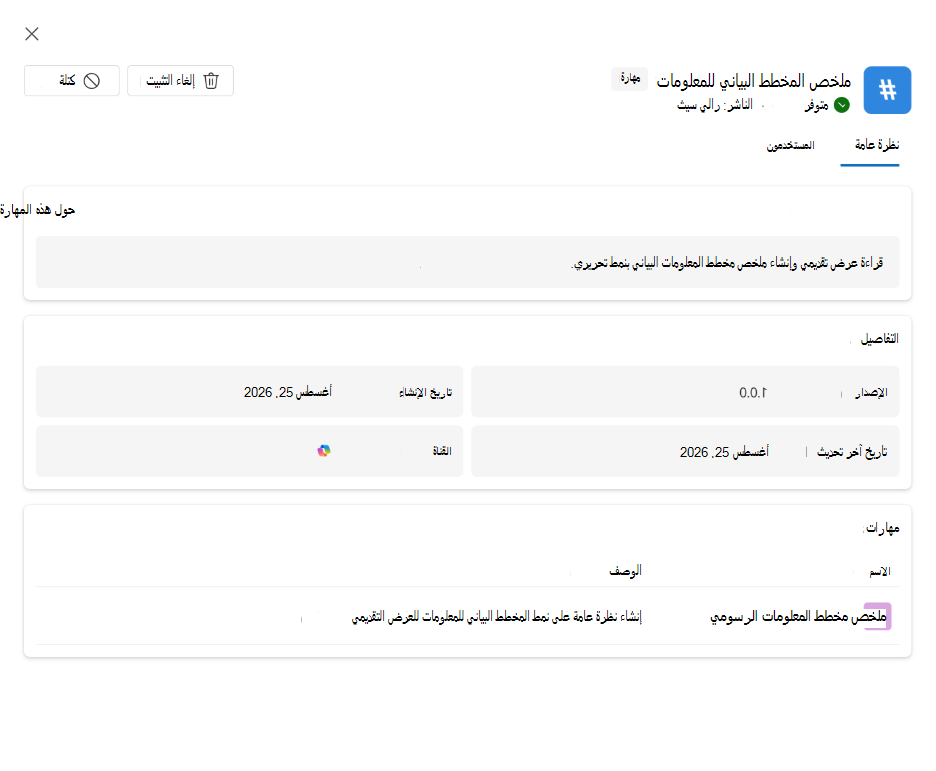
للتحقق من النشر، انتقل إلىأدواتالوكلاء> في مركز مسؤولي Microsoft 365. حدد المهارة لمراجعة تفاصيلها والمستخدمين والإصدار وحالة النشر.
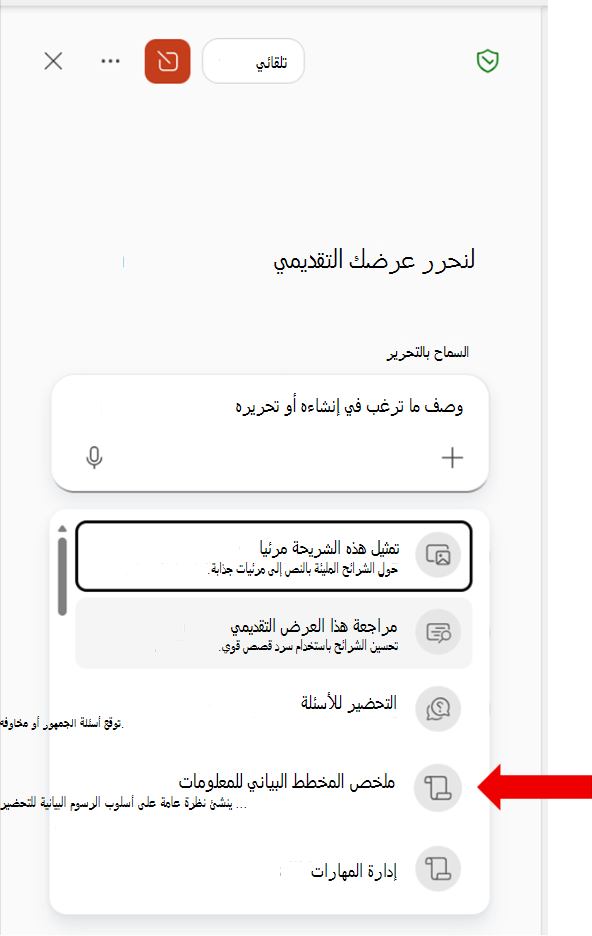
بعد نشر المهارة وتثبيتها، افتح PowerPoint باستخدام حساب مضمن في عملية النشر. افتح جزء دردشة Copilot، وحدد + القائمة في مربع المطالبة، ثم حدد اختيار المهارات.
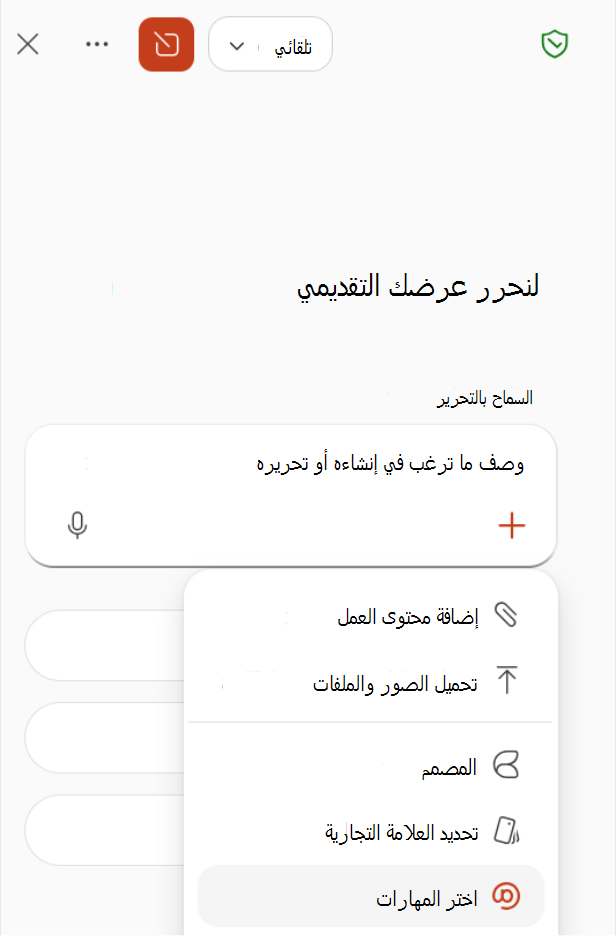
ابحث عن المهارة المخصصة التي تشاركها مؤسستك في قائمة المهارات. المهارة مرئية فقط للمستخدمين المضمنين في عملية النشر.
حزم مهارة مخصصة للنشر
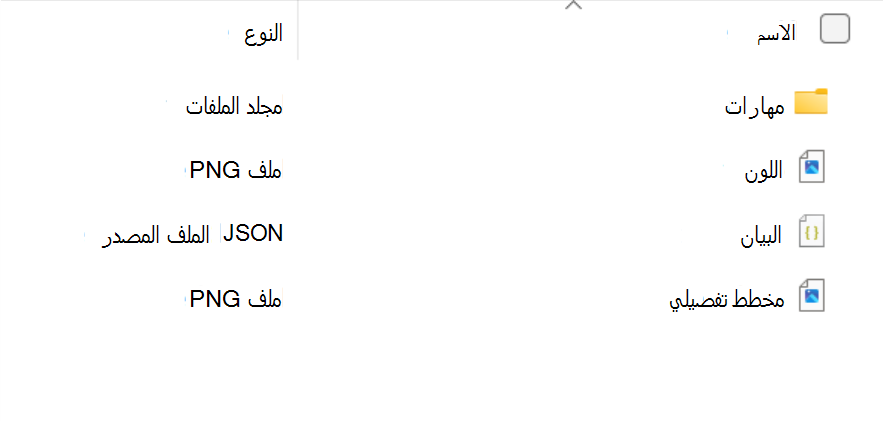
يجب حزم المهارة المخصصة الجاهزة للنشر كملف .zip يتضمن ملفات المهارات وبيان التطبيق والأيقونات. يتحقق مركز مسؤولي Microsoft 365 من صحة الحزمة عند تحميلها.
قبل تحميل الحزمة، تحقق من أنها تستخدم البنية التالية.
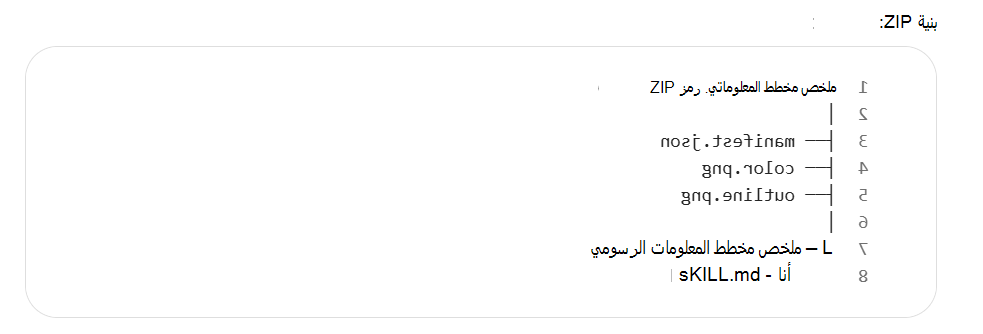
يصف ملف manifest.json الحزمة إلى مركز مسؤولي Microsoft 365. للحصول على أحدث إرشادات لمخطط البيان، راجع مرجع مخطط بيان تطبيق Microsoft 365.
استخدم معرفا فريدا (على شكل معرف GUID) للخاصية id وقدم أسماء وأوصافا موجزة وتأكد من أن المسارات تطابق الملفات الموجودة في الحزمة. يوضح المثال التالي بيانا أساسيا.
{
  "$schema": "https://developer.microsoft.com/json-schemas/teams/v1.30/MicrosoftTeams.schema.json",
  "manifestVersion": "1.30",
  "version": "1.0.0",
  "id": "xxxxxxxx-xxxx-xxxx-xxxx-xxxxxxxxxxxx",
  "developer": {
    "name": "Rolly Seth",
    "websiteUrl": "https://localhost",
    "privacyUrl": "https://localhost/privacy",
    "termsOfUseUrl": "https://localhost/terms"
  },
  "name": {
    "short": "Infographic Summary",
    "full": "Presentation Infographic Summary"
  },
  "description": {
    "short": "Creates an infographic overview of a presentation.",
    "full": "Reads a presentation and generates an editorial-style infographic summary."
  },
  "icons": {
    "color": "color.png",
    "outline": "outline.png"
  },
  "accentColor": "#2E86DE",
  "agentSkills": [
    {
      "folder": "./skills/infographic-summary"
    }
  ]
}
قم بتضمين ملفات الأيقونات التي تشير إليها manifest.json: أيقونة color.png وأيقونة outline.png. للاطلاع على متطلبات الأيقونات، راجع متطلبات تصميم الأيقونة. تحدد الأيقونات المهارة في مركز مسؤولي Microsoft 365.
يمكنك أيضا استخدام واجهة سطر الأوامر (CLI) الخاصة ب Agent 365 لإعداد حزمة ونشرها، أو لاسترداد القيم التي يتطلبها البيان، مثل معرف مخطط العامل. للحصول على مزيد من المعلومات، راجع نشر الوكيل إلى مركز مسؤول Microsoftومرجع أوامر إعداد Agent 365 CLI.
المقالات ذات الصلة
- استخدام المهارات المخصصة مع Copilot في PowerPoint
- تحرير باستخدام Copilot في PowerPoint
- إدارة المكونات الإضافية ل Copilot Cowork
- نشر الوكيل إلى مركز مسؤول Microsoft
- مرجع مخطط بيان تطبيق Microsoft 365
- إعداد مخطط الوكيل
- سجل الوكيل في مركز مسؤولي Microsoft 365
- نظرة عامة على العامل في مركز مسؤولي Microsoft 365