

يمكن لمالكي الفريق أرشفة فريق عندما لا يعد نشطا، ولكن مطلوب كمرجع أو قد يريدون إعادة تنشيطه في المستقبل. تصبح محادثات الفريق وملفاته للقراءة فقط ولكن لا يزال من الممكن البحث فيها. الأرشيف الفرق واستعادتها باستخدام تطبيق سطح المكتب أو Teams على الويب.
أرشفة فريق
- من الدردشة والقنوات المدمجة أو عرض الفرق المنفصلة، حدد خيارات
 القائمة الإضافية.
- حدد فرقك وقنواتك
 .
- ضمن الكل، ابحث عن اسم الفريق الذي تريد أرشفته، وأشر إلى الكشف، ثم حدد المزيد من الخيارات>الأرشيف الفريق
 .
لمنع الأشخاص من تحرير المحتوى في موقع SharePoint المقترن بالفريق، حدد جعل موقع SharePoint للقراءة فقط لأعضاء الفريق (سيظل بإمكان مالكي الفريق تحرير هذا المحتوى).
تلميح
ألا ترى هذه الخيارات؟ من Teams ، حدد المزيد من خيارات>القناةفرقك وقنواتك .
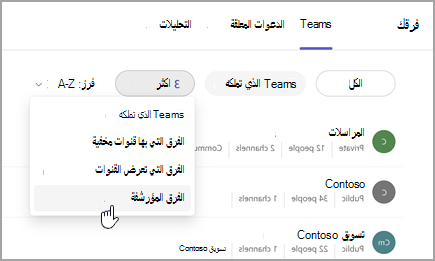
لعرض محتوى فريق مؤرشف والبحث فيه، انتقل إلى القائمة المنسدلة وحدد الفرق المؤرشفة.
يتم تجميد كل نشاط الفريق بمجرد أرشفة الفريق. لن يتمكن أحد من بدء محادثات جديدة أو الرد على المنشورات في قناة، أو إضافة قنوات أو إزالتها، أو تعديل إعدادات الفريق، أو إضافة تطبيقات. بصفتك مالك الفريق، سيظل بإمكانك إضافة أعضاء أو إزالتهم وتحديث الأدوار وحذف فريق مؤرشف أو تجديده أو استعادته.
استعادة فريق
لاستعادة فريق مؤرشف، اتبع الخطوتين 1 و2 أعلاه. بعد ذلك:
- حدد القائمة المنسدلة الثلاثة الأخرى، ثم حدد "الفرق المؤرشفة".
- ابحث عن اسم الفريق الذي تريد استعادته، ثم حدد المزيد من الخيارات>استعادة الفريق.
ملاحظة
لعرض فريق تمت أرشفته مسبقا على جهاز محمول، أضفه إلى قائمة المفضلة باستخدام تطبيق Teams لسطح المكتب أو Teams على الويب.