
إذا لم يكن لديك مجموعة أو فريق Microsoft 365 حاليين، فأنت تبدأ من الصفر. وهذا يعني أنه يتعين عليك اختيار كيفية تنظيم فريقك وإعداده.
عند إنشاء الفريق، ستحصل على موقع SharePoint وOneNote المقابلين.
إنشاء فريق من البداية:
على الجانب الأيسر من التطبيق، حدد
 . إذا كنت تستخدم طريقة العرض المنفصلة، فحدد
  .
. حدد عناصر جديدة من أعلى قائمة الدردشات والقنوات لديك.
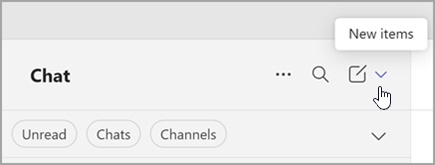
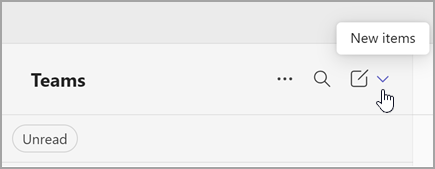
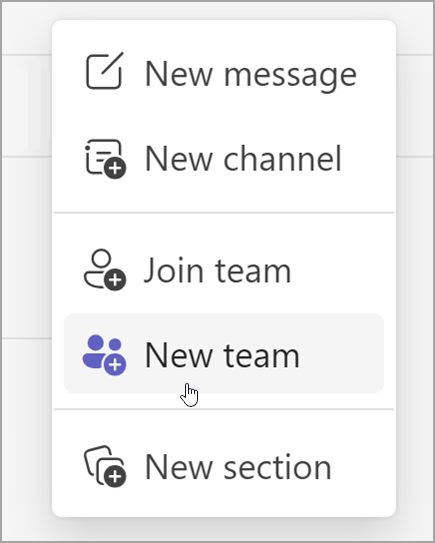
حدد فريق جديد.
حدد فريقك وأضف وصفا اختياريا.

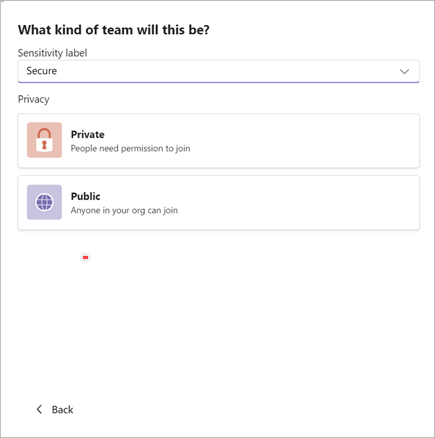
حدد نوع الفريق الذي تريد أن يكون عليه. لتقييد المحتوى والتحدث إلى مجموعة معينة من الأشخاص، اختر "خاص". بالنسبة إلى المجتمع أو الموضوع الذي يمكن لأي شخص في المؤسسة الانضمام إليه، اختر "عام". إذا كانت مؤسستك تستخدم تصنيف البيانات، فحدد تسمية حساسية لفريقك أيضا.
ملاحظة
تكون الفرق خاصة تلقائيا (إذا كانت المؤسسة تسمح بذلك). ستظهر الحساسية الافتراضية، إذا تم تعيينها من قبل المؤسسة، تلقائيا.
قم بتسمية القناة الأولى.
عند الانتهاء، حدد إنشاء.
القناة الأولى لفريقك
يحتوي كل فريق على قناة واحدة على الأقل. نقوم بإنشاء أول واحد لك. ومع ذلك، يجب توفير اسم للبدء. وصفه هو نفسه وصف فريقك.
ملاحظة
كانت قناتك الأولى تسمى القناة "العامة"، ولكن يمكنك إعادة تسميتها. تعرف على المزيد في تحرير قناة في Microsoft Teams.
إذا لزم الأمر، يمكنك إضافة المزيد من القنوات ولكن ستتوفر لديك هذه القناة دائما. لا يمكن أرشفة القناة الأولى أو حذفها.
ما يجب فعله بعد ذلك
بصفتك الشخص الذي يقوم بإنشاء الفريق، أنت المالك. قم بدعوة الأشخاص إلى فريقك وإنشاء المزيد من القنوات. لإلقاء نظرة أعمق علي الأدوار والأذونات، راجع مالك الفريق والعضو وإمكانات الضيوف في الفرق.
لا تتردد في إنشاء المزيد من الفرق، يمكنك امتلاك ما يصل إلى 250 فريق لكل حساب.
ملاحظة
يمكن لمؤسستك تقييد الأشخاص الذين يمكنهم إنشاء الفرق. إذا تعذر عليك إنشاء فريق أو تريد إيقاف تشغيل إنشاء الفريق، فراجع مسؤول تكنولوجيا المعلومات لديك
