

عند الانتقال إلى أي قناة في Teams، سترى إما علامات تبويب المنشورات أو المحادثات في أعلى الصفحة. هذا هو المكان الذي توجد فيه الرسائل في القناة.
يمكن لجميع الأشخاص الذين لديهم حق الوصول إلى القناة الاطلاع على الرسائل في علامة تبويب "المنشورات " أو "المحادثة ".
بدء رسالة جديدة في قناة تخطيط المنشورات
لبدء محادثة جديدة في قناة تخطيط المنشورات، حدد بدء منشور جديد في أعلى علامة تبويب المنشورات أو بدء منشور في أسفل علامة تبويب المنشورات. يتوقف ما تراه على الترتيب الذي اخترته لتظهر منشوراتك.
تلميح
لعكس ترتيب منشورات القناة، حدد المزيد من خيارات القنوات، ثم اختر المكان الذي تريد رؤية منشوراتك فيه.
بعد تحديد بدء منشور جديد أو بدء منشور، سترى مربع إنشاء لكتابة رسالتك. اختر موضوعا للمنشور، ثم أضف رسالة. عند الانتهاء، حدد نشر.
ملاحظة
قد لا يتوفر زر بدء منشور جديد استنادا إلى إعدادات القناة. إذا كانت غير متوفرة، فلا يمكن سوى لمشرفي القناة إنشاء محادثات جديدة.
بدء رسالة جديدة في قناة تخطيط سلاسل الرسائل
إذا كانت قناتك تستخدم التخطيط المترابط، فابدأ محادثة جديدة بكتابة رسالة، ثم حدد إرسال.
ابدأ رسالة جديدة من خلال البحث عن قناة
- حدد رسالة جديدة
 في أعلى قائمة الدردشات والقنوات.
- في المربع "إلى "، اكتب اسم القناة أو جزءا من اسمها. حدد القناة من القائمة.
أضف الموضوع أو الرسالة، ثم حدد نشر أو إرسال.
الرد على رسالة
الردود على رسالة قناة البقاء مرفقا بالرسالة الأصلية. وبهذه الطريقة، يمكن متابعة المحادثة بالكامل بسهولة من قبل أي شخص يقرأها.
الرد على رسالة في قناة تخطيط المنشورات
للرد على رسالة قناة، حدد ارتباط الرد أسفل الرسالة.
الرد على رسالة في قناة تخطيط سلاسل الرسائل
في قناة تخطيط سلاسل المحادثات، يكون لديك خيار الرد على رسالة في سلسلة الرسائل فقط، أو في كل من محادثة المحادثة ومحادثة القناة الرئيسية.
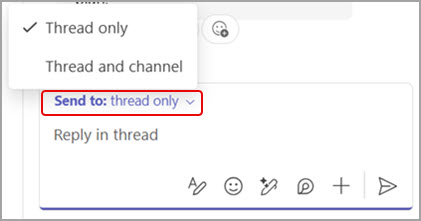
- مرر مؤشر الماوس فوق الرسالة التي تريد الرد عليها.
- حدد الرد في مؤشر الترابط
 لفتح المحادثة المترابطة في لوحة جانبية.
- أعلى مربع الإنشاء، حدد القائمة المنسدلة للرد على سلسلة الرسائل فقط أو سلسلة الرسائل والقناة.
إرسال مقطع فيديو أو صوت في قناة
سجل ما يصل إلى دقيقة من الفيديو أو الصوت وشاركه في مناقشة القناة عن طريق تحديد الإجراءات والتطبيقات . تعرف على المزيد حول تسجيل مقطع فيديو أو صوت في Microsoft Teams.
تحميل ملف كبير الحجم
عند إرفاق ملف كبير في Teams، يمكن متابعة التحميل في الخلفية بينما تستمر محادثة الدردشة. يظهر مؤشر التقدم حالة التحميل حتى يتوفر الملف في المحادثة. قد تظهر الرسائل بترتيب مختلف بعد اكتمال التحميل.
المواضيع ذات الصلة
إرسال الرسائل وقراءتها في Microsoft Teams