
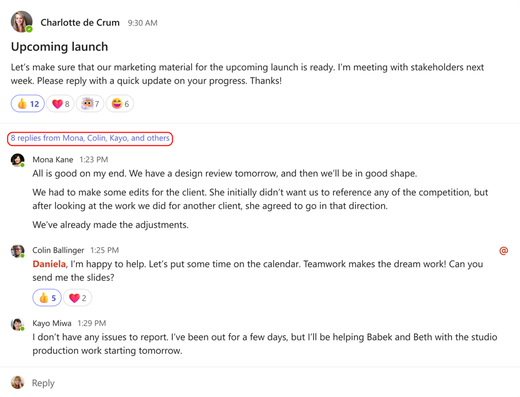
من خلال تحديد الارتباط أسفل منشور قناة، يمكنك رؤية جميع التعليقات والردود في محادثة القناة هذه في الوقت نفسه. يمكنك أيضا فتح محادثة القناة في نافذة جديدة وتغيير حجمها، حتى تتمكن من القيام بمهام متعددة مع الاحتفاظ بها في متناول اليد.
قناة تخطيط النشر
لمعرفة المزيد حول تخطيطات القنوات، راجع اختيار تخطيط القناة في Microsoft Teams.
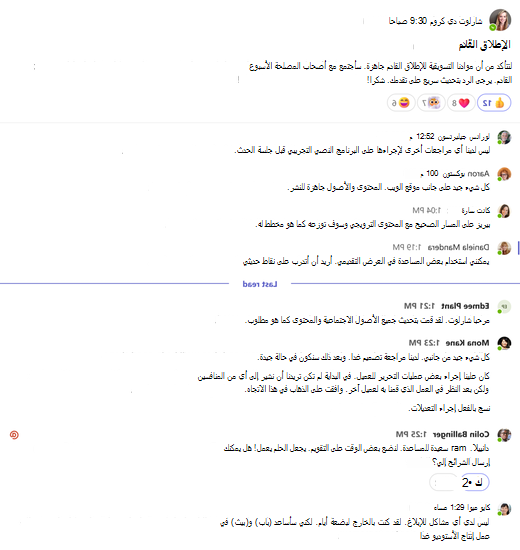
مشاهدة محادثة القناة الكاملة
- انتقل إلى منشور القناة الذي تريد التركيز عليه.
- حدد الارتباط إلى جميع الردود أسفل المنشور.
- ستظهر طريقة عرض جديدة لمنشور القناة، وتعرض جميع التعليقات والردود لهذا المنشور المحدد.
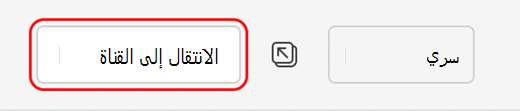
- عندما تصبح جاهزا للعودة إلى القناة، حدد الانتقال إلى القناة.
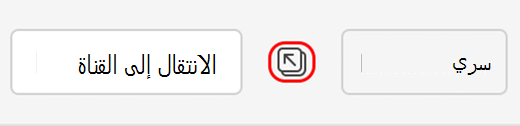
فتح محادثة قناة في نافذة جديدة
من منشور قناة معين، حدد فتح في نافذة جديدة في أعلى المنشور.
من القناة الرئيسية، مرر مؤشر الماوس فوق الجزء العلوي الأيسر من المحادثة وحدد المزيد من الخيارات > خيارات إضافية ل Microsoft Teamsفتح في نافذة جديدة خارجي .
قناة تخطيط سلاسل الرسائل
لمعرفة المزيد حول تخطيطات القنوات، راجع اختيار تخطيط القناة في Microsoft Teams.
فتح قناة في نافذة جديدة
لفتح طريقة عرض القناة الرئيسية في نافذة جديدة:
- حدد رسالة في القناة.
- حدد "خيارات إضافية
 > "خيارات إضافية" فتح المحادثة في نافذة جديدة
 ".
".
لفتح طريقة عرض سلسلة الرسائل لمؤشر ترابط معين في نافذة جديدة:
- حدد ملخص الرد.
- حدد المزيد من الخيارات في الزاوية العلوية اليسرى من الجزء الأيسر لفتح مؤشر الترابط فقط في تلك النافذة الجديدة.