

يمكن لمالكي الفريق وبعض أعضاء الفريق تحرير تفاصيل القناة، مثل اسم القناة أو وصفها أو تخطيطها. يمكنهم أيضا التوصية بالقنوات لأعضاء الفريق الآخرين.
إعادة تسمية قناة
يمكنك إعادة تسمية قناة لمنحها اسما أكثر معنى يعكس غرضها بشكل أفضل. يمكن أن يكون هذا مفيدا بشكل خاص للقناة الافتراضية التي يتم إنشاؤها مع كل فريق جديد.
ملاحظة
يمكن لمالكي الفريق فقط إعادة تسمية القناة الأولى المسماة.
لإعادة تسمية قناة، اتبع الخطوات التالية:
- في تطبيق Teams لسطح المكتب، انتقل إلى الفريق الذي يحتوي على القناة التي تريد إعادة تسميتها.
- أشر إلى الكشف، ثم حدد "المزيد من الخيارات
 بجوار القناة التي تريد إعادة تسميتها.
- حدد تحرير القناة
 .
- أسفل اسم القناة، أدخل الاسم الجديد للقناة. إذا كنت مالك الفريق، يمكنك إعادة تسمية الفريق الذي يحمل الاسم الأول إلى "عام". وبخلاف ذلك، يجب أن يكون الاسم الجديد فريدا ضمن الفريق ولا يمكن أن يحتوي على أي من الأحرف التالية: / \: * ? " <> |
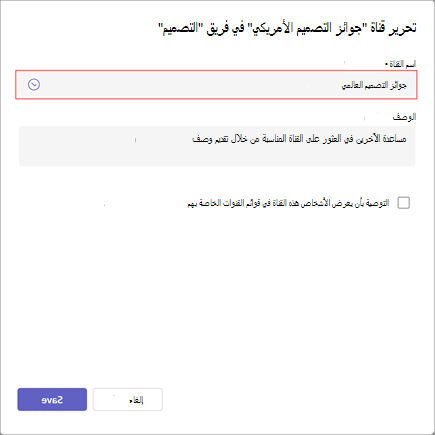
ملاحظة
أثناء إنشاء فريق، يمكنك تسمية قناتك الأولى "عام" يدويا أو عن طريق تحديد المزيد من الخيارات . ستظهر القنوات المسماة "عام" في أعلى الفريق في قائمة الفرق والقنوات.
حدد حفظ لإعادة تسمية القناة.
تلميح
إذا لم تتمكن من إعادة تسمية قناة، فتأكد من أنك تملك القناة أو الفريق أو أنك تملك الأذونات الصحيحة. إذا كنت لا تزال تواجه مشكلات، فاتصل بقسم تكنولوجيا المعلومات للحصول على المساعدة اللازمة.
سيتم عرض القناة التي تمت إعادة تسميتها في جميع أجزاء Teams، بما في ذلك قائمة القنوات ونتائج البحث والتصفية وعلى مواقع SharePoint والإعلامات.
تحديث تخطيط القناة
يمكن أن تتضمن محادثات القناة تخطيطين، منشورات ومحادثات نصية. لتغيير تخطيط القناة:
- أشر إلى القناة للكشف عن المزيد من الخيارات.
- حدد المزيد من الخيارات> خيارات إضافية ل Microsoft Teams تحرير القناة.
- حدد سلاسل الرسائل أو المنشورات ضمن التخطيط.
- حدد حفظ لتحديث التخطيط.
التوصية بقناة
عند إنشاء قناة قياسية (بدلا من قناة مشتركة)، يمكن لمالكي الفريق اقتراح ما يصل إلى 10 قنوات لأعضاء الفريق. تعرض القنوات المستحسنة علامة "مستحسن" عند انضمام أعضاء جدد إلى الفريق.
للتوصية باستخدام قناة موجودة:
- أشر إلى القناة للكشف عن المزيد من الخيارات .
- حدد المزيد من الخيارات> خيارات إضافية ل Microsoft Teams تحرير القناة.
- ضمن الوصف، حدد التوصية بأن يعرض الأشخاص هذه القناة في قوائم القنوات الخاصة بهم.
- حدد حفظ لتحديث الوصف.
ملاحظة
يوصى دائما باستخدام القناة الأولى في فريق أو قناة "عامة" موجودة.
تحديث وصف القناة
بالنسبة إلى القنوات الأخرى غير "العامة"، يمكن أيضا لمالكي الفريق أو أعضاء الفريق (ذوي الأذونات المطلوبة) تحديث وصف القناة. تتضمن القنوات "العامة" وصف فريقها نفسه.
ابدأ بالانتقال إلى القناة التي تريد تحديثها، ثم:
- مرر مؤشر الماوس فوق القناة وحدد المزيد من الخيارات> خيارات Microsoft Teams
 إعدادات إدارة القنوات.
- انتقل إلىتفاصيل القناةللإعدادات>. بعد ذلك، حدد تحرير ضمن تحرير اسم القناة ووصفها.
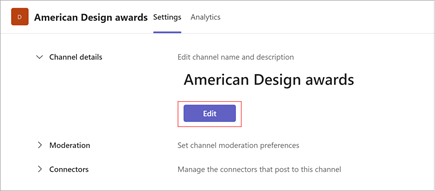
- اكتب وصفا جديدا.
- حدد حفظ لتحديث الوصف.