

يمكنك إعادة ترتيب الدردشات والقنوات في Microsoft Teams عن طريق إنشاء مقاطع مخصصة وترتيب العناصر يدويا.
تتوفر هذه الميزة في تطبيق Teams لسطح المكتب عندما يتم فرز القائمة حسب "مخصص".
إعادة ترتيب الدردشات والقنوات الخاصة بك
- حدد الدردشة أو القناة التي ترغب في نقلها.
- قم بسحبه وإفلاته في أي مكان في المقسم الخاص به.
ملاحظة
- تحل عملية إعادة ترتيب القنوات محل القدرة على إعادة ترتيب الفرق. إذا لم تتمكن من إعادة ترتيب قنواتك، يمكنك إعادة ترتيب الفريق ونقل جميع قنواته معه.
- لا يمكنك إعادة ترتيب الدردشات والقنوات في مقطع ما إذا تم فرزها حسب شيء آخر غير "مخصص".
يمكنك أيضا إعادة ترتيب قسم بأكمله. للقيام بذلك، اضغط باستمرار على المقطع ثم اسحبه إلى أي مكان على قائمة القنوات.
إنشاء مقاطع مخصصة
تتيح لك المقاطع المخصصة تجميع الدردشات والقنوات ذات الصلة حتى يسهل العثور عليها. يمكنك إنشاء قسم، ثم نقل الدردشات أو القنوات إليه.
إنشاء مقاطع مخصصة عن طريق تحديد عناصر> جديدةقسم جديد. يمكنك أيضا نقل محادثات الدردشة والقناة إلى مقطع عن طريق تحديد المزيد من الخيارات .
.
إنشاء مقطع جديد
على الجانب الأيسر من التطبيق، حدد

 للانتقال إلى قائمة الدردشات والقنوات.
تحديد عناصر جديدة.
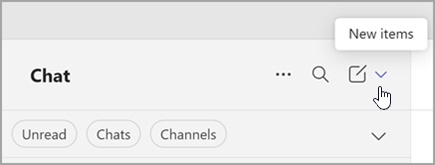
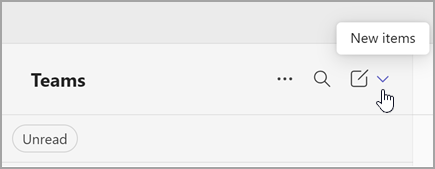
حدد قسما جديدا.

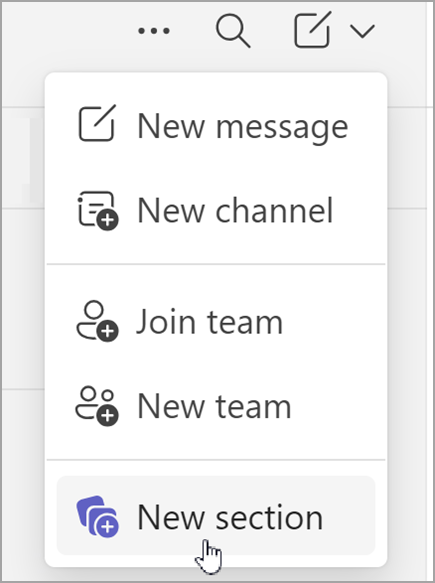
أدخل اسم مقطع جديدا، ثم حدد إنشاء.
ملاحظة
إنشاء ما يصل إلى 50 مقطعا. يمكن أن يتضمن كل قسم ما يصل إلى 50 محادثة.
إضافة محادثة إلى مقطع
- انتقل إلى اسم الدردشة أو القناة وحدد المزيد من الخيارات".
- حدد نقل إلى
 ، ثم حدد اسم المقطع.
تلميح
ألا يمكنك رؤية مقطع مناسب؟ حدد مقطعا جديدا لإنشاء مقطع جديد وإضافة المحادثة إليه.