
في Teams، يمكنك تخصيص كيفية عرض الدردشات والقنوات وتنظيمها في مقاطع واستخدام طرق العرض السريعة للتركيز على ما يحتاج إلى انتباهك.
اختيار طريقة عرض مدمجة:
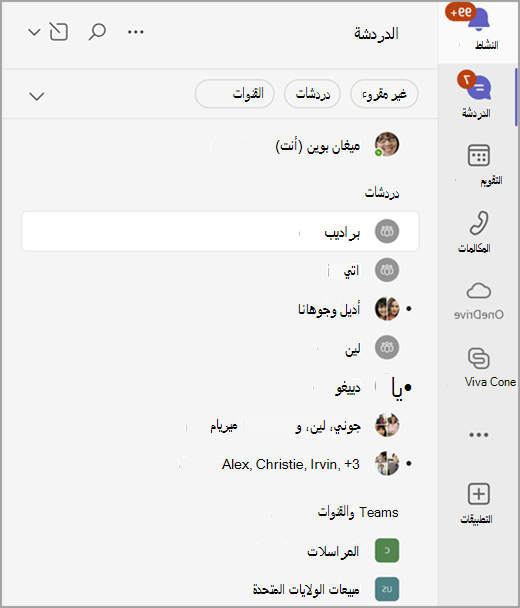
أو اختر  ومجتمعات Teams
 .
.
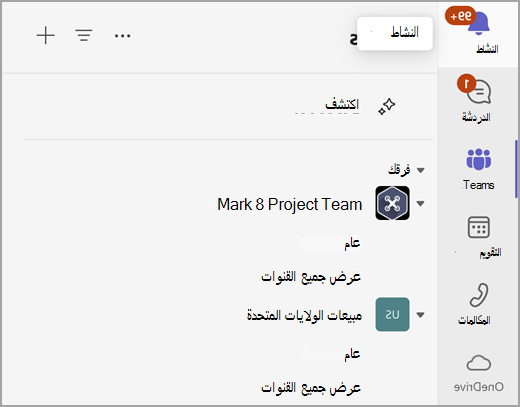
لتخصيص تجربتك:
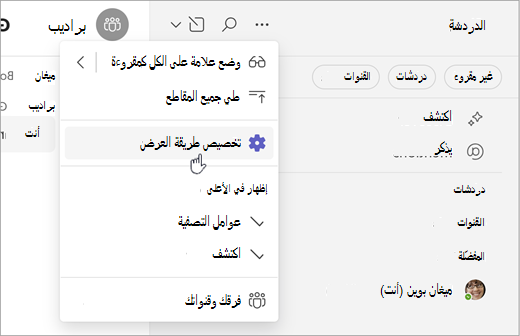
- حدد المزيد من خيارات القائمة
 من أعلى قائمة الدردشة الخاصة بك.
 - حدد الزر تخصيص إعدادات طريقة العرض
 .
. - اختر "مدمج" أو "منفصل".
عرض القنوات في قائمة واحدة
يمكنك اختيار عرض أسماء القنوات فقط وليس الفرق التي تشكل جزءا منها. بعد ذلك، افصل القنوات عن فرقها، عن طريق الفرز حسب الحداثة لجلب الأحدث إلى الأعلى.
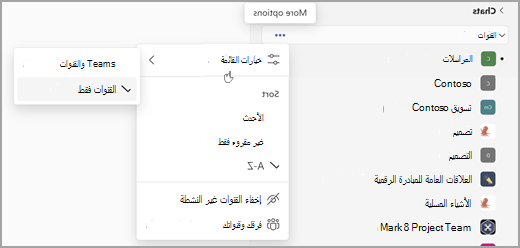
- في تسمية مقطع القنوات ، حدد المزيد من الخيارات .
- حدد خيارات القائمة
 > خيارات الاجتماعالقنوات فقط.
 - حدد الأحدث لإجراء الفرز حسب الحداثة.
ملاحظة
هل لديك الكثير من القنوات المسماة "عام"؟ ستظل هذه القنوات تتضمن اسم الفريق لمساعدتك على معرفة الفرق بينها.
البقاء على اطلاع بمحادثاتك
تبسيط تجربة الدردشة والقنوات الجديدة المحادثات من خلال وضع الدردشة والفرق والقنوات في مكان واحد.
في طريقة عرض Chat المدمجة، يتم تنظيم المحادثات في ثلاثة أقسام:
- المفضلة: أهم محادثاتك من كل من الدردشات والقنوات.
- الدردشات: أحدث دردشاتك، تم فرزها حسب النشاط الأحدث.
- الفرق والقنوات: القنوات الخاصة بك، منظمة حسب الفرق.
في طريقتي عرض ChatوTeams المنفصلتين، تحتوي كل طريقة عرض على قسمين. هناك قسم للمفضلة، بالإضافة إلى الدردشة أو القنوات.
عند وجود نشاط في أي من الدردشات أو القنوات الخاصة بك، سيكون اسمه بالخط الغامق. إذا كنت تعمل في طريقة العرض المدمجة، فسيتحول شريط التنقل السريع للفرق والقنوات إلى غامق أيضا حتى إذا لم تكن هذه القنوات قابلة للعرض حاليا.
يمكنك عرض جميع فرقك وقنواتك عن طريق تحديد إما رؤية جميع فرقك وقنواتك أو الاطلاع على كل الفرق من أسفل قائمتك.
تعرف على المزيد حول إعلامات القناة.
تنظيم محادثاتك
يمكنك البدء إما بقسمين أو ثلاثة مقاطع. ومع ذلك، تتيح لك المقاطع المخصصة إضافة المزيد. يمكنك تنظيم القنوات والدردشات الفردية والجماعية واجتماعات في أقسام أصغر. يمكنك إنشاء مقاطع للمشاريع أو المواضيع أو أي موضوع لجعلها خاصة بك.
إنشاء مقطع مخصص عن طريق تحديد عناصر جديدة ، ثم تحديد مقطع جديد .
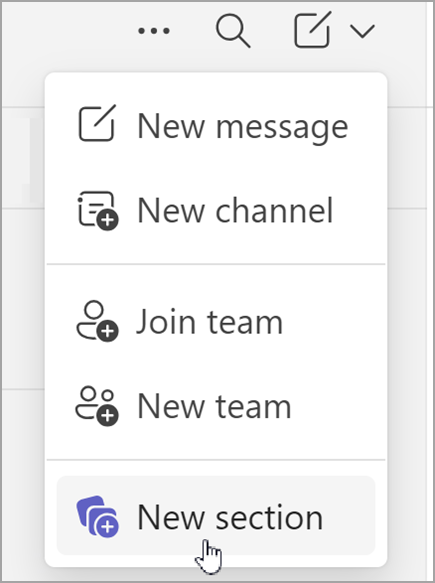
تعرف على المزيد حول إنشاء مقاطع مخصصة.
الاطلاع على المزيد من التفاصيل
تنظم تجربة الدردشة والقنوات الجديدة كل محادثاتك بكفاءة. ومع ذلك، إذا كنت تريد مزيدا من التفاصيل، فقم بتشغيل معاينات الرسائل وإظهار أسماء الفرق من إعدادات الدردشات والقنوات.
عرض معاينات الرسائل في الدردشات والقنوات عن طريق تحديد الإعدادات والمزيد زر >زرالإعدادات . ثم حدد Chat والقنوات للتشغيل عرض معاينات الرسائل للدردشات وأسماء فرق القنوات.
تعرف على المزيد حول معاينات الرسائل.
تحديد أولويات المحادثات مع عوامل التصفية
هل لديك الكثير من الرسائل؟ تسهل التجربة الجديدة للدردشة والقنوات فرز المحادثات.
اختر من بين عوامل تصفية متعددة بما في ذلك:
- الرسائل غير المقروءة
- دردشات
- القنوات
- دردشات الاجتماع
حدد عامل تصفية للحد من محادثاتك. قم بإلغاء تحديد عامل تصفية لعرض كل النتائج.
تلميح
امسح إعلامات النشاط بشكل أسرع عن طريق تحديد عامل التصفية "غير مقروء".
يمكنك العثور على الإشارات والسلاسل المتبعة والمزيد في "طرق العرض السريعة"
في أعلى قائمة الدردشات والقنوات، تساعدك طرق العرض السريعة في العثور على الرسائل التي تحتاج إلى انتباهك، مثل @mentions أو المحادثات المتبعة.
لفتح طريقة عرض سريعة: حدد أي طريقة عرض سريعة أعلى قائمة الدردشة لتصفية محادثاتك فورا.
للاطلاع على مزيد من الخيارات لما يظهر في هذه المنطقة، مرر مؤشر الماوس فوق طرق العرض السريعة وحدد "مشاهدة المزيد .
.
اختر الطريقة التي تظهر بها طرق العرض السريعة:
دائما – تكون طريقة العرض السريعة مرئية دائما.
عند عدم القراءة – تظهر "طريقة العرض السريعة" فقط عند وجود عناصر غير مقروءة.
إخفاء – طريقة العرض السريعة مخفية.
اسحب المقاطع في طرق العرض السريعة لإعادة ترتيبها.