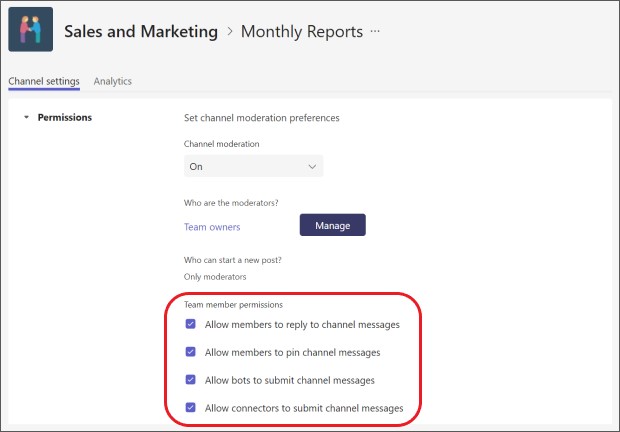
بشكل افتراضي، تكون القنوات غير الخاصة غير خاضعة للإشراف مما يعني أنه يمكن لأي شخص نشر المنشورات والرد عليها والرد عليها. يمكن لمالكي الفريق تعيين أدوار الإشراف لقناة للتحكم في ذلك. يمكن للمالكين أيضا إضافة أعضاء الفريق كمشرفين. قد يكون إنشاء مشرفين مفيدا إذا أردت، على سبيل المثال، إنشاء قناة إعلانات أو قناة مخصصة لموضوع معين.
يستطيع المشرفون:
- النشر في قناة، والتفاعل والرد على المنشورات في القناة
- إضافة أعضاء الفريق كمشرفين وإزالتهم
- التحكم في قدرة أعضاء الفريق على الرد على رسائل القناة الحالية وما إذا كان بإمكان الروبوتات والموصلات إرسال رسائل القناة
ملاحظة
يتوفر الإشراف على القناة للقنوات القياسية على Teams لسطح المكتب أو الويب. وهي غير متوفرة للقناة العامة أو القنوات الخاصة.
استبعاد الضيوف من نشر المنشورات الجديدة
هذا هو أبسط أشكال الاعتدال.
- انتقل إلى القناة، وحدد "خيارات إضافية
 >"خيارات إضافية" إدارة القناة.
 - ضمن من يمكنه بدء منشور جديد؟، حدد يمكن للجميع بدء منشور جديد باستثناء الضيوف.
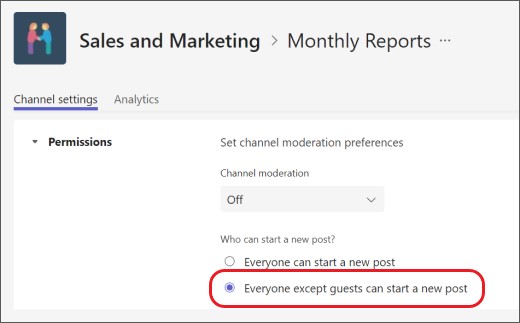
تشغيل الإشراف
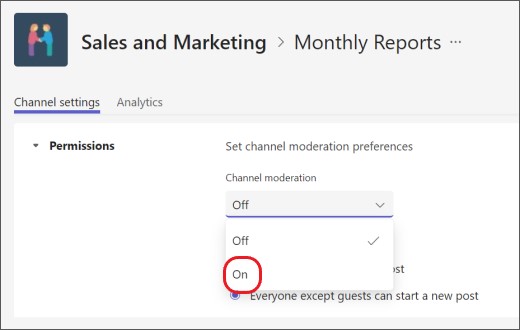
لتسمية مشرفين أكثر تحديدا، أو تضمين أعضاء الفريق كمشرفين، شغل الإشراف.
- انتقل إلى القناة، وحدد "خيارات إضافية>"خيارات إضافية" إدارة القناة.
- ضمن الإشراف على القناة، حدد تشغيل.
ملاحظة
عند تشغيل الإشراف على القناة، يمكن للمشرفين فقط بدء منشورات جديدة.
إضافة مشرفي القنوات أو إزالتهم
- انتقل إلى القناة، وحدد "خيارات إضافية>"خيارات إضافية" إدارة القناة.
- ضمن الإشراف على القناة، حدد تشغيل.
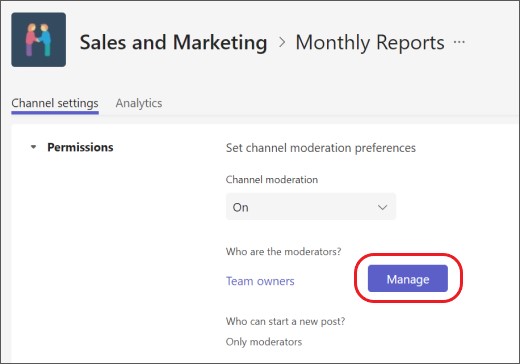
- ضمن من هم المشرفون؟، حدد "إدارة" ثم أضف أعضاء الفريق أو أزلوا منهم كمشرفين.
ملاحظة
بشكل افتراضي، يعتبر مالكو الفريق مشرفين على القنوات ولا يمكن إزالتهم. يمكن لمالكي الفريق والمشرفين إضافة مشرفين آخرين وإزالتهم.
تعيين أذونات أعضاء الفريق
بعد تشغيل الإشراف، ضمن أذونات أعضاء الفريق، يمكنك تحديد خانات الاختيار الموجودة بجانب الأنشطة التي تريد السماح بها. الخيارات هنا:
- السماح للأعضاء بالرد على رسالة القناة أو عدم السماح لهم بذلك
- السماح للأعضاء بتثبيت رسائل القناة أو عدم السماح بها
- السماح للروبوتات بإرسال رسائل القناة أو عدم السماح لها
- السماح للموصلات بإرسال رسائل القناة أو عدم السماح لها