
Лентата на задачите на Windows е централната част на операционната система Windows, която ви помага да стартирате приложения, да превключвате между отворени прозорци и да осъществявате достъп до системни функции, като известия, търсене и менюто "Старт". В Windows 11 и Windows 10 лентата на задачите може да бъде персонализирана, за да съответства по-добре на начина ви на работа – независимо дали това означава центриране на иконите на лентата на задачите, закачане на най-често използваните приложения или управление на това кои икони в системната област да са видими.
Персонализирането на лентата на задачите ви позволява да опростите многозадачния режим и да държите основни инструменти на една ръка разстояние. Можете да промените подравняването на иконите, да добавяте или премахвате приложения и да показвате или скривате системните икони, за да намалите претрупването и да подобрите фокуса.
Тази статия ви превежда през процеса на персонализиране на лентата на задачите на Windows стъпка по стъпка. Ще научите как да регулирате подравняването на лентата на задачите, да управлявате закачените приложения и да управлявате видимостта на системната област, така че да можете да персонализирате лентата на задачите, така че да отговаря на вашия работен поток и предпочитания
- Windows 11
- Windows 10
Конфигуриране на оформлението на лентата на задачите

Лентата на задачите на Windows се състои от различни компоненти, всеки от които служи за уникална цел:
| 1. Изпълними модули | 2. Стартиране | 3. Търсене | 4. Изглед на задачи | 5. Приложения | 6. Системна област |
|---|
Докато някои компоненти могат да бъдат персонализирани или премахнати, за да отговарят на вашите предпочитания, други са от съществено значение за правилното функциониране на Windows и не могат да бъдат премахнати. Разгънете всеки раздел, за да научите повече за всеки компонент или област на лентата на задачите и открийте как можете да персонализирате лентата на задачите, за да отговаря по-добре на вашите нужди.
Забележка
По подразбиране лентата на задачите е центрирана в Windows 11. Ако вместо това искате тя да е подравнена отляво, вижте "Промяна на подравняването на лентата на задачите".
Изпълними модули
Изпълнимите модули са интерактивни елементи, които показват динамично съдържание и осигуряват бърз достъп до различни приложения и функции. Те са създадени, за да ви помогнат да бъдете информирани и организирани, като представят персонализирана информация с един поглед.
За да отворите таблото за изпълними модули, можете да:
- Посочете или изберете бутона "Изпълними модули" в лентата на задачите
- Натиснете клавиша Windows
 + W
+ W - Плъзнете от страната на екрана, ако лентата на задачите е подравнена в центъра
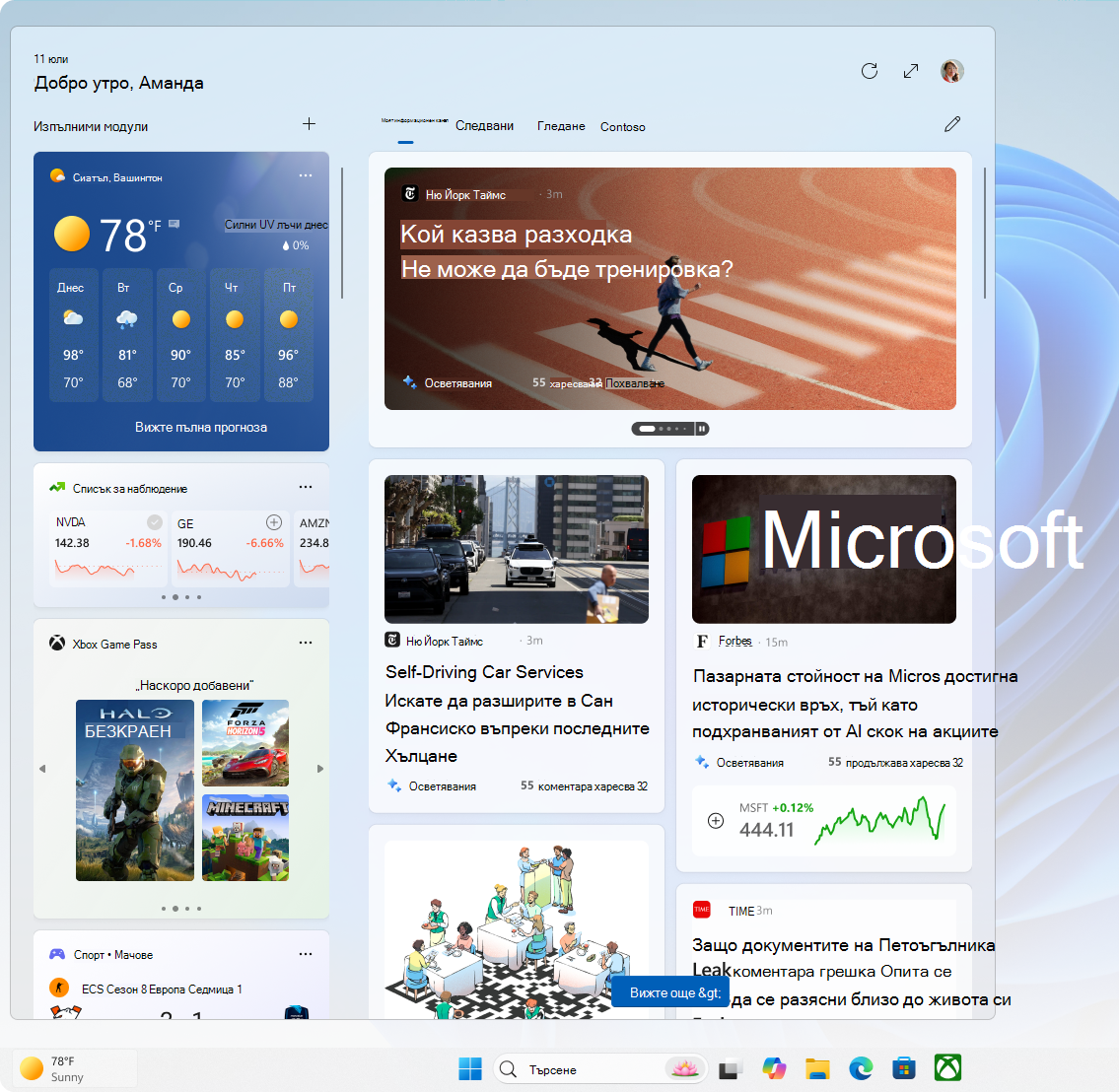
За да покажете или скриете изпълними модули от лентата на задачите:
Щракнете с десен бутон върху лентата на задачите и изберете Настройки на лентата на
 или използвайте следния пряк път:
Под "Елементи на лентата на задачите" превключете превключвателя за изпълними модули на "Вкл." или "Изкл."
За да научите повече за изпълнимите модули, вижте "Бъдете в крак с изпълнимите модули в Windows".
Start
Менюто "Старт" е централен концентратор, който осигурява бърз достъп до вашите приложения, настройки и файлове. Менюто "Старт" е разделено на няколко раздела, включително "Закачени", " Всички" и "Препоръчани ", което ви позволява лесно да намирате и стартирате най-използваните си приложения и скорошни файлове. Той е проектиран да бъде интуитивен и персонализируем, което ви помага ефективно да навигирате в системата и да персонализирате работата си с Windows.
Освен това менюто "Старт" включва опции за потребителски акаунти, които ви позволяват да влизате, да излизате, да заключвате устройството си или да превключвате потребителски акаунти.
За да отворите менюто "Старт", можете да:
- Изберете бутона "Старт" в лентата на задачите
- Натиснете клавиша Windows на клавиатурата
- Плъзнете бързо от долния край на екрана
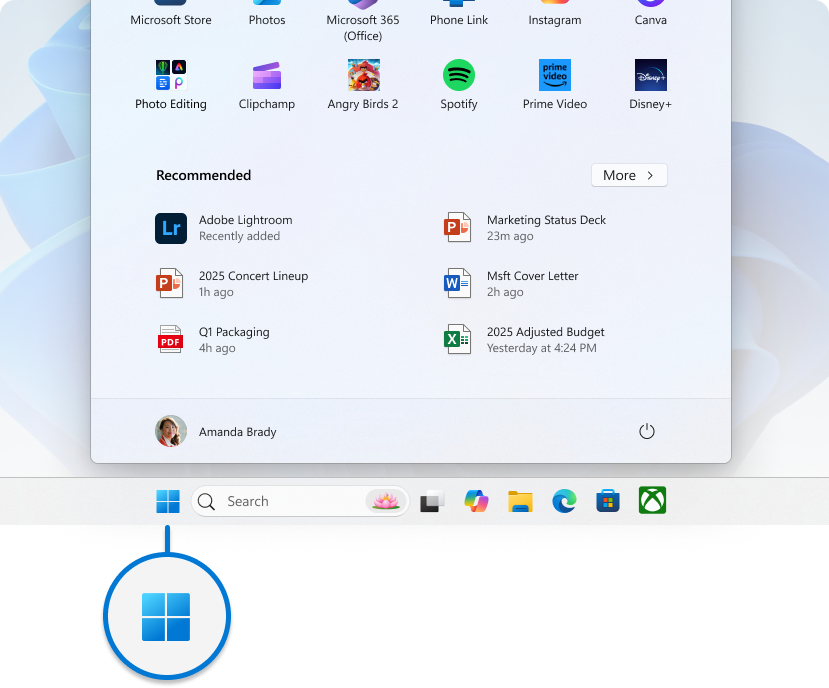
Въпреки че не можете да премахнете менюто "Старт" от лентата на задачите, можете да промените позицията му, така че да е подравнено отстрани, вместо да е центрирано. За повече информация вижте "Промяна на подравняването на лентата на задачите".
За да научите повече за менюто "Старт", вижте "Персонализиране на менюто "Старт" на Windows.
Търсене
Windows Search е мощна функция, която ви позволява да намирате файлове, приложения, настройки и дори уеб резултати директно от вашия работен плот. Полето за търсене, удобно разположено в лентата на задачите, предоставя безпроблемен начин за достъп до тази функционалност. Освен това Windows Search интегрира възможностите за търсене в интернет от Microsoft Bing, което ви позволява да получавате резултати от търсенето, без да отваряте браузър.
За да отворите търсенето, можете да направите следното:
За да започнете търсене с помощта на Windows Search, можете да:
- Използвайте полето за търсене в лентата на задачите: изберете полето за търсене, разположено в лентата на задачите, и започнете да въвеждате заявката си. Това ще изведе списък с подходящи резултати, включително файлове, приложения, настройки и уеб резултати, поддържани от Microsoft Bing
- Натиснете клавиша Windows
+ S , за да отворите полето за търсене
- Търсене в менюто "Старт": можете също да започнете търсене, като отворите менюто "Старт" и след това въведете директно заявката си
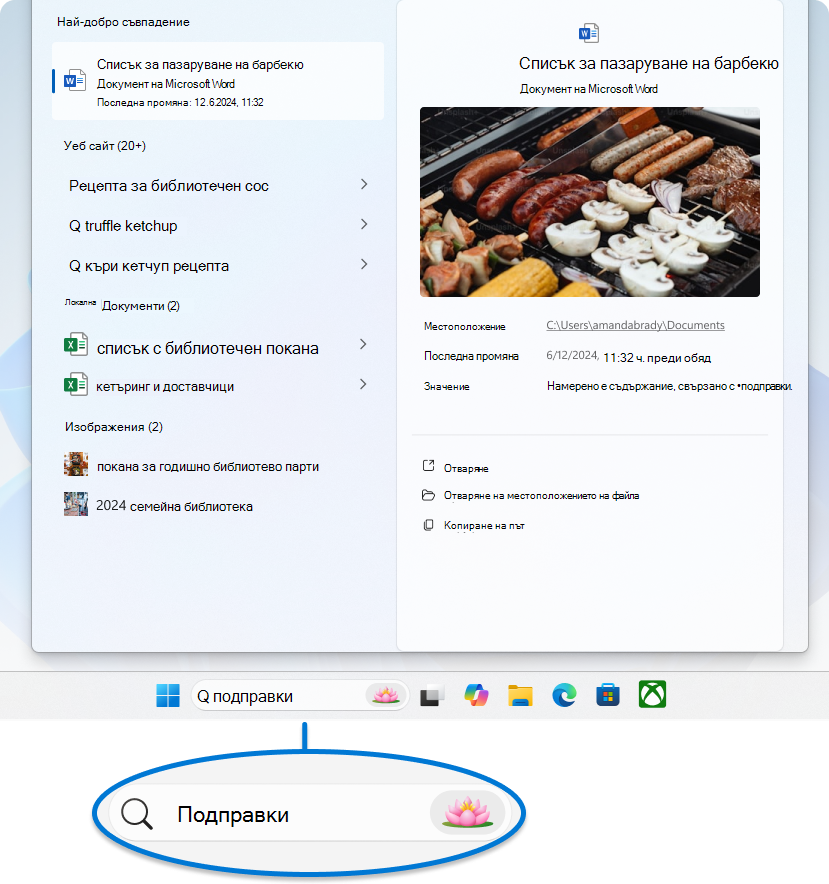
За да конфигурирате търсенето в лентата на задачите:
Щракнете с десен бутон върху лентата на задачите и изберете Настройки на лентата на
или използвайте следния пряк път:Под "Елементи на лентата на задачите" използвайте падащото меню, за да конфигурирате зоната за търсене. Можете да избирате от следните опции:
- Поле за търсене: Показва пълно текстово поле за въвеждане на търсенето
- Икона и етикет за търсене: Показва икона за търсене заедно с етикета "Търсене"
- Само иконата за търсене: Показва само иконата за търсене
- Скриване: Премахва функцията за търсене от лентата на задачите
За да научите повече, вижте "Търсене на всичко, навсякъде".
Изглед на задачи
Бутонът за изглед на задачи в лентата на задачите е създаден, за да подобри многозадачния режим в Windows. Той ви позволява бърз достъп и управление на всички ваши отворени прозорци и множество работни плотове. Когато отворите изгледа на задачи, се показва изглед с миниатюри на всички ваши активни приложения, което ви улеснява да превключвате между задачите или да затваряте ненужните прозорци. Освен това изгледът на задачи ви позволява да създавате и управлявате няколко работни плота, като ви предоставя непретрупано работно пространство, пригодено за различни проекти или дейности. Тази функция е особено полезна, когато трябва да организирате ефективно работния си поток и да запазите фокуса си върху конкретни задачи.
За да отворите изгледа на задачи, можете да направите следното:
- Изберете бутона за изглед на задачи
 в лентата на задачите
 - Натиснете клавиша Windows
+ Tab
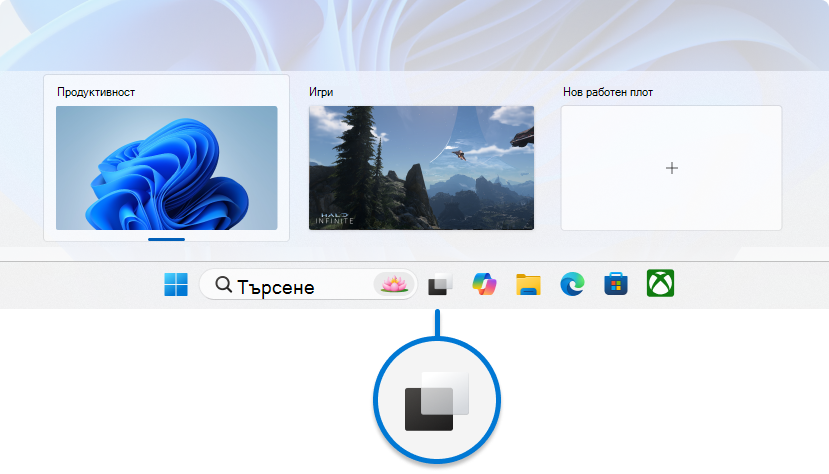
За да покажете или скриете бутона за изглед на задачи от лентата на задачите:
Щракнете с десен бутон върху лентата на задачите и изберете Настройки на лентата на
или използвайте следния пряк път:Под "Елементи на лентата на задачите" превключете превключвателя на изгледа на задачитена "Вкл." или "Изкл."
За да научите повече, вижте Как да извършвате много задачи в Windows и да конфигурирате няколко работни плота в Windows.
Приложения
Областта на лентата на задачите, използвана за приложения в Windows, е предназначена да осигурява бърз достъп и управление на вашите приложения. Можете да закачите любимите си приложения към лентата на задачите или да откачите неизползваните приложения. Освен това можете да пренаредите иконите, като ги изберете и плъзнете в предпочитания от вас ред.
Изпълняващите се приложения се показват в лентата на задачите с линия под иконата, за да покаже, че са отворени. Текущо активното приложение се осветява с цветови оттенък на Windows, което улеснява идентифицирането кое приложение се използва. Тази настройка позволява ефективна многозадачност и бърза навигация между вашите приложения.

Закачане на приложение към лентата на задачите
Има различни начини за закачане на приложения към лентата на задачите. Например:
- В полето за търсене
 в лентата на задачите въведете името на приложението, което искате да закачите към лентата на задачите. Щракнете с десен бутон върху приложението, след което изберете "Закачи към лентата на задачите
- Ако приложението вече е отворено, щракнете с десен бутон върху иконата в лентата на задачите, след което изберете "Закачи към лентата на задачите към лентата на задачите
Откачане на приложение от лентата на задачите
За да откачите дадено приложение, щракнете с десния бутон върху закачената икона в лентата на задачите, след което изберете "Откачи" от лентата на  .
.
Пренареждане на приложенията в лентата на задачите
Когато искате да пренаредите бутоните на приложения в лентата на задачите, плъзнете иконата на приложението от текущата й позиция на друго място.
Съвет
Всяко приложение в лентата на задачите предлага изскачащ списък, който ви позволява бързо да изпълнявате определени задачи, като отваряне на скорошен файл или достъп до често използвани функции. За достъп до изскачащия списък просто щракнете с десния бутон върху иконата на приложението. Ако искате да управлявате показването на изскачащи списъци, отидете в "Старт">за персонализиранена настройките > и превключете опцията за показване на последно отваряните елементи в "Изскачащи списъци" в "Старт" или в лентата на задачите.
Поле с икони на системата
Областта на системната област в лентата на задачите включва различни бутони и елементи, които осигуряват бърз достъп до системните функции и известия. Можете да персонализирате всяка част от системната област според предпочитанията си.
Приложения във фонов режим и системни инструменти
Системната област на лентата на задачите показва икони за приложенията във фонов режим, което улеснява наблюдението и взаимодействието с тях. Можете да персонализирате кои приложения и системни инструменти, като менюто на перото, сензорната клавиатура и виртуалния тъчпад, са видими, за да поддържате лентата на задачите организирана и фокусирана върху това, което е важно. Освен това системната област разполага с динамични индикатори за поверителност, които показват информация в реално време за местоположението, микрофона и достъпа до камерата, което ви дава прозрачност и контрол върху вашите настройки за поверителност.

За да персонализирате областта на системната област:
Щракнете с десен бутон върху лентата на задачите и изберете Настройки на лентата на
или използвайте следния пряк път:Под иконите в системната област изберете иконите, които искате да се показват в системната област. Опциите са меню на перо, сензорна клавиатура и виртуален тъчпад
Под "Други икони в системната област" изберете дали искате да разрешите менюто на скритите икони (наричано също " зона за препълване") и кои икони могат да се показват в системната област
За да пренаредите иконите в областта на системната област, можете да ги плъзгате и пускате. Можете да премествате икони, които са видими в момента в системната област, както и такива в областта на  . За да направите иконата видима, плъзнете я от зоната на препълване в системната област. Обратно, за да скриете икона, плъзнете я от системната област обратно в областта за препълване.
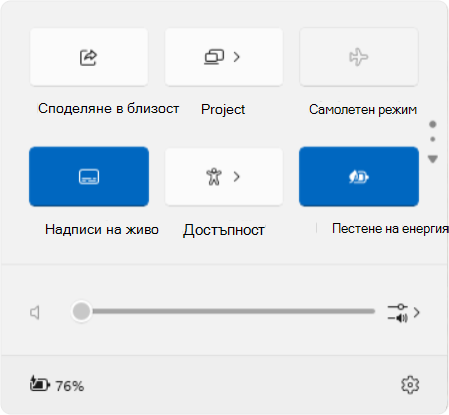
Бързи настройки
Бързите настройки предоставят удобен начин за достъп и промяна на често използвани настройки, без да навигирате през менютата. Например можете бързо да регулирате силата на звука, да променяте яркостта на екрана, да превключвате Wi-Fi мрежи или да включвате инструментите за достъпност.
Областта "Бързи настройки" се състои от:
- Икона на мрежа: Тази икона представя вашата Wi-Fi или Ethernet връзка
- Икона за сила на звука: Тази икона представя настройките на звука
- Икона на батерията: тази икона представя състоянието на батерията на лаптопи и таблети
За да отворите "Бързи настройки", можете да:
- Изберете областта за бързи настройки в лентата на задачите
- Натиснете клавиша Windows
+ A
- Плъзнете от долната част на областта за бързи настройки
Въпреки че не можете да премахнете бързите настройки от лентата на задачите, можете да ги персонализирате, като преместите и подредите елементите според вашите предпочитания.
Съвет
Ако щракнете с десния бутон върху една от иконите в областта за бързи настройки, можете да получите бърз достъп до опциите за настройки или диагностика.
Calendar and notification area
Календарът и областта за уведомяване предоставят удобен начин за достъп до календара, където можете да започнете сесия за фокусиране, и центъра за известия. Центърът за известия показва предупреждения и известия за входящи имейли, актуализации и други системни дейности.
За да отворите допълнителното меню на центъра за календари и известия, можете да направите следното:
- Изберете часовника или иконата със звънец за известия в лентата на задачите
- Натиснете клавиша Windows
+ N
- Плъзнете бързо от страната на екрана
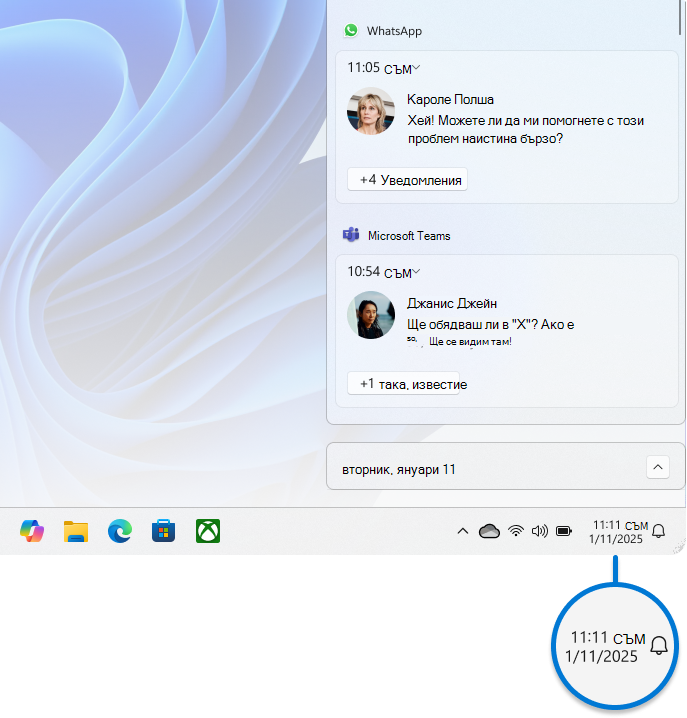
За да покажете или скриете часа и датата в лентата на задачите:
Щракнете с десния бутон върху часовника в лентата на задачите и изберете "Настройка на дата и час" или използвайте следния пряк път:
Превключете превключвателя за показване на часа и датата в системната област на "Вкл." или "Изкл."
- Ако е настроено на "Вкл.", можете да показвате секундите заедно с часовете и минутите в часовника в системната област, като отметнете опцията Показвай секундите в часовника в полето с икони на системата (използва повече енергия)
За да научите повече, вижте "Как да използвате фокуса в Windows " и "Известия" и "Не ме безпокойте" в Windows.
Промяна на цвета на лентата на задачите
Можете да промените цвета на лентата на задачите, като промените режима на цветовете на Windows или като конфигурирате цветовите оттенъци.

За да научите повече, вижте Персонализиране на вашите цветове в Windows.
Конфигуриране на поведението на лентата на задачите
В допълнение към персонализирането на оформлението на лентата на задачите можете да промените различни начини за поведение, за да подобрите работата на потребителя. Тези поведения включват как лентата на задачите отговаря на различни действия, като например автоматично скриване, когато не се използва, показване на значки на бутоните в лентата на задачите и управление на системните известия. Като регулирате тези настройки, можете да създадете по-ефективен и персонализиран работен поток, който отговаря на вашите конкретни нужди. Разгънете всеки раздел, за да научите повече.
Промяна на подравняването на лентата на задачите
Обикновено иконите на лентата на задачите са центрирани, но можете също така да ги подравните отстрани на лентата на задачите.
Щракнете с десен бутон върху лентата на задачите и изберете Настройки на лентата на
или използвайте следния пряк път:Разгънете поведението на лентата на задачите и изберете желаната опция за подравняване на лентата на задачите
Забележка
Настройките на лентата на задачите ви позволяват да подравнявате иконите на лентата на задачите в центъра или отляво. Няма настройки за преместване на лента на задачите в горната или страничната част на екрана. Лентата на задачите е разположена в долната част на екрана.
Показване на значки в приложенията от лентата на задачите
Значка на бутон в лентата на задачите е известяване, което да ви уведоми, че се извършва дейност или е необходимо да се извърши дейност с това приложение.

Например значка на приложението "Часовник" ви предупреждава за активна аларма, която ще ви уведоми в зададения от вас час.
За да промените поведението на лентата на задачите:
Щракнете с десен бутон върху лентата на задачите и изберете Настройки на лентата на
или използвайте следния пряк път:Разгънете поведението на лентата на задачите и поставете или премахнете отметката от опцията Показване на значки в приложенията в лентата на задачите
Показване на мигане в приложения в лентата на задачите
Тази опция контролира дали иконите на приложения в лентата на задачите да проблясват, за да привлекат вниманието ви, когато имат нужда от него. Това обикновено се случва, когато дадено приложение се отваря, намалено или зад друг прозорец и изисква вашето взаимодействие. По подразбиране някоя икона на приложение мига няколко пъти и остава маркирана, докато не я изберете или не отворите приложението.
За да промените поведението на лентата на задачите:
Щракнете с десен бутон върху лентата на задачите и изберете Настройки на лентата на
или използвайте следния пряк път:Разгънете поведението на лентата на задачите и поставете или премахнете отметка от опцията Показване на мигане в приложения от лентата на задачите
Споделяне на произволен прозорец
Тази опция е предназначена да повиши производителността и да подобри процеса на споделяне на информация по време на онлайн събрания, особено когато се използва Microsoft Teams. Когато сте в разговор чрез Microsoft Teams, можете да посочите с мишката приложенията, които се изпълняват в лентата на задачите, и ще получите подкана с бутон, който ви позволява да споделите прозореца си с участниците в събранието. Това премахва необходимостта от превключване между приложенията, като гарантира безпроблемно и непрекъснато провеждане на събранията. За да спрете споделянето, можете да посочите отново прозореца и да изберете "Спиране на споделянето " или да изберете друг прозорец за споделяне.
За да промените поведението на лентата на задачите:
Щракнете с десен бутон върху лентата на задачите и изберете Настройки на лентата на
или използвайте следния пряк път:Разгънете поведението на лентата на задачите и поставете или премахнете отметка от опцията "Споделяне на произволен прозорец от моята лента на задачите"
Показване на лентата на задачите на всички дисплеи
Тази опция ви позволява да показвате лентата на задачите на няколко монитора. Когато опцията е разрешена, лентата на задачите се показва на всички свързани дисплеи, което осигурява лесен достъп до вашите закачени приложения, менюто "Старт" и системната област на всеки екран. Това може да бъде полезно, ако искате съгласувана работа с лентата на задачите на всички дисплеи.
За да промените поведението на лентата на задачите:
Щракнете с десен бутон върху лентата на задачите и изберете Настройки на лентата на
или използвайте следния пряк път:Разгънете поведението на лентата на задачите и поставете или премахнете отметката от опцията Показване на лентата ми на задачите на всички дисплеи
Автоматично скриване на лентата на задачите
Можете да скриете лентата на задачите както в режим на работен плот, така и в режим на таблет. Натиснете и задръжте (или щракнете с десен бутон) върху празно място в лентата на задачите, изберете "Настройки на лентата на задачите", изберете "Поведение на лентата на задачите" и изберете "Автоматично скриване на лентата на задачите".
За да видите лентата на задачите, след като е скрита, поставете мишката върху или докоснете долния край на екрана.
За да промените поведението на лентата на задачите:
Щракнете с десен бутон върху лентата на задачите и изберете Настройки на лентата на
или използвайте следния пряк път:Разгънете поведението на лентата на задачите и поставете или премахнете отметка от опцията Автоматично скриване на лентата на задачите
Използване на оптимизираната за таблет лента на задачите на устройства "2 в 1"
Забележка
Тази настройка е налична само на устройства "2 в 1" с функционалност за таблет.
Когато прекъснете връзката или сгънете клавиатурата на вашето устройство "2 в 1", сега ще виждате оптимизираната за таблета лента на задачите. Тази лента на задачите има две състояния: свита и разгъната. В свито състояние лентата на задачите е намалена, така че да можете да се съсредоточите върху задачата си, но все още виждате икони за критично състояние, като например часа или нивото на батерията. Когато трябва да използвате лентата на задачите, плъзнете бързо нагоре от долната част, за да видите разширеното състояние с удобен за докосване дизайн с по-големи икони. Когато стартирате приложение, лентата на задачите автоматично ще се свие отново.
Включване или изключване на оптимизираната за таблет лента на задачите:
Щракнете с десен бутон върху лентата на задачите и изберете Настройки на лентата на
или използвайте следния пряк път:За да изключите оптимизираната за таблет лента на задачите, премахнете отметката от квадратчето до "Оптимизиране на лентата на задачите за взаимодействия с докосване", когато това устройство се използва като таблет. За да го включите отново, поставете отметка в квадратчето отново
Показване на работния плот
Тази малка област отстрани на лентата на задачите е полезна за бърз достъп до работния плот чрез минимизиране на всички отворени прозорци. Просто изберете тази област, за да стигнете до работния плот. Изберете го отново, за да възстановите отворените прозорци в предишното им състояние.

За да конфигурирате тази област:
Щракнете с десен бутон върху лентата на задачите и изберете Настройки на лентата на
или използвайте следния пряк път:Разгънете раздела "Поведение на лентата на задачите", след което разрешете или забранете опцията Изберете далечния ъгъл на лентата на задачите, за да се покаже работният плот



