
Резюме
Промяната на цветовия режим и цветовите оттенъци на вашето устройство може значително да подобри потребителското изживяване, като предостави по-персонализиран и визуално привлекателен интерфейс. Независимо дали предпочитате светла или тъмна тема, или искате да добавите цвят към вашия потребителски интерфейс, регулирането на тези настройки е лесно и може да се направи само в няколко стъпки.
Режим на цветовете
Windows поддържа два основни цветови режима: светъл и тъмен. Светлият режим предлага ярък и изчистен външен вид, идеален за добре осветена среда, докато тъмният режим осигурява по-тъмен интерфейс, който е по-лесен за очите при условия на слаба осветеност. Превключването между тези режими може да помогне за намаляване на напрежението за очите и подобряване на четливостта в зависимост от заобикалящата ви среда.
Пример за светлинен режим:
Пример за тъмен режим:
Забележка
Някои приложения Ви позволяват да зададете тъмен или светъл режим поотделно, отделно от режима на цветовете на Windows. Освен това не всички приложения поддържат тъмен режим.
За да смените режима на цветове:
- В приложението
 "Настройки" на вашето устройство с Windows
изберете "Цветове за персонализиране>".
- Под "Избор на режим" можете да изберете светъл, тъмен или потребителски режим:
Тъмният режим има цветове, които са създадени да работят добре в слабо осветена среда. Тази опция е за менюто "Старт", лентата на задачите и работния център.
Светлинният режиме проектиран да работи добре през светлата част на деня.
Забележка
Светлият режим не персонализира цвета на менюто "Старт", лентата на задачите и работния център (тази опция е налична само затъмни и потребителски режими).
Режимът по избор ви дава опции между светло и тъмно.
Цветови оттенък
Цветовият оттенък се използва за подчертаване на важни елементи в потребителския интерфейс, като например бутони, връзки и други интерактивни компоненти. Цветът може да бъде персонализиран, за да съответства на личните ви предпочитания или да допълва цялостната тема на вашето устройство. Като изберете цветови оттенък, можете да добавите нотка индивидуалност към вашия интерфейс, което го прави по-ангажиращ и визуално съгласуван.
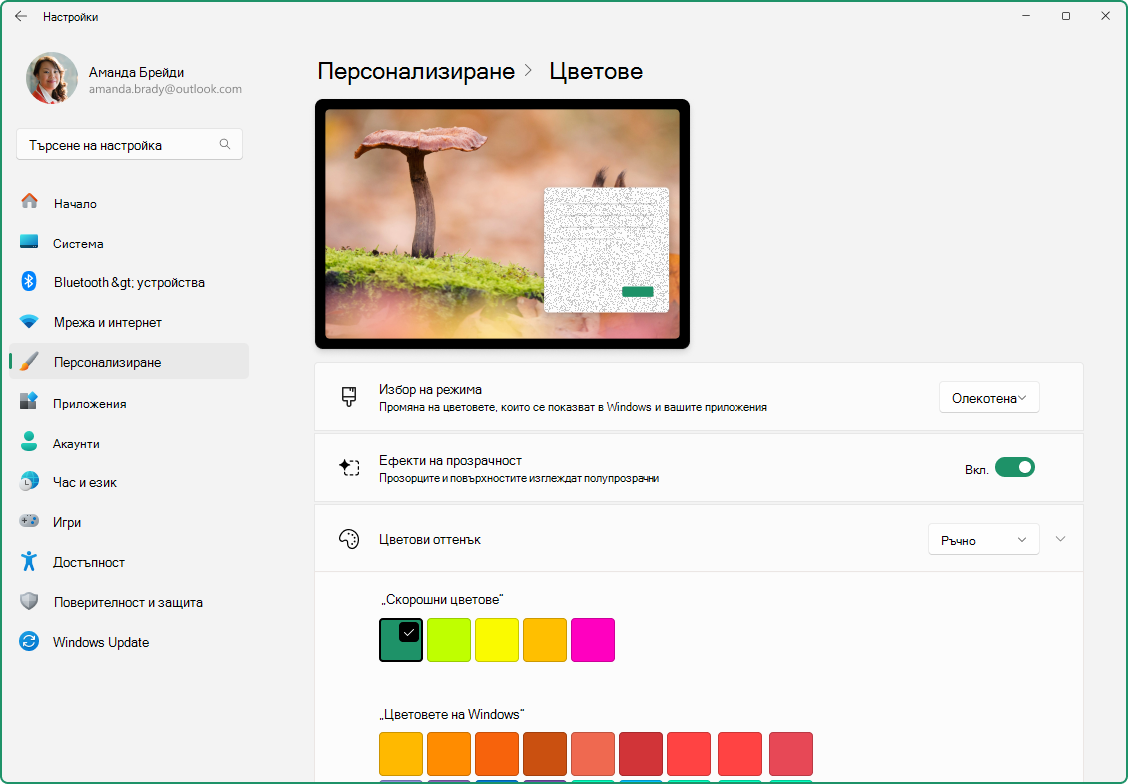
За да промените цветовия оттенък:
- В приложението "Настройки" на вашето устройство с Windows
изберете "Цветове за персонализиране>".
Можете да позволите на Windows да избира автоматично цветови оттенък от вашия фон или можете да изберете ваш собствен цвят.
- За да може Windows автоматично да избере цветови оттенък, изберете "Автоматично".
- За ръчно избиране на цветови оттенък изберете "Ръчно". След това изберете цвят под "Скорошни цветове " или "Цветове на Windows" или изберете "Преглед на цветовете " за още по-подробна опция.
Показване на цветови оттенък в "Старт" и лентата на задачите
Тази опция ви позволява да персонализирате работата си с Windows чрез прилагане на избрания от вас цветови оттенък към менюто "Старт", лентата на задачите и работния център. Когато е активиран, избраният от вас цветови оттенък ще се показва на видно място върху тези елементи, което придава на работния ви плот съгласуван и персонализиран вид. Тази настройка е достъпна само ако сте избрали тъмен или по избор като режим на цветовете на Windows.
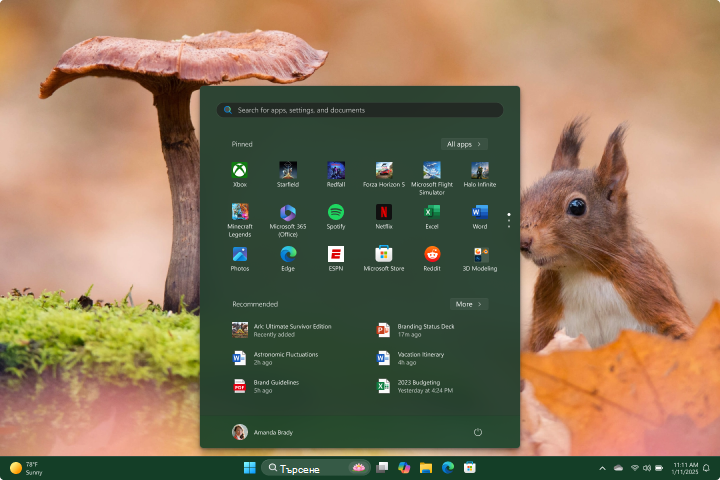
Показване на цветови оттенък в заглавните ленти и границите на прозорците
Тази опция ви позволява да приложите избрания от вас цветови оттенък към заглавните ленти и границите на прозорците. Когато е активиран, цветовият оттенък ще се появи върху хоризонталната лента в горната част на всеки прозорец и по границите около прозорците, осигурявайки съгласуван и персонализиран облик на работния плот.
Ефекти на прозрачност
Ефектите на прозрачност могат да бъдат разрешени или забранени според вашите предпочитания. Тези ефекти правят някои фонове и повърхности на прозорците да изглеждат леко прозрачни с акрилно размазване. Това може да подобри визуалната привлекателност на вашия работен плот, като добави усещане за дълбочина и слоевост към интерфейса.
Филтри за цвят и контрастни теми
Windows предоставя стабилни опции за конфигуриране на контрастни теми и цветни филтри, което улеснява потребителите със зрителни увреждания или специфични нужди за достъпност да взаимодействат със своите устройства.
- Контрастните теми подобряват видимостта на текста и елементите на потребителския интерфейс чрез използване на различни цветови комбинации, които могат да бъдат персонализирани според индивидуалните предпочитания.
- Филтрите за цветове променят цветовата палитра на екрана, за да помогнат на потребителите да правят разлика между неща, които се различават само по цвят.
За да научите повече, вж. "Промяна на контраста на цветовете в Windows " и "Използване на цветни филтри в Windows".