Темите за Windows са комбинация от изображения за фон на работния плот, цветове за прозорците, звуци и други елементи, които ви позволяват да персонализирате работата си с Windows. Темите предоставят съгласуван и визуално привлекателен интерфейс, който може да подобри продуктивността и удоволствието при използване на вашето устройство.
Прилагане на тема
- В приложението
 "Настройки" на вашето устройство с Windows
изберете "Теми за персонализиране>".
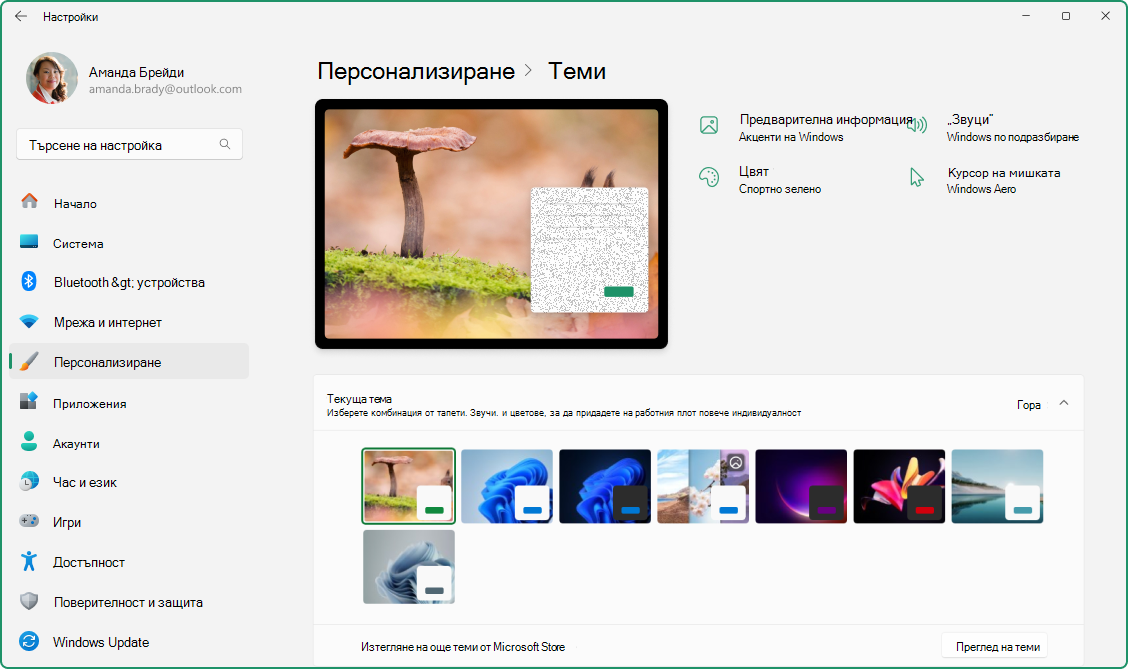 2. Изберете от темите по подразбиране или изберете темите за преглед , за да изтеглите нови от Microsoft Store.
- Изберете желаната тема, за да я приложите към вашия работен плот.
Персонализиране и споделяне на тема
За по-нататъшно персонализиране на тема изберете опциите за фон, цвят, звуци и курсор на мишката. Всяка опция ви позволява да персонализирате изживяването си, за да отговаря по-добре на вашите предпочитания.
Запис на тема
След като сте персонализирали всички настройки, запишете темата, така че да можете лесно да приложите отново настройките й, ако е необходимо.
- В приложението "Настройки" на вашето устройство с Windows
изберете "Теми за персонализиране>".
2. Изберете "Запиши " и дайте име на вашата тема.
Споделяне на тема
Експортирането на собствена тема ви позволява да поддържате съгласуван външен вид и усещане на различни устройства, да споделяте персонализираните си настройки с приятелите и семейството или бързо да прилагате предпочитаната от вас тема, без да се налага ръчно да регулирате настройките всеки път. Това може да спести време и да осигури съгласувано визуално изживяване.
- В приложението "Настройки" на вашето устройство с Windows
изберете "Теми за персонализиране>".
2. Щракнете с десния бутон върху записаната тема и изберете "Записване на темата" за споделяне. Това създава файл, .deskthemepack който можете да споделяте с други хора.
Изтриване на тема
Ако имате твърде много теми или искате да почистите някои по-стари, можете лесно да ги изтриете.
- В приложението "Настройки" на вашето устройство с Windows
изберете "Теми за персонализиране>".
2. Щракнете с десния бутон върху записаната тема и изберете "Изтрий".
Забележка
Не можете да изтриете темите на Windows по подразбиране.
Филтри за цвят и контрастни теми
Windows предоставя стабилни опции за конфигуриране на контрастни теми и цветни филтри, което улеснява потребителите със зрителни увреждания или специфични нужди за достъпност да взаимодействат със своите устройства.
- Контрастните теми подобряват видимостта на текста и елементите на потребителския интерфейс чрез използване на различни цветови комбинации, които могат да бъдат персонализирани според индивидуалните предпочитания.
- Филтрите за цветове променят цветовата палитра на екрана, за да помогнат на потребителите да правят разлика между неща, които се различават само по цвят.
За да научите повече, вж. "Промяна на контраста на цветовете в Windows " и "Използване на цветни филтри в Windows".
Може също да харесате...
Приложението за тапет на Bing е друг чудесен начин за персонализиране на работния плот на Windows. Това приложение автоматично актуализира фона на работния плот с изображението на Bing за деня, показвайки зашеметяващи снимки от цял свят. Всяко изображение се предоставя с кратко описание, което ви позволява да научите повече за местоположението или обекта, включен в снимката. Приложението за тапети на Bing е лесно за инсталиране и използване, като предоставя безпроблемен начин да поддържате работния си плот визуално ангажиращ и информативен.
Забележка
Поддръжката за Windows 10 приключи на 14 октомври 2025 г.
- След 14 октомври 2025 г. Microsoft вече няма да предоставя безплатни актуализации на софтуера от Windows Update, техническа помощ или корекции на защитата за Windows 10. Вашият компютър все още ще работи, но ви препоръчваме да преминете към Windows 11.
-
Научете повече
Темите за Windows са комбинация от изображения за фон на работния плот, цветове за прозорците, звуци и други елементи, които ви позволяват да персонализирате работата си с Windows. Темите предоставят съгласуван и визуално привлекателен интерфейс, който може да подобри продуктивността и удоволствието при използване на вашето устройство.
Прилагане на тема
- В приложението "Настройки" на вашето устройство с Windows
изберете "Темиза персонализиране>" или използвайте следния пряк път:
2. Изберете от темите по подразбиране или изберете темите за преглед , за да изтеглите нови от Microsoft Store.
- Изберете желаната тема, за да я приложите към вашия работен плот.
Персонализиране и споделяне на тема
За по-нататъшно персонализиране на тема изберете опциите за фон, цвят, звуци и курсор на мишката. Всяка опция ви позволява да персонализирате изживяването си, за да отговаря по-добре на вашите предпочитания.
Запис на тема
След като сте персонализирали всички настройки, запишете темата, така че да можете лесно да приложите отново настройките й, ако е необходимо.
- В приложението "Настройки" на вашето устройство с Windows
изберете "Теми за персонализиране>".
2. Изберете "Запиши " и дайте име на вашата тема.
Споделяне на тема
Експортирането на собствена тема ви позволява да поддържате съгласуван външен вид и усещане на различни устройства, да споделяте персонализираните си настройки с приятелите и семейството или бързо да прилагате предпочитаната от вас тема, без да се налага ръчно да регулирате настройките всеки път. Това може да спести време и да осигури съгласувано визуално изживяване.
- В приложението "Настройки" на вашето устройство с Windows
изберете "Теми за персонализиране>".
2. Щракнете с десния бутон върху записаната тема и изберете "Записване на темата" за споделяне. Това създава файл, .deskthemepack който можете да споделяте с други хора.
Изтриване на тема
Ако имате твърде много теми или искате да почистите някои по-стари, можете лесно да ги изтриете.
- В приложението "Настройки" на вашето устройство с Windows
изберете "Теми за персонализиране>".
2. Щракнете с десния бутон върху записаната тема и изберете "Изтрий".
Забележка
Не можете да изтриете темите на Windows по подразбиране.
Филтри за цвят и контрастни теми
Windows предоставя стабилни опции за конфигуриране на контрастни теми и цветни филтри, което улеснява потребителите със зрителни увреждания или специфични нужди за достъпност да взаимодействат със своите устройства.
- Контрастните теми подобряват видимостта на текста и елементите на потребителския интерфейс чрез използване на различни цветови комбинации, които могат да бъдат персонализирани според индивидуалните предпочитания.
- Филтрите за цветове променят цветовата палитра на екрана, за да помогнат на потребителите да правят разлика между неща, които се различават само по цвят.
За да научите повече, вж. "Промяна на контраста на цветовете в Windows " и "Използване на цветни филтри в Windows".
Може също да харесате...
Приложението за тапет на Bing е друг чудесен начин за персонализиране на работния плот на Windows. Това приложение автоматично актуализира фона на работния плот с изображението на Bing за деня, показвайки зашеметяващи снимки от цял свят. Всяко изображение се предоставя с кратко описание, което ви позволява да научите повече за местоположението или обекта, включен в снимката. Приложението за тапети на Bing е лесно за инсталиране и използване, като предоставя безпроблемен начин да поддържате работния си плот визуално ангажиращ и информативен.
