Има няколко начина да намерите серийния номер на вашето устройство Surface, аксесоари за Surface или други аксесоари на Microsoft. Серийният номер обикновено е:
- 12-цифрен цифров код или
- 14-знаков буквено-цифров код (без интервали или тирета)
За да научите как да намерите серийния номер, изберете един от разделите по-долу.
За да регистрирате своя Surface или да го дадете за обслужване, трябва да знаете серийния му номер. Но преди това ще е добре да знаете кой модел Surface имате.
Можете да намерите серийния номер на вашето устройство Surface:
- В приложението Surface
- В настройки
- На устройството
- В Surface UEFI
- На страницата за обслужване & поправка на устройството
- Върху оригиналната опаковкта
- На перо за Surface, базова станция на Surface, клавиатура за Surface/Type Cover или друг аксесоар за Surface
Откриване на сериен номер в приложението Surface
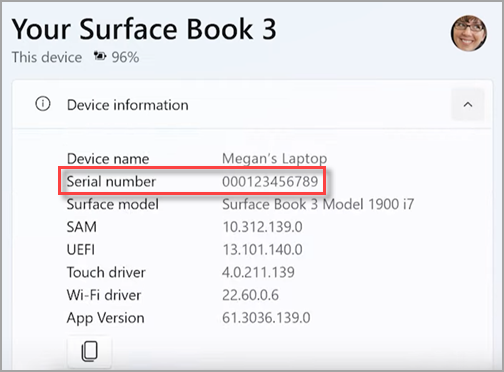
Най-лесният начин да откриете своя сериен номер е в Surface приложението. Тя показва серийния номер на вашето устройство Surface и на всеки аксесоар за Surface.
Изберете иконата "Старт"
 , потърсете Surface, след което изберете приложението от списъка с резултати.
Забележка
Ако не виждате приложението Surface в резултатите от търсенето, може да се наложи да го изтеглите от Microsoft Store.
Разгънете "Информация за устройството " и погледнете стойността до "Сериен номер".
Откриване на серийния номер в настройките на Windows
На устройства, работещи с Windows 11 или Windows 10, можете да намерите серийния номер в "Настройки":
- Щракнете с десен бутон (или продължително натискане) иконата "Старт" , след което изберете иконата "Настройки"
 > на приложението "Настройки"Икона
 >Икона за
 " .
" . - На тази страница намерете спецификациите на Windows и потърсете своя сериен номер.
Откриване на серийния номер на вашето устройство
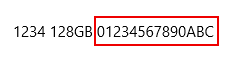
Потърсете серийния номер на гърба или в долната част на вашето устройство Surface. Често се посочва заедно с модела и информацията за мястото за съхранение. Ако са показани няколко групи знаци, поредният номер обикновено е последната група.
Пример:
| Ако имате този Surface | Намерете го тук |
|---|---|
| Surface Laptop, всеки Surface Laptop Go, и Surface Laptop SE | Погледнете под клавиатурата близо до пантата.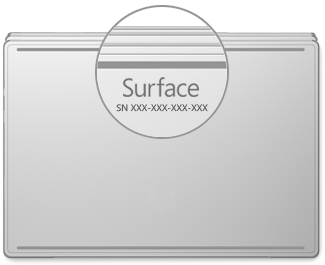
|
| За всеки Surface Laptop Studio | Стартирайки в режим на лаптоп, внимателно завъртете горната част на дисплея назад на 180 градуса. Серийният номер се показва на гърба на дисплея близо до средата.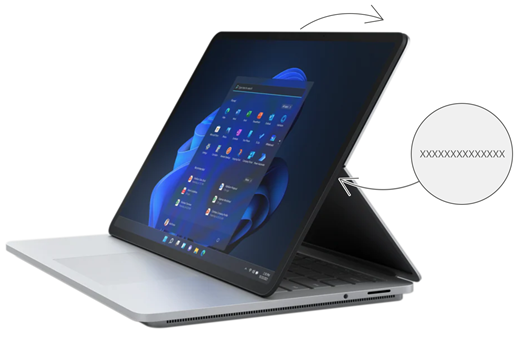
|
| За всеки модел на Surface Pro, за всеки модел на Surface Go, Surface 2, Surface 3 и Surface RT | Отметнете стойката и потърсете поредицата от числа близо до основата й.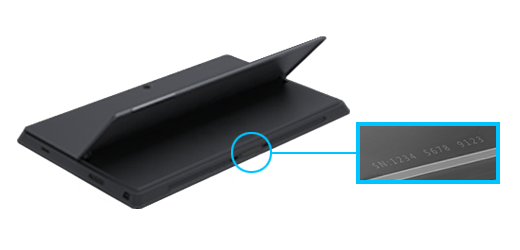
|
| За всеки Surface Book (в клипборда) | Погледнете в долния край на клипборда, където е прикачен към клавиатурата (най-близо до магнита вляво). Ще трябва да разкачите екрана от клавиатурата. Забележка: Това е същият сериен номер, който ще се показва в приложението на Surface или в системните настройки. 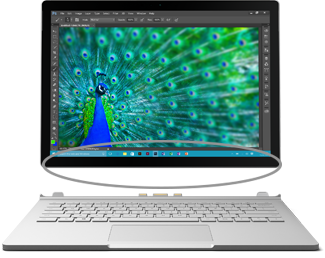
|
| Всеки Surface Book (долната част на клавиатурата) | Погледнете в долната част на клавиатурата.
|
| Всеки Surface Studio | Свалете екрана на вашия Surface Studio и погледнете в долния край на основата.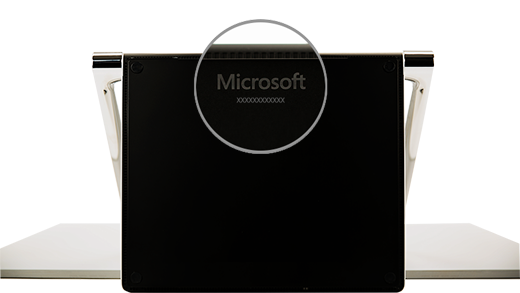
|
| Surface Duo (на гнездото за SIM карта) | Вкарайте инструмента за изваждане на SIM в малката дупчица от дясната страна и внимателно натиснете, за да извадите гнездото за SIM карта. Внимателно издърпайте гнездото за SIM карта, за да намерите серийния номер на вътрешността му.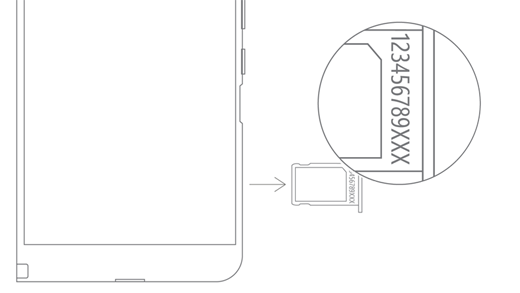
Забележка: Ако бронята е прикрепена, гнездото за SIM карта може да не излезе докрай. Ако това се случи, леко поставете инструмента за изваждане на SIM обратно в отвора за гнездото за SIM карта, след което внимателно наклонете инструмента и издърпайте гнездото докрай. Може да успеете да хванете по-дългия край на гнездото за SIM с нокти, за да го премахнете. |
| Surface Duo 2 (на гнездото за SIM карта) | Докато вашият Surface Duo 2 е затворен и задната камера с три обектива е обърната нагоре, поставете инструмента за изваждане на SIM в малката дупчица в долната част на левия екран и след това внимателно натиснете, за да извадите гнездото за SIM карта. Внимателно издърпайте гнездото за SIM карта, за да намерите серийния номер на вътрешността му.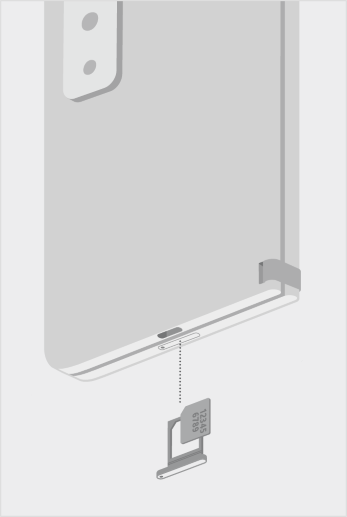
|
Откриване на сериен номер в Surface UEFI
Можете да намерите серийния номер в раздела за информация за компютъра на Surface UEFI. За да научите повече, вижте Как се използва Surface UEFI.
Намерете серийния номер на страницата за обслужване & поправка на устройството
Отидете на Обслужване и поправка на устройството и влезте с вашия акаунт в Microsoft, за да видите устройствата, регистрирани във вашия акаунт.
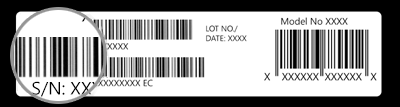
Откриване на серийния номер на опаковката
Ако все още имате оригиналната опаковката за вашето устройство Surface, можете да намерите сериен номер на баркод етикета.
Откриване на сериен номер за аксесоари за Surface
Клавиатура за Surface или Surface Type Cover
Откриване на сериен номер в приложението Surface. Ето как:
Изберете иконата "Старт"
, потърсете Surface, след което изберете приложението от списъка с резултати.Забележка
Ако не виждате приложението Surface в резултатите от търсенето, може да се наложи да го изтеглите от Microsoft Store.
Изберете информация за 12-инчова клавиатура Surface Pro или устройство за клавиатура Surface Pro Flex>. Серийният номер е посочен там.
Откриване на серийния номер на Surface Type Cover или клавиатурата Surface Pro Signature
|
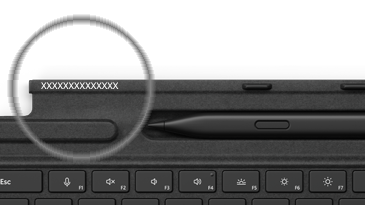
Можете да намерите серийния номер на клавиатурата на Surface Pro Keyboard (или Type Cover) близо до лявата страна или центъра на гръбнака й (областта, която се захваща към вашето устройство Surface). Серийният номер е низ от числа, който изглежда по следния начин: XXXXXXXXXXXX |
|---|
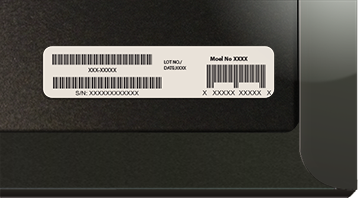
Откриване на серийния номер на опаковката
Ако все още имате оригиналната опаковка, можете да намерите серийния номер на баркод етикета:
|
Ако сте закупили Type Cover или Surface Pro Signature Keyboard отделно, етикетът със серийния номер и баркода ще бъде на кутията, в която са доставени. |
|---|---|
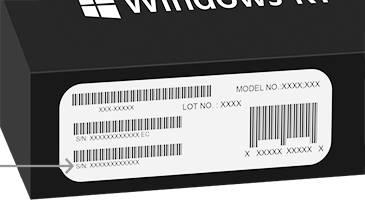
|
Ако сте закупили Surface, който е бил включен в комплекта с Type Cover или Signature Keyboard, серийният номер ще бъде върху етикета с баркода на кутията заедно със серийния номер на вашия Surface. |
Тънко перо за Surface или Перо за Surface
Открийте серийния номер на вашето перо в приложението Surface. Ето как:
Изберете иконата "Старт"
, потърсете Surface, след което изберете приложението от списъка с резултати.Забележка
Ако не виждате приложението Surface в резултатите от търсенето, може да се наложи да го изтеглите от Microsoft Store.
Изберетеинформация за устройство Surface Slim Pen 2, Surface Slim Pen или Surface Pen>. Серийният номер е посочен там.
Surface докинг станции
Откриване на сериен номер в приложението Surface. Ето как:
Изберете иконата "Старт"
, потърсете Surface, след което изберете приложението от списъка с резултати.Забележка
Ако не виждате приложението Surface в резултатите от търсенето, може да се наложи да го изтеглите от Microsoft Store.
Изберете Surface USB4 Dock, Microsoft Surface Thunderbolt™ 4 Dock или Surface Dock 2>Информация за устройството. Серийният номер е посочен там.
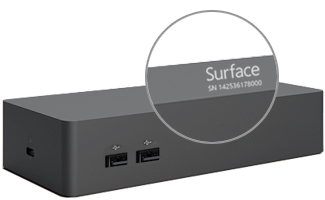
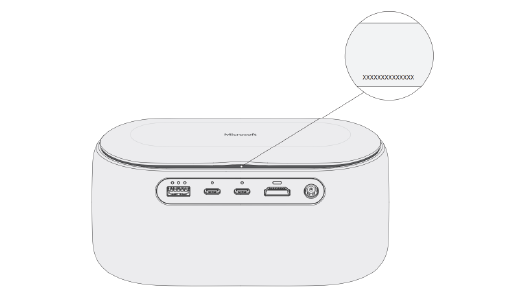
Откриване на серийния номер на Surface Dock
|
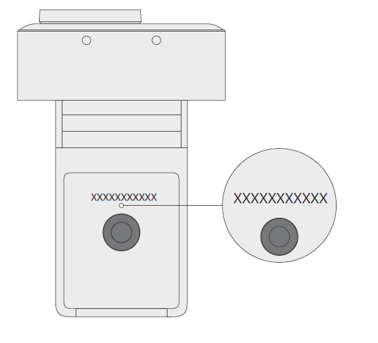
За да намерите серийния номер на Surface Dock, потърсете 12-цифрения низ от числа в долната част на устройството. Серийният номер ще изглежда по следния начин: XXXXXXXXXXXX. |
|---|
Откриване на серийния номер на опаковката
|
|
Ако все още имате оригиналната опаковката за вашето устройство Surface Dock, ще намерите серийния номер на баркод етикета. |
|---|
Surface Headphones или Surface Earbuds
Намерете серийния номер на вашите Surface Headphones или Surface Earbuds.
Откриване на сериен номер в приложението Surface
Ето как да намерите серийния номер на вашите Surface Headphones или Surface Earbuds в приложението Surface:
-
На компютър с Windows 10/11: Изберетеиконата за стартиране, след което изберете Surface в списъка с всички приложения.
Изберете информация за устройството Surface Headphones или Surface Earbuds>. Серийният номер е посочен там.
- На устройство с iOS или устройство с Android: отворете приложението Surface, след което докоснете "Акаунт>"Surface Headphones или Surface Earbuds>"Информация за устройството". Ще намерите серийния номер в секцията " Подробни данни ".
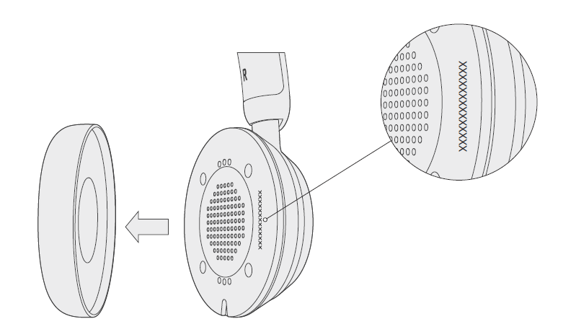
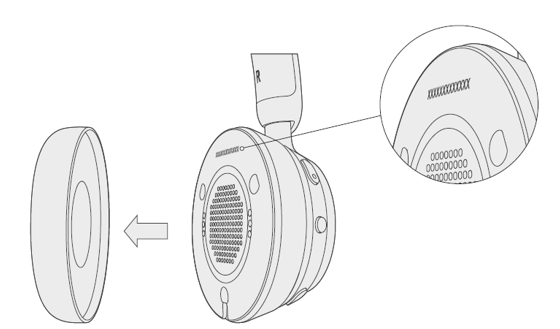
Откриване на серийния номер на Surface Headphones
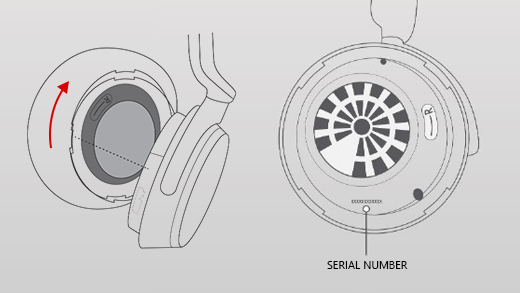
За да намерите серийния номер на Surface Headphones, ще трябва да премахнете дясната подложка от устройството.
За да премахнете подложката за уши:
- Завъртете дясната подложка на Surface Headphones към вас – би трябвало да можете да видите вътрешността на подложката за ушите.
- Докато здраво държите дясната подложка за уши, я завъртете обратно на часовниковата стрелка. Повдигнете подложката за уши, за да я откачите от слушалките.
- 12-цифреният сериен номер ще бъде в основата на слушалките. Запишете серийния номер, преди да прикачите отново подложката за уши.
За да прикрепите отново подложката за уши:
- Напаснете каналите на подложката за уши със слушалките. Подложката за уши трябва да се докосва до основата на слушалките докрай.
- С вътрешността на подложката към вас, завъртете я по посока на часовниковата стрелка, за да се закрепи в основата на слушалките.
Кутия за зареждане на Surface Earbuds
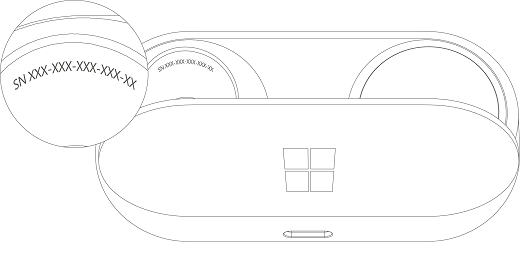
Намерете серийния номер на вашите Surface Earbuds в кутията за зареждане на Surface Earbuds.
Отворете кутията за зареждане и отстранете дясната слушалка.
Обърнете случая назад. 12-цифреният сериен номер е посочен в отделението за дясната слушалка.
Забележка
- Ако все още имате оригиналната опаковката за вашите Surface Earbuds, можете да намерите сериен номер на баркод етикета.
- За повече информация относно настройването на вашите Surface Earbuds в приложението Surface вижте Настройване на Surface Earbuds.
- За повече информация относно настройването на слушалките вижте "Управление на настройките на Surface Earbuds".
Сродни теми
Имате нужда от още помощ?
Техническа поддръжка

За техническа поддръжка отворете приложението Surface, опишете проблема си и изберете Получаване на помощ.
Поддръжка от общността

Общностите могат да ви помогнат да задавате въпроси и да получавате информация от експерти с богати знания. Попитайте общността.
Друга поддръжка

Ако не можете да използвате вашето устройство Surface или имате въпрос относно нещо друго, отворете "Получаване на помощ ", за да получите друга поддръжка онлайн.