
Анализът помага на организаторите на събития да проверят нивата на взаимодействие и посещаемост на тяхното събитие. Отворете страницата на събитието, за да видите картата за обобщаване на анализа или да видите пълното табло за анализи.
След като събитието започне, можете да добавяте съобщения и всички организатори на събитието започват да виждат попълването на данните в картата на резюмето.
Забележка
Изберете "Вижте още в картата за резюме на събитието ", за да отворите пълното табло за анализ на събития.
Организаторите на събития могат да видят анализа на събитието, като отворят страницата на събитието и изберат картата за анализ на резюмето или като прегледат пълното табло. Средата за анализ на събитията е видима за всеки с лиценз за Viva Engage, но е най-полезна за продуцентите на събитието, водещите и презентаторите, както и за администраторите на Engage.
Резюмето на събитието изглежда по следния начин:
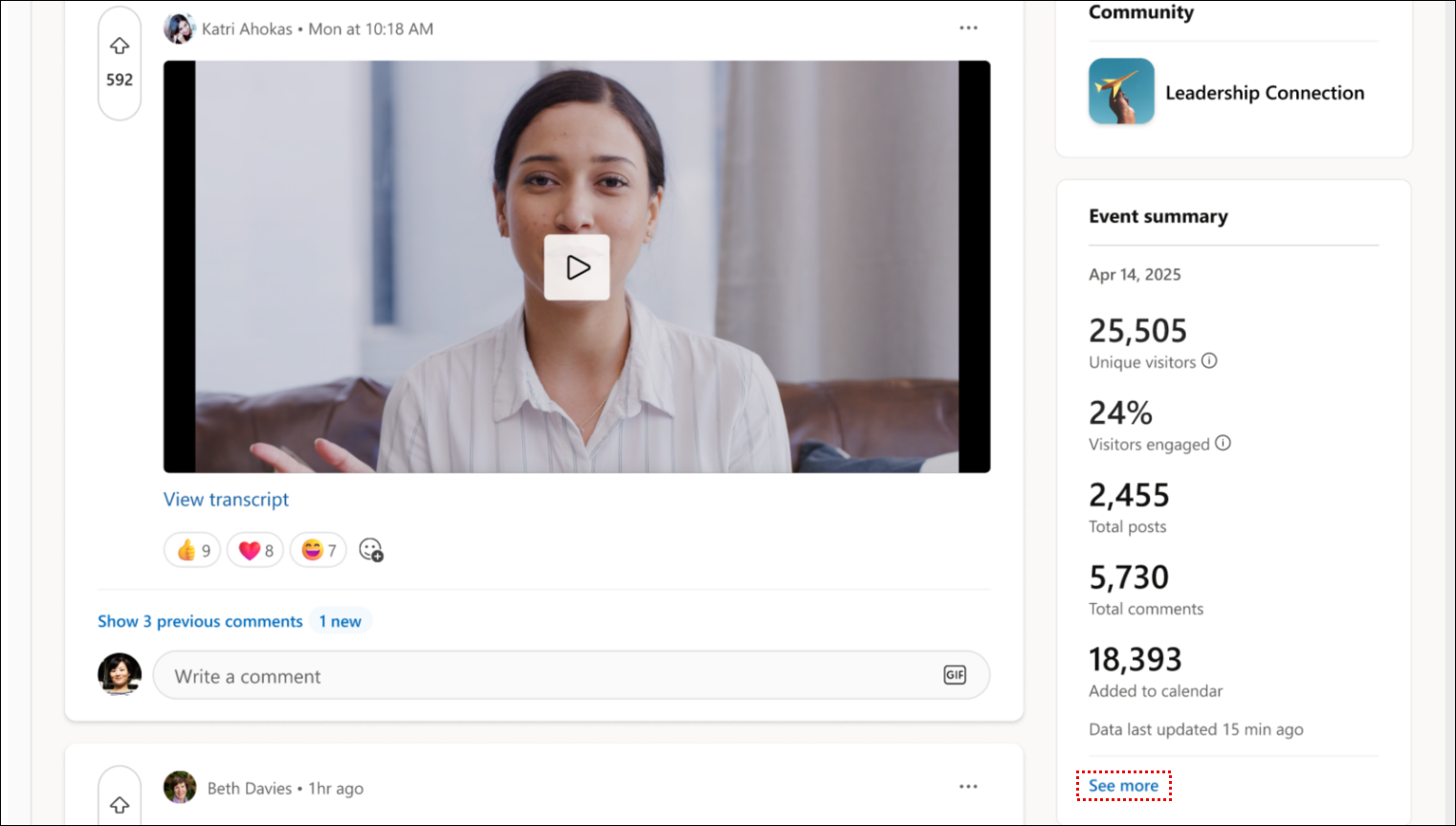
Обобщената информация за събитието се актуализира в реално време, докато се случва събитието. Изберете "Вижте още ", за да видите подробностите за ангажимента в таблото за ангажираност на събитие. Показва се таблото за ангажираност на събития.
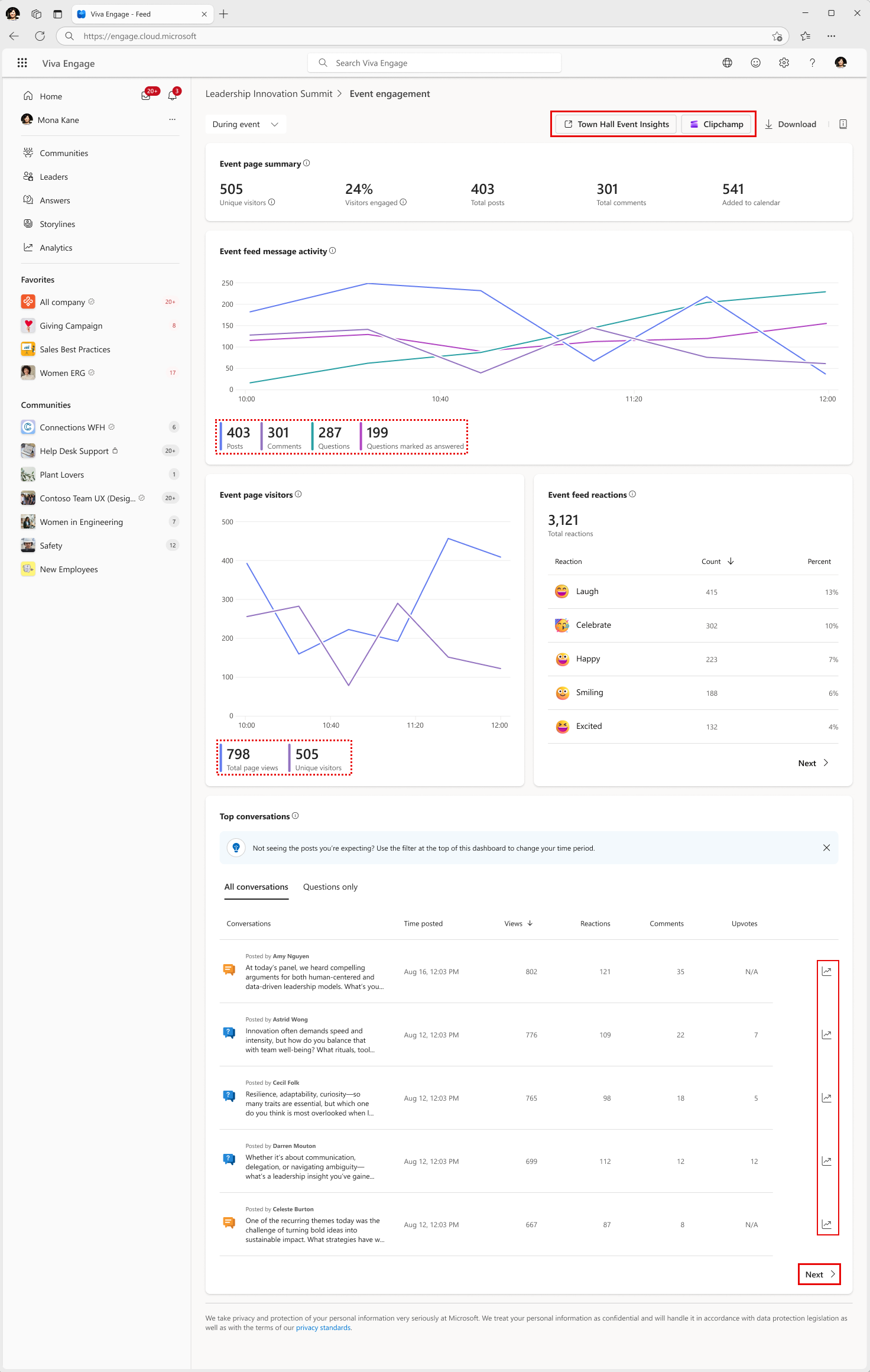
Статистиката за събитията в Анализ включва следното:
| Показател | Определение |
|---|---|
| Резюме на страницата за събитие (близо до началото на страницата) | Показва общия брой уникални посетители, процента на ангажираните посетители (хора, които публикуват или реагират на съдържанието на Engage информационен канал), общо публикации (включва стартиращите теми само за Engage информационни канали или за въпроси&отговори в Teams) и общо коментари. Метриката "Добавено към календара " показва колко потребители са достигнали до поканата, които са я добавили към календара си на Teams. |
| Кратък преглед на ангажимента | Изброява броя на общите реакции, действията с вдигане на ръце (показва желание за говорене); Включени звукове (посетители, които са избрали да включат звука сами) и включена камера (посетители, които са избрали да се покажат пред камера). Всеки от четирите показателя също показва линейна диаграма за продължителността на събитието. |
| Дейност на съобщение в информационен канал за събитие | Линейна диаграма, която съпоставя тенденциите в дейностите за публикации, коментари, въпроси и въпроси, маркирани като отговорени по време на цялото събитие. Диаграмата на дейността варира в зависимост от това кои функции на Engage се включват или изключват от администраторите. Например ако въпроситеса изключени, ще виждате само публикации и коментари в линейна диаграма. |
| Посетители на страницата на събитието | Показва общия брой уникални зрители и общия брой показвания на страници (неуникални) във времето; дефинирани като хора, които разглеждат информационния канал за събитие Engage или информационния канал за Q&A в Microsoft Teams. |
| Тенденции на ангажираността към събития | Показва общия брой реакции (включително положителните гласове) и публикуваните съобщения. Показва степента на ангажираност на участниците въз основа на участниците, които са създали съобщение или са реагирали. |
| Най-важни разговори | Показва списък с най-популярните разговори и публикувани въпроси. Ако въпросите са забранени за събитие, разделът "Въпроси " не се появява. Ще видите броя на ангажираността за показвания, реакции, коментари и одобрения за всички разговори. Изберете иконата "Анализи" в най-дясната колона, за да видите повече подробности за всеки разговор. |
| Реакции на информационни канали на събитие | Брой на всички реакции от посетители на събитието и проценти от всички посетители, реагирали за всеки тип. |
| Прозрения за събития в реално време | Тази функция се отнася само за излъчвания. Връзката е входна точка за отчети от официално събрание и анализи за достъп до набор от по-подробни видео метрики. |
| Clipchamp | Входна точка за потребителите, за да видят записа на събитието и да прегледат видео метриките след събитието. Тази функция е налична само за събития със записи на събрание |
Научете повече
Организиране на събитие на Engage